Cách chỉnh tần số quét màn hình Win 11 mượt như ý
Bạn mới mua màn hình 120Hz hoặc 144Hz mà vào game thấy vẫn giật giật, kiểm tra thì chỉ chạy 60Hz? Rất nhiều người dùng Win 11 gặp tình trạng này vì chưa biết cách chỉnh tần số quét màn hình Win 11 cho đúng. Nếu để sai tần số quét, bạn vừa phí tiền mua màn hình ngon, vừa khó chịu vì cảm giác không mượt. Trong bài này mình sẽ hướng dẫn chi tiết, từng bước để bạn chỉnh đúng tần số quét, kiểm tra dây cáp, driver. và tận dụng hết sức mạnh màn hình. Nếu bạn muốn tìm hiểu thêm về chủ đề liên quan, có thể xem bài viết cách chỉnh độ phân giải màn hình Win 11.
Tóm tắt các thiết lập hiển thị màn hình chính:
- Truy cập nhanh: Click chuột phải ngoài Desktop -> Chọn Display settings.
- Thông số quan trọng: Điều chỉnh Scale (cỡ chữ), Resolution (độ phân giải) và Refresh rate (tần số quét).
Tần số quét màn hình là gì và tại sao bạn cần chỉnh đúng?
Đầu tiên, cần hiểu đơn giản: tần số quét (Refresh rate, đơn vị Hz) là số lần màn hình làm mới hình ảnh trong 1 giây. 60Hz nghĩa là mỗi giây màn hình vẽ lại 60 khung hình, 120Hz là 120 khung hình/giây, 144Hz là 144 khung hình/giây. Tần số quét càng cao, hình ảnh chuyển động càng mượt, đặc biệt khi chơi game, kéo trang web, di chuyển chuột nhanh hay làm việc với video.
Trên Windows 11, nếu bạn không thiết lập đúng tần số quét, hệ điều hành có thể đang chạy ở 60Hz mặc dù màn hình hỗ trợ 75Hz, 120Hz, 144Hz hoặc 165Hz. Hậu quả là: cảm giác giật nhẹ khi cuộn, game không mượt như clip review, chuyển cảnh không "đã" mắt, thậm chí một số người còn dễ mỏi mắt hơn. Vì vậy, biết cách chỉnh tần số quét màn hình Win 11 là cực kỳ quan trọng nếu bạn đang dùng màn hình gaming hoặc màn hình tần số quét cao.
Một lưu ý nữa: tần số quét không giống FPS (khung hình/giây) trong game, nhưng hai yếu tố này liên quan chặt chẽ. Nếu màn hình 144Hz mà game chỉ 40-60 FPS, bạn cũng khó cảm nhận được hết sự mượt mà. Ngược lại, nếu game 200 FPS mà màn hình chỉ 60Hz, hình ảnh cũng bị giới hạn. Do đó, tối ưu trải nghiệm mượt mà là sự kết hợp giữa việc chỉnh đúng tần số quét trên Win 11, cài driver VGA đầy đủ và cấu hình game hợp lý.
Cách chỉnh tần số quét màn hình win 11
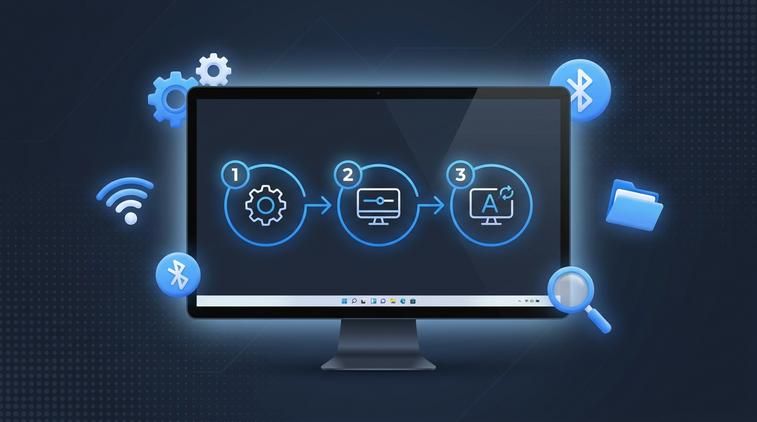
Có nhiều cách chỉnh tần số quét màn hình Win 11, nhưng dễ nhất là chỉnh trực tiếp trong phần Settings của Windows. Giao diện Win 11 đã được đơn giản hóa so với các bản Windows cũ nên bạn chỉ cần đi đúng menu là thấy ngay. Trong phần này, mình sẽ hướng dẫn 2 cách chính: chỉnh qua Advanced display và chỉnh sâu hơn qua Display adapter properties. Cả hai cách này đều là chức năng có sẵn trong Win 11, không cần cài thêm phần mềm ngoài. Để có thêm góc nhìn thực tế, bạn hãy tham khảo hướng dẫn cách chỉnh độ sáng màn hình Win 11.
Bạn nên nhớ: mỗi màn hình chỉ hỗ trợ một số mức tần số quét nhất định tùy theo độ phân giải (ví dụ: 1920x1080 có thể lên 144Hz, nhưng 2560x1440 trên cùng màn có khi chỉ lên 120Hz). Nếu vào phần cài đặt mà không thấy lựa chọn tần số quét cao, nhiều khả năng là do dây cáp, driver hoặc độ phân giải chưa phù hợp, phần này mình sẽ giải thích kỹ ở phần sau.
Chỉnh qua Advanced Display Settings
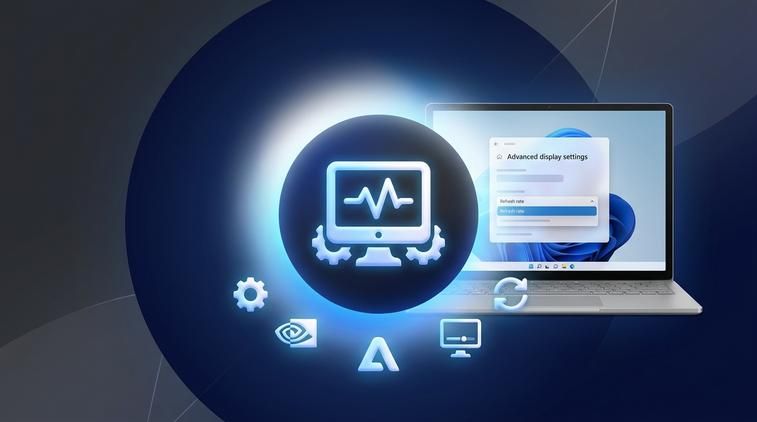
Đây là cách đơn giản, trực quan nhất để chỉnh tần số quét trên Win 11, phù hợp với hầu hết người dùng phổ thông:
- Nhấp chuột phải lên màn hình Desktop trống, chọn Display settings.
- Hoặc bạn có thể mở Settings bằng cách nhấn tổ hợp phím Win + I, sau đó vào mục System > Display.
- Kéo xuống dưới, tìm và bấm vào dòng Advanced display.
- Nếu bạn dùng nhiều màn hình, ở phần Select a display to view or change its settings, hãy chọn đúng màn hình muốn chỉnh (Display 1, Display 2.).
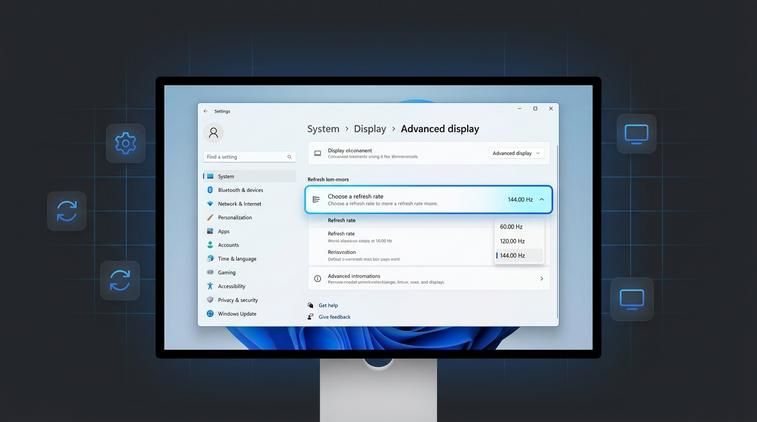
- Ở phần Choose a refresh rate, bấm vào menu xổ xuống.
- Chọn tần số quét cao nhất mà màn hình hỗ trợ, ví dụ: 60Hz, 75Hz, 120Hz, 144Hz, 165Hz hoặc 240Hz tùy model.
- Sau khi chọn, màn hình sẽ chớp nhẹ 1 cái để áp dụng thiết lập mới. Nếu hình ảnh hiển thị bình thường, bạn đã chỉnh xong.
Nếu trong mục Choose a refresh rate bạn chỉ thấy tối đa 60Hz mặc dù màn hình quảng cáo 144Hz, thì hãy ghi nhớ tình trạng đó để xử lý tiếp bằng các cách ở bên dưới: kiểm tra dây cáp, driver, hoặc chỉnh bằng phần mềm của NVIDIA/AMD. Tuy nhiên, trong nhiều trường hợp, chỉ với vài bước ở Advanced display, bạn đã có thể thiết lập đúng tần số quét mong muốn rồi.
Chỉnh qua Display Adapter Properties
Cách này hơi "cổ điển" hơn nhưng vẫn cực kỳ hữu ích, nhất là khi bạn muốn kiểm tra chính xác các tần số quét mà driver và màn hình đang hỗ trợ:
- Mở Settings bằng Win + I.
- Vào System > Display.
- Kéo xuống và chọn Advanced display giống như bước ở trên.
- Ở gần cuối trang Advanced display, nhấn vào dòng Display adapter properties for Display X (X là số màn hình bạn đang chọn).
- Cửa sổ mới mở ra, chuyển sang tab Monitor.
- Ở mục Screen refresh rate, bấm vào menu xổ xuống.
- Chọn tần số quét bạn muốn (ví dụ: 60 Hertz, 75 Hertz, 120 Hertz, 144 Hertz.).
- Nhấn Apply, sau đó nhấn OK để lưu lại.
Ưu điểm của cách chỉnh này là đôi khi Advanced display không hiện đầy đủ tùy chọn, nhưng trong Display adapter properties lại hiện thêm một số mức tần số quét khác. Đồng thời, bạn cũng có thể xem được thông tin chi tiết của card đồ họa, dung lượng bộ nhớ, loại adapter đang sử dụng. Một lần nữa, đây vẫn là một cách chỉnh tần số quét màn hình Win 11 rất đáng thử nếu giao diện mới chưa hiện đúng mức Hz bạn cần. Nếu máy bạn đang chạy Windows 10, thao tác có khác đôi chút — xem hướng dẫn tương ứng tại cách chỉnh Hz màn hình Win 10. Một lưu ý cuối: các tuỳ chỉnh trong Settings chỉ mở đầy đủ khi Windows đã được kích hoạt bản quyền — nếu máy bạn đang báo chưa kích hoạt, xem Apexk3.
Cách chỉnh tần số quét màn hình Win 11 mượt như ý