Cách chỉnh độ sáng màn hình Win 11 nhanh, dễ cho mọi laptop
Màn hình quá sáng gây nhức mắt, quá tối thì nhìn mãi không rõ - chỉnh độ sáng màn hình win 11 chuẩn là chuyện không nhỏ, nhất là khi bạn làm việc cả ngày với laptop. Tin vui là trên Windows 11, Microsoft đã làm cho việc này nhanh hơn, tiện hơn khá nhiều so với bản cũ. Chỉ cần vài thao tác, bạn có thể chỉnh độ sáng, màu sắc, thậm chí bật HDR để hình ảnh "đã mắt" hơn. Cùng mình đi lần lượt từng cách, từ nhanh nhất đến nâng cao, để bạn chọn ra cách phù hợp nhất với thói quen của mình nhé. Nếu bạn muốn tìm hiểu thêm về chủ đề liên quan, có thể xem bài viết cách chỉnh độ phân giải màn hình Win 11.
Tóm tắt các thiết lập hiển thị màn hình chính:
- Truy cập nhanh: Click chuột phải ngoài Desktop -> Chọn Display settings.
- Thông số quan trọng: Điều chỉnh Scale (cỡ chữ), Resolution (độ phân giải) và Refresh rate (tần số quét).
Win 11 cải tiến gì trong việc chỉnh độ sáng so với Win 10?
Nếu bạn vừa từ Windows 10 lên Windows 11, điểm khác biệt dễ thấy nhất trong việc chỉnh độ sáng màn hình win 11 là mọi thứ được gom gọn vào một chỗ hơn, ít phải bấm vòng vèo. Trên Win 10, muốn chỉnh nhanh thường phải dùng phím tắt trên bàn phím hoặc mở Action Center hơi rối mắt. Còn trên Windows 11, Microsoft gom Wi-Fi, âm lượng, độ sáng. vào một bảng Quick Settings rất gọn, mở ra là kéo thanh là xong.
Cụ thể, thanh trượt độ sáng giờ nằm ngay trong Quick Settings (mở bằng tổ hợp phím Windows + A). Bạn không cần mở nguyên cửa sổ Settings cồng kềnh chỉ để tăng giảm vài phần trăm độ sáng như trước nữa. Ngoài ra, Win 11 còn bổ sung tính năng Content Adaptive Brightness Control (CABC) giúp tự điều chỉnh độ sáng và độ tương phản dựa trên nội dung hiển thị, ví dụ khi bạn xem video tối, đọc web nền trắng hoặc làm việc với Excel. Điều này không chỉ đỡ chói mắt mà còn giúp tiết kiệm pin cho laptop.
Với các màn hình và laptop hỗ trợ, Windows 11 còn bổ sung hỗ trợ Auto HDR. Khi chơi game hoặc xem nội dung tương thích, hình ảnh sẽ có dải sáng rộng hơn, vùng tối sâu hơn, vùng sáng không bị cháy, tổng thể nhìn "đã" hơn rất nhiều. Tóm lại, chỉnh độ sáng trên Win 11 không chỉ là kéo thanh sáng-tối nữa, mà còn là cả một bộ công cụ giúp tối ưu trải nghiệm nhìn trong nhiều tình huống khác nhau.
Cách chỉnh độ sáng màn hình win 11 qua Quick Settings

Đây là phần quan trọng nhất với đa số người dùng: cách chỉnh độ sáng màn hình win 11 thật nhanh chỉ với vài lần bấm. Quick Settings (Bảng cài đặt nhanh) là nơi bạn sẽ dùng hằng ngày, đặc biệt khi làm việc ở nhiều môi trường khác nhau như văn phòng, quán cà phê, phòng tối, ngoài trời. Để có thêm góc nhìn thực tế, bạn hãy tham khảo hướng dẫn cách chỉnh thời gian tắt màn hình Win 11.
Bạn sẽ có hai lựa chọn: chỉnh trực tiếp trong Quick Settings - nhanh nhất, và chỉnh trong Settings để có thêm vài tùy chọn nâng cao. Cả hai cách này đều an toàn, không ảnh hưởng gì đến phần cứng laptop, nên bạn có thể yên tâm thử qua để xem cách nào thuận tay hơn.
Chỉnh từ Quick Settings - cách nhanh nhất

Chỉnh độ sáng từ Quick Settings là cách tiện nhất cho mọi tình huống: đang họp, đang xem phim, hay chỉ đơn giản là thấy hơi chói mắt.
Các bước thực hiện:
- Nhấn tổ hợp phím Windows + A để mở bảng Quick Settings. (Hoặc bấm vào cụm biểu tượng Wi-Fi/Loa/Pin ở góc dưới bên phải thanh Taskbar.)
- Trong bảng Quick Settings hiện ra, nhìn xuống phía dưới cùng, bạn sẽ thấy thanh trượt có hình biểu tượng mặt trời - đó là thanh chỉnh độ sáng.
- Giữ chuột và kéo thanh trượt sang phải để tăng độ sáng, kéo sang trái để giảm độ sáng.
- Quan sát màn hình trong vài giây, chọn mức sáng vừa đủ: không chói mắt nhưng vẫn nhìn rõ nội dung, đặc biệt là chữ nhỏ.
Nếu bạn không thấy thanh chỉnh độ sáng trong Quick Settings, hãy làm thêm vài bước sau để thêm nó vào:
- Bước 1: Nhấn Windows + A để mở Quick Settings.
- Bước 2: Bấm vào biểu tượng cây bút hoặc chữ Edit quick settings ở góc dưới bên phải của bảng.
- Bước 3: Chọn Add (Thêm) và tìm mục Brightness hoặc thanh trượt độ sáng trong danh sách.
- Bước 4: Bấm vào biểu tượng đó để thêm vào bảng, rồi chọn Done (Xong).
Từ lần sau trở đi, mỗi khi cần chỉnh độ sáng màn hình win 11, bạn chỉ cần Windows + A rồi kéo thanh là xong, không cần tìm đâu xa nữa.
Chỉnh độ sáng qua Settings chi tiết hơn

Ngoài Quick Settings, bạn còn có thể chỉnh độ sáng và một số tùy chọn thông minh trong cửa sổ Settings. Cách này cần nhiều bước hơn chút nhưng bạn sẽ quản lý được nhiều thứ hơn, như bật tắt tính năng tự tối ưu độ sáng để tiết kiệm pin.
Thực hiện như sau:
- Bấm nút Start (biểu tượng Windows) trên thanh Taskbar.
- Chọn Settings (biểu tượng bánh răng). Hoặc nhấn tổ hợp phím Windows + I để mở nhanh.
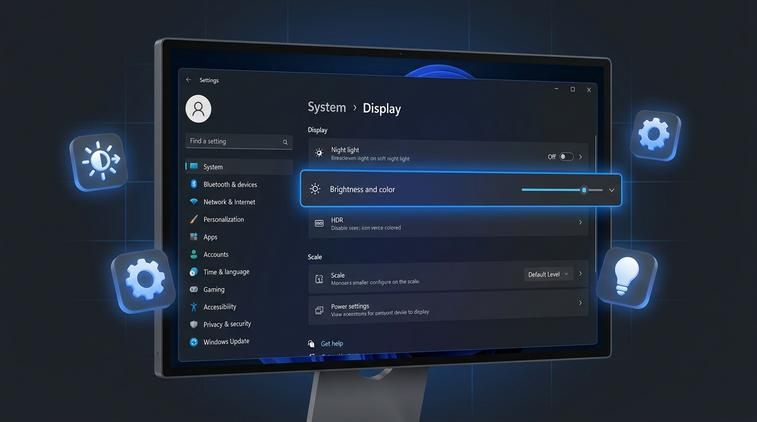
- Trong cửa sổ Settings, ở cột bên trái chọn System.
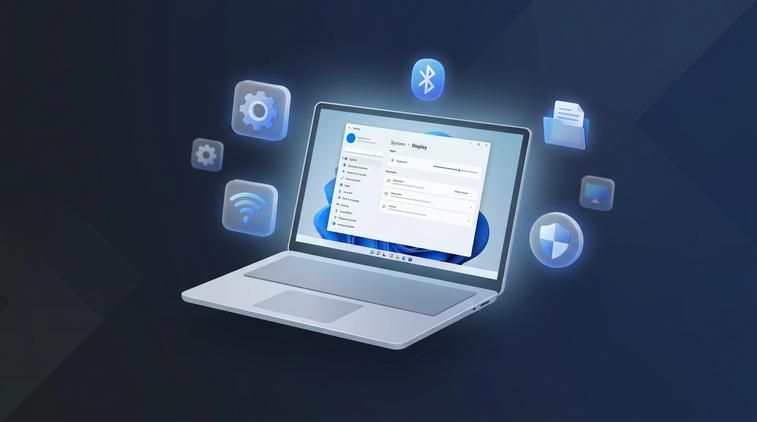
- Ở bên phải, bấm vào mục Display.
- Tại đây, bạn sẽ thấy phần Brightness & color (hoặc Brightness). Kéo thanh Brightness sang phải để tăng sáng, sang trái để giảm sáng.
- Ngay bên dưới, nếu có tùy chọn Help improve battery by optimizing the content shown and brightness, hãy bật lên nếu bạn dùng laptop và muốn tiết kiệm pin.
Tùy chọn Help improve battery by optimizing the content shown and brightness dùng AI và thuật toán của Windows để tự điều chỉnh độ sáng và tương phản dựa vào nội dung trên màn hình. Ví dụ, khi bạn mở trang web nền trắng toàn màn hình, hệ thống có thể giảm nhẹ độ sáng hoặc điều chỉnh tương phản để mắt đỡ mỏi. Khi xem video tối hoặc chơi game, độ sáng có thể thay đổi chút xíu để bạn nhìn rõ hơn mà không cần chỉnh tay liên tục. Nếu bạn hay di chuyển, gặp nhiều kiểu ánh sáng khác nhau, bật tùy chọn này sẽ tiết kiệm được kha khá thời gian chỉnh độ sáng thủ công. Một lưu ý cuối: các tuỳ chỉnh trong Settings chỉ mở đầy đủ khi Windows đã được kích hoạt bản quyền — nếu máy bạn đang báo chưa kích hoạt, xem nâng cấp lên Windows 11 Pro. Nếu máy bạn đang chạy Windows 10, thao tác có khác đôi chút — xem hướng dẫn tương ứng tại cách chỉnh độ sáng màn hình Win 10.