Cách chỉnh độ sáng màn hình Win 10 chi tiết từ A đến Z
Mắt mỏi, nhìn màn hình chói lóa hoặc quá tối nhưng chỉnh mãi không được? Bạn muốn chỉnh độ sáng màn hình Win 10 cho hợp với mắt, nhưng thanh trượt lúc có lúc không, lúc dùng được lúc không? Đừng lo, chỉ cần vài bước đơn giản là xử lý xong. Bài này sẽ hướng dẫn chi tiết cách chỉnh độ sáng màn hình Win 10 và luôn cả cách sửa lỗi khi thanh chỉnh độ sáng bị mờ hoặc biến mất. Nếu bạn muốn tìm hiểu thêm về chủ đề liên quan, có thể xem bài viết cách chỉnh ảnh vừa màn hình desktop Win 10 cực.
Tóm tắt các thiết lập hiển thị màn hình chính:
- Truy cập nhanh: Click chuột phải ngoài Desktop -> Chọn Display settings.
- Thông số quan trọng: Điều chỉnh Scale (cỡ chữ), Resolution (độ phân giải) và Refresh rate (tần số quét).
Không chỉnh được độ sáng màn hình Win 10 - nguyên nhân phổ biến
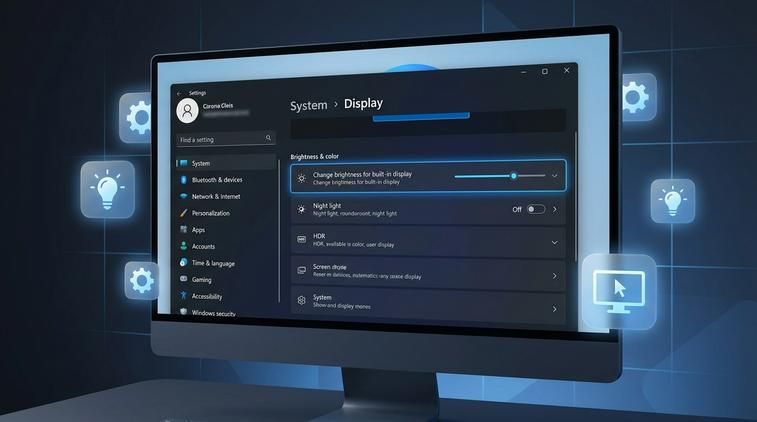
Việc chỉnh độ sáng màn hình Win 10 tưởng đơn giản nhưng rất nhiều bạn gặp tình trạng cực kỳ khó chịu: thanh trượt độ sáng không xuất hiện, hoặc có nhưng bị mờ xám, kéo hoài không thay đổi gì. Lúc này tăng giảm độ sáng bằng phím tắt cũng không ăn thua, nhìn màn hình vừa mỏi mắt vừa ức chế.
Nguyên nhân phổ biến nhất thường đến từ driver: driver card đồ họa (VGA) bị lỗi hoặc quá cũ, driver màn hình (Generic PnP Monitor) bị trục trặc, hoặc Windows nhận sai loại thiết bị hiển thị (ví dụ cắm màn hình rời nhưng dùng sai cổng, sai driver). Một số trường hợp khác là do bạn dùng PC với màn hình ngoài, vốn không hỗ trợ chỉnh độ sáng trực tiếp trong Windows mà phải chỉnh bằng nút vật lý trên màn hình, hoặc dùng thêm phần mềm bên thứ ba.
Ngoài ra, nếu Windows 10 chưa được cập nhật đầy đủ (thường gặp trên bản không bản quyền, bị tắt bớt Windows Update) thì lỗi không chỉnh được độ sáng màn hình Win 10 cũng hay xuất hiện. Vậy nên trong phần dưới mình sẽ đi lần lượt: cách chỉnh độ sáng bình thường, cách dùng phím tắt, rồi đến phần quan trọng nhất là cách sửa lỗi thanh chỉnh độ sáng bị mất hoặc không dùng được. Đây cũng là lý do nên dùng Windows có bản quyền: xem key bản quyền win 10 pro tại Apexk3.
Cách chỉnh độ sáng màn hình win 10 qua Action Center

Đây là cách nhanh nhất, tiện nhất mà hầu như ai dùng laptop Windows 10 cũng nên biết. Bạn có thể chỉnh độ sáng màn hình Win 10 chỉ bằng vài cú nhấn phím, không cần mở nhiều cửa sổ lằng nhằng. Cách này phù hợp khi bạn cần thay đổi độ sáng liên tục, ví dụ lúc làm việc ban ngày - tối hoặc khi vừa cắm sạc vừa dùng pin. Để có thêm góc nhìn thực tế, bạn hãy tham khảo hướng dẫn cách chỉnh màu màn hình Win 10.
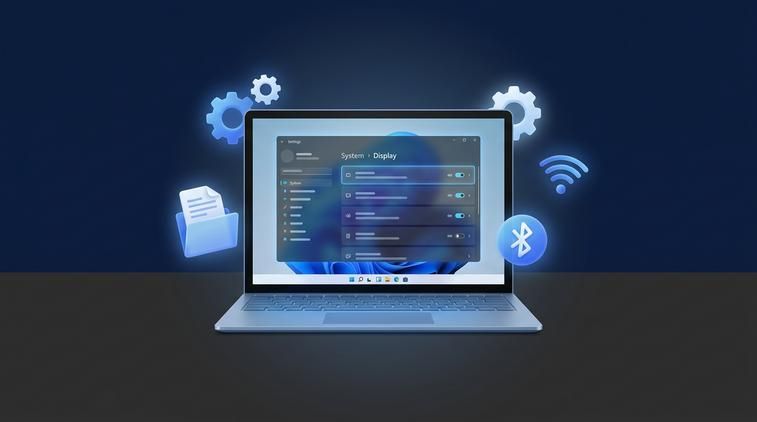
Ngoài ra, bên cạnh Action Center, Windows 10 còn cho phép bạn chỉnh chi tiết hơn trong Settings phần System > Display. Cách này hơi nhiều bước hơn nhưng bù lại bạn có thêm vài thiết lập liên quan đến màu sắc, ánh sáng, và cả chế độ tự động thay đổi độ sáng nếu máy có cảm biến ánh sáng môi trường. Nếu Action Center không có thanh trượt, bạn cũng nên kiểm tra trong Settings để xem đó là lỗi hay do máy đang dùng màn hình rời.
Cách nhanh nhất - Action Center

Để chỉnh độ sáng màn hình Win 10 bằng Action Center, bạn làm như sau:
- Nhấn tổ hợp phím Windows + A để mở nhanh Action Center ở góc phải màn hình.
- Nếu không quen phím tắt, bạn có thể bấm biểu tượng bong bóng thông báo ở góc dưới bên phải thanh taskbar để mở Action Center.
- Nhìn xuống phía dưới cùng, bạn sẽ thấy thanh trượt độ sáng (biểu tượng mặt trời và phần trăm độ sáng).
- Giữ chuột trái vào thanh trượt, kéo sang phải để tăng độ sáng, kéo sang trái để giảm độ sáng.
- Quan sát màn hình thay đổi theo thời gian thực, dừng lại ở mức bạn thấy dễ chịu nhất.
Nếu mở Action Center mà không thấy thanh trượt này, có thể do bạn đang dùng PC với màn hình rời không hỗ trợ, hoặc Windows đang bị lỗi driver. Hãy tiếp tục xem các phần bên dưới: vừa để biết cách chỉnh bằng Settings, vừa để chuẩn bị bước sửa lỗi khi không chỉnh được độ sáng màn hình Win 10.
Chỉnh qua Settings Display
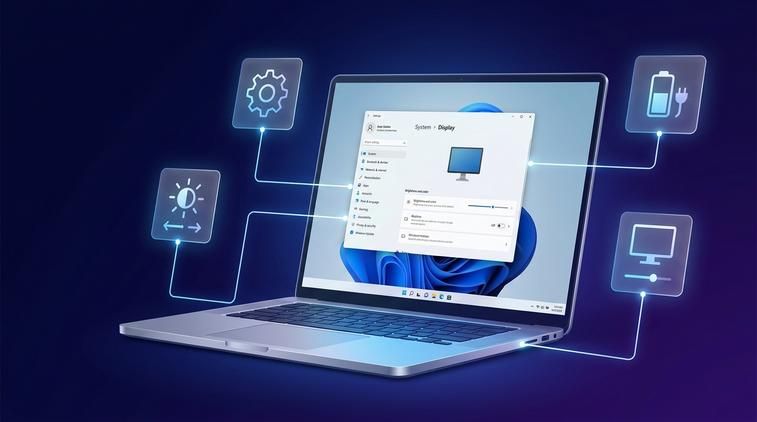
Trong trường hợp bạn muốn chỉnh kỹ hơn, hoặc Action Center bị lỗi, hãy dùng Settings:
- Nhấn Windows + I để mở Settings.
- Chọn mục System.
- Trong menu bên trái, bấm Display.
- Ở phần Brightness and color, bạn sẽ thấy thanh trượt Change brightness for the built-in display.
- Kéo thanh này sang phải để tăng sáng, sang trái để giảm sáng.
- Ngay bên dưới, nếu laptop của bạn có cảm biến ánh sáng môi trường, bạn có thể bật tùy chọn Change brightness automatically when lighting changes để Windows tự động điều chỉnh độ sáng theo môi trường xung quanh.
Cách này đặc biệt hữu ích khi bạn sử dụng laptop cả trong nhà lẫn ngoài trời. Bật chế độ tự động, Windows sẽ tăng sáng hơn khi bạn ra ngoài trời nắng, và giảm sáng lại khi vào phòng tối, giúp đỡ mỏi mắt và tiết kiệm pin. Nếu vào Display mà không có thanh Brightness, khả năng cao là Windows không nhận màn hình tích hợp, hoặc bạn đang dùng màn hình ngoài - khi đó hãy đọc tiếp phần về driver và phần mềm chỉnh độ sáng màn hình PC Win 10 bên dưới. Nếu máy bạn đang chạy Windows 11, thao tác có khác đôi chút — xem hướng dẫn tương ứng tại cách chỉnh độ sáng màn hình Win 11.