Key Win 11 Pro Bản Quyền Vĩnh Viễn Chính Hãng Giá Rẻ
8 giờ trước✓ Đã thanh toán
Cách chỉnh ảnh vừa màn hình desktop Win 10 cực nhanh, không méo | Apexk3
Thủ thuật 5 phút đọc
Cách chỉnh ảnh vừa màn hình desktop Win 10 cực nhanh, không méo
A
Apexk3
12/04/2026 • 13:09
Chia sẻ:
Ảnh nền desktop bị kéo dãn, vỡ hình hoặc bị cắt mất mặt nhân vật nhìn bực bội lắm phải không? Tin vui là cách chỉnh ảnh vừa màn hình desktop win 10 thực ra chỉ cần đổi đúng chế độ hiển thị trong phần Personalization. Mình sẽ giải thích từng chế độ (Fill, Fit, Stretch, Tile, Center, Span) để bạn chọn đúng theo nhu cầu. Cuối bài còn có mẹo resize ảnh đúng độ phân giải để set hình nào cũng đẹp. Đây cũng là lý do nên dùng Windows có bản quyền: xem key win 10 pro tại Apexk3.
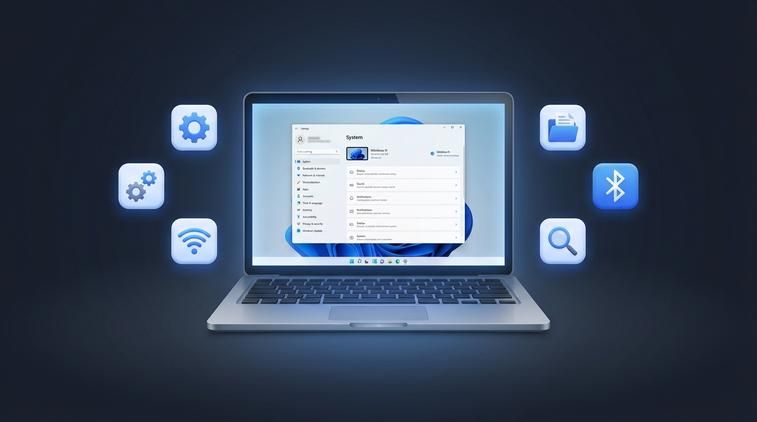
Thông số quan trọng: Điều chỉnh Scale (cỡ chữ), Resolution (độ phân giải) và Refresh rate (tần số quét).
Ảnh desktop bị vừa màn hình, bị kéo dãn hoặc bị cắt xén là vấn đề phổ biến
Ảnh desktop bị vừa màn hình, bị kéo dãn hoặc bị cắt xén là vấn đề phổ biến
Trên Windows 10, hình nền (wallpaper) không chỉ "đặt là xong" vì mỗi ảnh có tỷ lệ khác nhau (ví dụ 4:3, 16:9, 21:9), trong khi màn hình laptop/PC của bạn lại có độ phân giải và tỷ lệ riêng (phổ biến nhất là 1920x1080 hoặc 1366x768). Khi tỷ lệ ảnh và tỷ lệ màn hình không khớp, Windows buộc phải xử lý theo một quy tắc: hoặc phóng to để lấp đầy, hoặc thu nhỏ để vừa khít, hoặc kéo giãn cho đủ chiều. Kết quả là bạn sẽ gặp 3 kiểu khó chịu: ảnh bị cắt xén mất chi tiết, ảnh bị kéo dãn nhìn "mập/lùn", hoặc ảnh bị viền đen hai bên.
Vì vậy, để làm đúng cách chỉnh ảnh vừa màn hình desktop win 10, bạn cần hiểu 2 thứ: (1) Windows đang dùng chế độ hiển thị nào cho ảnh nền, và (2) ảnh của bạn có đúng tỷ lệ/độ phân giải phù hợp với màn hình hay chưa. Chỉ cần xử lý đúng 1 trong 2 (hoặc kết hợp cả hai) là wallpaper sẽ cân đối ngay, không cần cài phần mềm lạ.
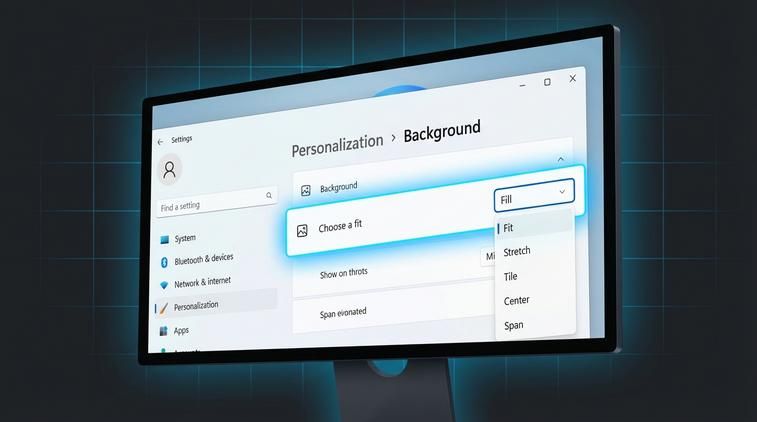
Các chế độ hiển thị ảnh nền: Fill, Fit, Stretch, Tile, Center, Span
Cách chỉnh ảnh vừa màn hình desktop win 10
Windows 10 có nhiều chế độ hiển thị để "ép" ảnh vừa với màn hình. Bạn chọn đúng chế độ thì ảnh đẹp, chọn sai là ảnh méo hoặc bị cắt. Dưới đây là cách hiểu nhanh từng chế độ (tên tính năng mình giữ nguyên theo Windows): Nếu máy bạn đang chạy Windows 11, thao tác có khác đôi chút — xem hướng dẫn tương ứng tại cách chỉnh tần số quét màn hình Win 11.
Fill: Phóng to ảnh để lấp đầy toàn bộ màn hình. Ảnh sẽ không bị méo, nhưng có thể bị cắt xén ở phần rìa nếu tỷ lệ ảnh khác tỷ lệ màn hình. Đây là lựa chọn phổ biến nhất để nhìn "đã mắt".
Fit: Thu/phóng ảnh để vừa khít toàn bộ ảnh trong màn hình. Ảnh không bị méo và không bị cắt, nhưng có thể xuất hiện viền trống (thường là 2 bên hoặc trên/dưới) nếu tỷ lệ không khớp.
Stretch: Kéo giãn ảnh để phủ kín màn hình. Không bị viền trống, nhưng rất dễ bị méo (mặt người, chữ, logo nhìn sai tỷ lệ).
Tile: Lặp lại ảnh theo kiểu lát gạch. Hợp với ảnh nhỏ, pattern, hình nền kiểu texture.
Center: Đặt ảnh ở giữa, không phóng to. Nếu ảnh nhỏ hơn độ phân giải màn hình sẽ có khoảng trống xung quanh.
Span: Trải một ảnh "liền mạch" qua nhiều màn hình (thường dùng khi cắm 2 màn hình trở lên).
Mua Key Win 10 Pro 32/64 bit bản quyền vĩnh viễn theo mainboard tại Apexk3, chính hãng microsoft, bảo hành trọn đời, kích hoạt lại bất kì khi nào. 1-1 nếu key lỗi.
Chỉnh thông qua Photos app (nhanh, tiện khi đang xem ảnh)
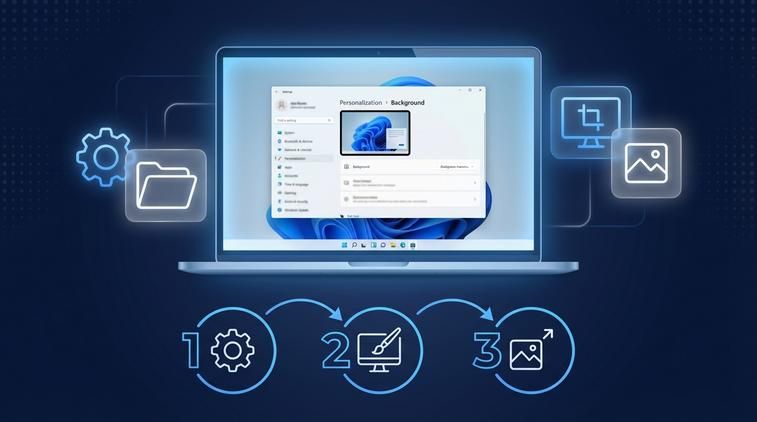
Dưới đây là 3 cách đơn giản nhất để xử lý tình trạng ảnh nền bị cắt xén, kéo dãn hoặc không vừa màn hình. Bạn có thể làm theo lần lượt: thử đổi chế độ hiển thị trước, nếu vẫn chưa ưng thì mới cần resize ảnh.
Cài đặt qua Personalization (chuẩn nhất, dễ nhất)
Cách chỉnh ảnh vừa màn hình khi dùng 2 màn hình (Span mode)
Đây là cách chỉnh ảnh vừa màn hình desktop win 10 đúng bài nhất vì bạn chủ động chọn chế độ Fill/Fit/Stretch. theo ý muốn.
Các bước thực hiện:
Chuột phải vào vùng trống trên Desktop.
Chọn Personalize.
Ở cột bên trái, chọn Background.
Tại mục Background, bạn chọn loại nền (thường là Picture).
Bấm Browse để chọn ảnh bạn muốn đặt làm wallpaper.
Ở mục Choose a fit, chọn một trong các chế độ sau để ảnh "vừa" theo đúng nghĩa bạn cần:
Chọn Fill nếu bạn muốn ảnh phủ kín màn hình (đẹp, phổ biến), chấp nhận có thể bị cắt nhẹ.
Chọn Fit nếu bạn muốn giữ trọn vẹn ảnh (không cắt), chấp nhận có thể có viền trống.
Tránh Stretch nếu bạn không muốn ảnh bị méo.
Chọn Center nếu ảnh đã đúng size hoặc bạn muốn giữ nguyên kích thước.
Chọn Tile nếu ảnh nhỏ và bạn muốn lặp lại.
Mẹo nhỏ: Nếu ảnh bị cắt mặt nhân vật khi dùng Fill, hãy thử đổi sang Fit để kiểm tra. Nếu thấy viền trống quá nhiều, giải pháp đẹp nhất thường là resize/crop ảnh đúng tỷ lệ màn hình (mục bên dưới).
Chỉnh thông qua Photos app (nhanh, tiện khi đang xem ảnh)
Nếu bạn đang mở ảnh và muốn đặt luôn làm wallpaper, bạn có thể làm trực tiếp trong ứng dụng Photos (có sẵn trên Windows 10). Cách này nhanh, nhưng đôi khi bạn vẫn cần quay lại Personalization để đổi Choose a fit cho chuẩn.
Để hệ thống và các tính năng trên máy tính của bạn hoạt động ổn định, mượt mà và nhận đầy đủ các bản cập nhật bảo mật mới nhất, bạn nên sử dụng Windows bản quyền. Hãy tham khảo ngay key win 10 pro chính hãng tại ApexK3.
Các bước thực hiện:
Tìm file ảnh trên máy (trong File Explorer).
Nhấp đúp để mở ảnh bằng Photos.
Nhấn nút menu (biểu tượng ba chấm) ở góc trên.
Chọn Set as.
Chọn Set as background (đặt làm ảnh nền Desktop).
Sau khi đặt xong, nếu thấy ảnh vẫn bị cắt hoặc chưa vừa ý:
Chuột phải Desktop → Personalize → Background → chỉnh lại Choose a fit (thử Fill hoặc Fit).
Trong nhiều trường hợp, chỉ cần thao tác như vậy là bạn đã hoàn thành cách chỉnh ảnh vừa màn hình desktop win 10 mà không phải cài thêm bất kỳ phần mềm nào.
Resize ảnh đúng tỷ lệ màn hình (dùng Paint, hiệu quả khi ảnh bị cắt/méo)
Khi bạn dùng Fill bị cắt xén quá nhiều, hoặc dùng Fit lại xuất hiện viền trống khó chịu, nguyên nhân thường là ảnh không đúng tỷ lệ/độ phân giải. Lúc này, resize (hoặc crop đúng tỷ lệ) sẽ là cách làm "đẹp lâu dài". Trường hợp bạn cần cấu hình thêm phần này, xem bài viết 3 cách tắt màn hình PC mà máy vẫn chạy Win 10 cực tiện.
Bước 1: Xem độ phân giải màn hình của bạn
Chuột phải Desktop → chọn Display settings.
Cuộn xuống mục Display resolution để xem máy bạn đang dùng độ phân giải nào.
Chọn Pixels (nếu có), và bật/giữ tùy chọn Maintain aspect ratio để tránh méo hình.
Nhập kích thước phù hợp với màn hình:
Nếu màn 1920x1080: đặt ảnh gần mức này (hoặc lớn hơn một chút) để hình nét.
Nếu màn 2560x1440: ưu tiên ảnh đúng 2560x1440 trở lên.
Bấm OK → File → Save as để lưu thành một file mới (để khỏi mất ảnh gốc).
Đặt ảnh làm wallpaper lại và chọn Fill hoặc Fit tùy ý.
Lưu ý thực tế: Paint resize rất tiện, nhưng nếu ảnh của bạn tỷ lệ khác hẳn (ví dụ ảnh 4:3 mà màn 16:9), resize thôi có thể vẫn không "đẹp chuẩn" vì phải crop mới khớp hoàn toàn. Nếu bạn muốn giữ trọng tâm (mặt người/chi tiết chính) không bị cắt, hãy ưu tiên tìm wallpaper đúng tỷ lệ màn hình ngay từ đầu (xem phần tải wallpaper).
Cách chỉnh ảnh vừa màn hình khi dùng 2 màn hình (Span mode)
Dùng 2 màn hình mà đặt hình nền không đúng chế độ là rất dễ gặp cảnh: mỗi màn hình một khúc, hoặc ảnh bị lặp kỳ cục. Trường hợp bạn muốn một ảnh trải dài liền mạch qua cả hai màn hình, hãy dùng Span.
Cách làm:
Chuột phải Desktop → Personalize → Background.
Chọn ảnh muốn làm nền.
Ở Choose a fit, chọn Span.
Mẹo để ảnh span nhìn đẹp:
Nên dùng ảnh có chiều ngang lớn (ví dụ màn kép 2 x 1920x1080 đặt cạnh nhau thì tổng ngang thường là 3840x1080). Ảnh càng đúng kích thước tổng càng nét.
Nếu bạn muốn mỗi màn hình một ảnh khác nhau: Windows 10 cho phép chọn nhiều ảnh làm slideshow trong Background (chọn Slideshow), sau đó tùy chỉnh thư mục ảnh. Tuy nhiên việc gán "mỗi màn hình một ảnh cố định" có thể cần thao tác thêm tùy phiên bản; cách đơn giản nhất vẫn là dùng ảnh span đúng kích thước hoặc dùng slideshow.
Tải ảnh wallpaper chất lượng cao phù hợp màn hình
Nhiều bạn làm đúng cách chỉnh ảnh vừa màn hình desktop win 10 rồi mà vẫn thấy hơi mờ, vỡ hạt-đó thường là do ảnh nguồn có độ phân giải thấp. Giải pháp bền nhất là tải wallpaper đúng độ phân giải màn hình ngay từ đầu. Một vài nguồn an toàn, dễ tải:
Unsplash: Ảnh chất lượng cao, nhiều chủ đề tối giản, phong cảnh. Bạn thường chọn được đúng size lớn để khỏi mờ.
Wallpaper Abyss: Kho wallpaper "đủ thể loại", có sẵn bộ lọc theo độ phân giải (1920x1080, 2560x1440.).
Windows Spotlight: Nếu bạn thích kiểu hình nền thay đổi đẹp sẵn của Windows (màn hình khóa), có thể tận dụng ảnh Spotlight và đặt lại làm wallpaper (tùy cách lưu/thu thập ảnh theo từng máy).
Gợi ý chọn đúng ảnh để khỏi phải chỉnh nhiều:
Màn 1920x1080: ưu tiên ảnh 1920x1080 trở lên.
Màn 2560x1440: ưu tiên ảnh 2560x1440 trở lên.
Màn ultrawide (21:9): tìm wallpaper đúng ultrawide để không bị cắt nhiều khi dùng Fill.
Khi ảnh đã "đúng chuẩn", bạn chỉ cần đặt Fill là gần như lúc nào cũng vừa và đẹp.
❓ Tại sao màn hình bị nhòe sau khi chỉnh độ phân giải?
👉 Bạn nên chọn độ phân giải có chữ (Recommended) vì đó là độ phân giải chuẩn vật lý của tấm nền màn hình, giúp hiển thị sắc nét nhất.
❓ Chỉnh tần số quét cao (Hz) có tốn pin không?
👉 Có, tần số quét cao (ví dụ 120Hz, 144Hz) sẽ giúp các chuyển động trên màn hình mượt mà hơn nhưng sẽ tiêu tốn nhiều năng lượng pin hơn. Bạn nên chuyển về 60Hz khi cần tiết kiệm pin.
Kết luận
Tóm lại, cách chỉnh ảnh vừa màn hình desktop win 10 thường chỉ cần vào Personalize và chọn đúng Fill/Fit/Stretch/Center/Span là ổn; nếu vẫn bị cắt hoặc mờ, hãy resize ảnh đúng độ phân giải màn hình.