Cách gập laptop mà máy vẫn chạy Win 10 an toàn, đơn giản
Bạn muốn tìm cách gập laptop mà máy vẫn chạy Win 10, vừa tiết kiệm điện vừa đỡ chói mắt, nhưng cứ gập nắp là máy tự sleep hoặc tắt? Khá khó chịu, nhất là khi đang tải game, render video hoặc cắm màn hình ngoài làm việc. Tin vui là chỉ cần chỉnh đúng một vài cài đặt nhỏ trong Windows 10 là giải quyết được ngay, không cần cài thêm phần mềm. Cùng mình đi từng bước thật cụ thể để bạn có thể gập máy thoải mái mà hệ thống vẫn chạy ổn định nhé. Nếu bạn muốn tìm hiểu thêm về chủ đề liên quan, có thể xem bài viết 5 cách mở Terminal trên Win 10.
Tóm tắt cách kết nối và sử dụng máy in:
- Kết nối máy in mới: Vào Settings -> Bluetooth & devices -> Printers & scanners -> Chọn Add device.
- Sửa lỗi nghẽn: Mở hàng đợi in (Print Queue), xóa các lệnh in cũ và khởi động lại dịch vụ Print Spooler.
Tại sao cần gập laptop mà máy vẫn chạy Win 10?
Nhu cầu tìm cách gập laptop mà máy vẫn chạy Win 10 thực ra khá phổ biến, không chỉ dân IT mới cần. Ví dụ dễ thấy nhất là khi bạn dùng laptop như một "case" mini, cắm thêm màn hình ngoài, bàn phím, chuột để làm việc như máy bàn. Lúc này, màn hình laptop chỉ chiếm chỗ, thậm chí còn gây phân tâm, nên nhiều người muốn gập nắp lại cho gọn gàng. Hoặc khi bạn tải game, tải dữ liệu dung lượng lớn qua đêm, để máy render video, chạy phần mềm nặng trong thời gian dài. việc để màn hình sáng liên tục vừa tốn điện, vừa dễ nóng máy hơn.
Mặc định, Windows 10 được thiết lập để tự động Sleep (ngủ) hoặc Hibernate (ngủ đông) khi bạn gập nắp laptop, nhằm tiết kiệm pin và bảo vệ phần cứng. Đây là lựa chọn an toàn cho người dùng phổ thông, nhưng lại rất bất tiện nếu bạn đang muốn máy hoạt động liên tục. Vì vậy, việc hiểu và chỉnh lại cài đặt nguồn điện giúp bạn chủ động hơn: lúc nào cần gập máy mà vẫn chạy, lúc nào muốn tiết kiệm pin thì cho máy sleep. Chỉ cần thiết lập đúng, bạn sẽ kiểm soát được hoàn toàn hành vi của máy khi gập nắp, không còn cảnh vừa gập xong là mất kết nối tải file hoặc gián đoạn công việc giữa chừng.
Cách gập laptop mà máy vẫn chạy Win 10 qua Power Options
Đây là cách chuẩn nhất và cũng là cốt lõi của toàn bộ việc thay đổi hành vi khi gập nắp máy. Chúng ta sẽ sử dụng mục Power Options trong Control Panel để chỉnh lại. Sau khi làm xong, bạn có thể gập laptop mà máy vẫn chạy Win 10, không bị tự động sleep nữa. Phần này bạn nên làm cẩn thận từng bước, vì nó quyết định máy sẽ phản ứng thế nào trong cả hai trường hợp: khi dùng pin (On battery) và khi cắm sạc (Plugged in). Để có thêm góc nhìn thực tế, bạn hãy tham khảo hướng dẫn cách sửa lỗi laptop sạc pin không lên phần trăm Win 10.
Mẹo nhỏ: nếu bạn thường xuyên mang máy đi làm, đi học thì có thể thiết lập khác nhau cho hai chế độ này. Ví dụ: khi cắm sạc thì gập nắp không làm gì (Do nothing), còn khi dùng pin thì vẫn để Sleep để đỡ hao pin. Dưới đây là hướng dẫn chi tiết bằng Control Panel, sau đó mình sẽ chỉ thêm cách làm nhanh hơn qua Settings.
Thay đổi hành động khi gập nắp
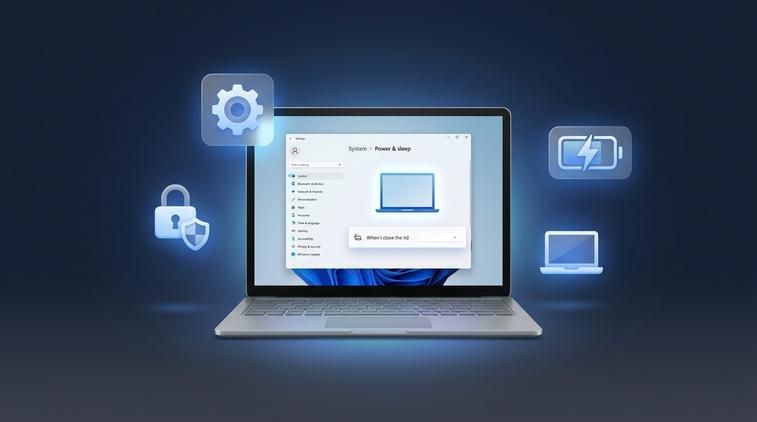
Để thay đổi hành động khi gập nắp laptop bằng Power Options, bạn làm lần lượt như sau:
- Mở Control Panel:
- Bấm nút Start (logo Windows ở góc trái dưới màn hình).
- Gõ "Control Panel" vào ô tìm kiếm và bấm mở Control Panel.
- Vào phần Hardware and Sound:
- Trong cửa sổ Control Panel, chọn mục Hardware and Sound.
- Ở đây bạn sẽ thấy phần Power Options hiện ra khá rõ.
- Mở Power Options:
- Bấm vào Power Options.
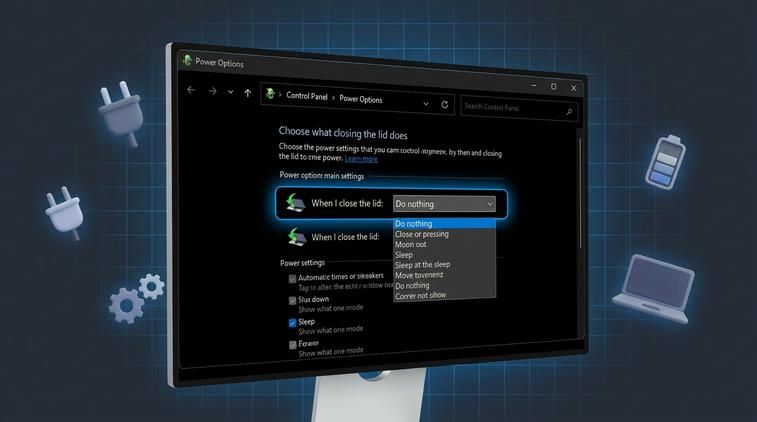
- Ở cột bên trái, tìm và nhấn vào dòng Choose what closing the lid does (chọn máy sẽ làm gì khi đóng nắp).
- Chỉnh hành động khi gập nắp:
- Tại mục When I close the lid bạn sẽ thấy hai cột: On battery (khi dùng pin) và Plugged in (khi cắm sạc).
- Mặc định thường sẽ là Sleep.
- Bấm vào từng ô, chọn lại thành Do nothing cho cả On battery và Plugged in nếu bạn muốn gập máy mà không ảnh hưởng gì cả.
- Nếu muốn tiết kiệm pin, bạn có thể chỉ chọn Do nothing cho Plugged in, còn On battery vẫn giữ Sleep.
- Lưu lại thay đổi:
- Kéo xuống dưới, bấm nút Save changes để lưu cài đặt.
- Từ giờ, khi bạn gập nắp laptop, Windows 10 sẽ làm đúng theo thiết lập này, không tự sleep trừ khi bạn chủ động bấm Sleep hoặc Shut down.
Sau bước này, về cơ bản bạn đã hoàn thành cách gập laptop mà máy vẫn chạy Win 10. Máy sẽ tiếp tục chạy các tác vụ, tải file, render. kể cả khi nắp đã gập lại, miễn là nguồn điện vẫn ổn định và bạn không đặt thêm chế độ tắt máy tự động khác.
Cài đặt nhanh hơn qua Settings
Nếu bạn quen dùng giao diện hiện đại của Windows 10 hơn là Control Panel, bạn có thể truy cập cài đặt gập nắp qua Settings. Về bản chất, cách này cũng dẫn về đúng phần Power Options như trên, chỉ là đường đi ngắn hơn và dễ nhớ hơn. Cách này cũng áp dụng tốt nếu sau này bạn cần hướng dẫn lại cho người khác mà không nhớ rõ vị trí trong Control Panel.
Để hệ thống và các tính năng trên máy tính của bạn hoạt động ổn định, mượt mà và nhận đầy đủ các bản cập nhật bảo mật mới nhất, bạn nên sử dụng Windows bản quyền. Hãy tham khảo ngay key win 10 pro chính hãng tại ApexK3.
Các bước thực hiện như sau:
- Mở Settings:
- Bấm nút Start > chọn biểu tượng bánh răng Settings, hoặc nhấn tổ hợp phím Windows + I.
- Cửa sổ Settings hiện ra.
- Vào phần System:
- Trong Settings, chọn mục System.
- Ở thanh bên trái, bấm vào Power & sleep.
- Mở Additional power settings:
- Ở bên phải, kéo xuống dưới phần Related settings.
- Bấm vào dòng Additional power settings.
- Windows sẽ mở cửa sổ Power Options quen thuộc (thực chất là giao diện trong Control Panel).
- Chọn hành động khi gập nắp:
- Ở khung bên trái, bấm vào Choose what closing the lid does.
- Tại mục When I close the lid, lần lượt chọn Do nothing cho On battery và Plugged in (tùy nhu cầu như mình phân tích ở trên).
- Nhấn Save changes để lưu lại.
Xong! Mọi thứ hoàn toàn tương tự cách dùng Control Panel, chỉ khác đường dẫn. Sau khi thiết lập, bạn đã hoàn tất thêm một lần nữa cách gập laptop mà máy vẫn chạy Win 10, đảm bảo máy không tự sleep ngoài ý muốn. Lần sau nếu có lỡ chỉnh gì đó liên quan đến nguồn điện, bạn chỉ cần nhớ quay lại đúng mục này để kiểm tra.