Cách đổi hình nền laptop Win 10 đẹp, nhanh, cực dễ
Nhìn mãi một hình nền chán ngắt trên màn hình mà không biết đổi sao cho đúng trên Windows 10? Đừng lo, đổi hình nền laptop Win 10 thật ra rất đơn giản, chỉ vài cú click là xong, kể cả máy bạn chưa active bản quyền. Bài này mình sẽ hướng dẫn chi tiết từng cách, từ đổi nhanh bằng chuột phải tới Slideshow tự động thay ảnh. Bạn cứ làm lần lượt, đảm bảo sau 5 phút màn hình sẽ "lột xác" hẳn. Đây cũng là lý do nên dùng Windows có bản quyền: xem Apexk3 tại Apexk3.
Tóm tắt cách kết nối và sử dụng máy in:
- Kết nối máy in mới: Vào Settings -> Bluetooth & devices -> Printers & scanners -> Chọn Add device.
- Sửa lỗi nghẽn: Mở hàng đợi in (Print Queue), xóa các lệnh in cũ và khởi động lại dịch vụ Print Spooler.
Win 10 hỗ trợ bao nhiêu kiểu hình nền Desktop?
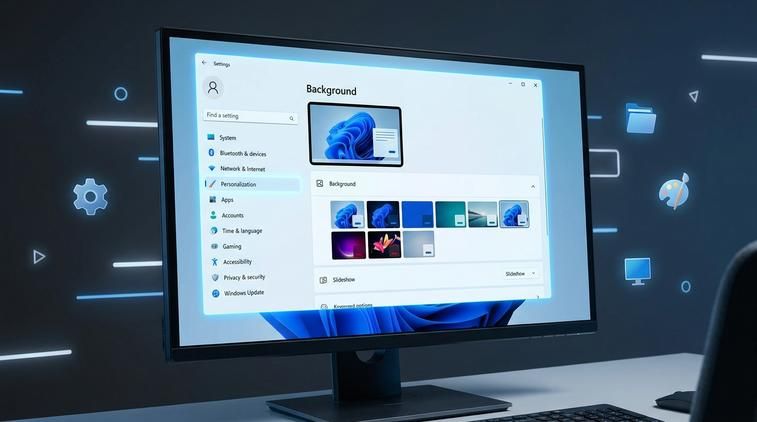
Trên Windows 10, phần hình nền Desktop không chỉ có mỗi kiểu dán một tấm ảnh cố định lên màn hình đâu. Hệ điều hành này hỗ trợ khá nhiều kiểu hiển thị khác nhau, phù hợp cho từng nhu cầu và sở thích. Nắm được các kiểu này trước khi đổi hình nền laptop Win 10 sẽ giúp bạn chọn cách hiển thị đẹp nhất, không bị méo ảnh hay viền đen khó chịu.
Cụ thể, Windows 10 hỗ trợ các kiểu sau trong phần Background:
- Picture: Dùng một tấm ảnh cố định làm hình nền. Bạn chọn một file ảnh bất kỳ từ máy và đặt nó làm nền.
- Solid colour: Dùng một màu đơn sắc cho toàn bộ màn hình. Phù hợp ai thích tối giản, tập trung làm việc, không bị phân tâm.
- Slideshow: Dùng cả một thư mục ảnh, Windows sẽ tự động luân phiên đổi hình nền theo thời gian bạn đặt trước.
- Windows Spotlight (thường thấy rõ trên màn hình khóa, còn trên Desktop có thể xuất hiện qua một số tùy biến): Ảnh chất lượng cao từ Bing, thay đổi tự động theo thời gian, luôn có cảnh đẹp mới.
Thông thường, nếu chỉ muốn đơn giản và đẹp, bạn dùng dạng Picture. Còn nếu thích mỗi ngày một ảnh mới không cần động tay, hãy dùng Slideshow. Phần dưới mình sẽ hướng dẫn chi tiết từng cách đổi hình nền laptop Win 10 để bạn áp dụng ngay.
Cách đổi hình nền laptop win 10 nhanh nhất
Trong số tất cả các cách đổi hình nền laptop Win 10, có một cách cực nhanh chỉ cần đúng một lần chuột phải, và một cách khác chi tiết hơn qua Personalization để bạn tùy chỉnh sâu. Nếu bạn chỉ muốn thay tạm một tấm ảnh cho đỡ chán thì dùng cách đổi trực tiếp từ file ảnh là đủ. Còn nếu muốn chỉnh lại vị trí, kiểu hiển thị, màu nền kèm theo thì nên vào Settings để làm cho chuẩn. Để có thêm góc nhìn thực tế, bạn hãy tham khảo hướng dẫn cách ẩn thanh taskbar Win 10 và tùy chỉnh đẹp.
Bạn có thể thử lần lượt cả hai cách: đầu tiên dùng chuột phải trên file ảnh để thấy tốc độ "1 nốt nhạc" của nó, sau đó học thêm phần Personalization để chủ động hơn trong việc căn chỉnh hình nền sao cho vừa khít màn hình, không bị kéo giãn xấu.
Đổi trực tiếp từ file ảnh

Đây là cách đổi hình nền laptop Win 10 nhanh nhất, gần như ai cũng có thể làm được ngay cả khi mới dùng máy. Bạn chỉ cần chuẩn bị sẵn một file ảnh ưng ý (ảnh phong cảnh, ảnh gia đình, poster phim, v.v.) rồi làm theo các bước:
- Mở thư mục chứa ảnh bạn muốn dùng làm hình nền (trên Desktop, trong Pictures hoặc bất kỳ thư mục nào).
- Tìm tới file ảnh bạn thích.
- Nhấp chuột phải vào file ảnh đó.
- Chọn dòng Set as desktop background.
Ngay lập tức, hình nền Desktop sẽ đổi sang tấm ảnh bạn vừa chọn, không cần mở Settings, không phải bấm thêm nút nào khác. Cách này cực tiện khi bạn đang lướt ảnh, thấy bức nào ưng ý là "set" luôn. Lưu ý nhỏ: nếu ảnh có độ phân giải thấp hơn màn hình, hình nền có thể bị mờ hoặc vỡ hạt; bạn nên ưu tiên ảnh có độ phân giải bằng hoặc cao hơn độ phân giải màn hình.
Đổi qua Personalization
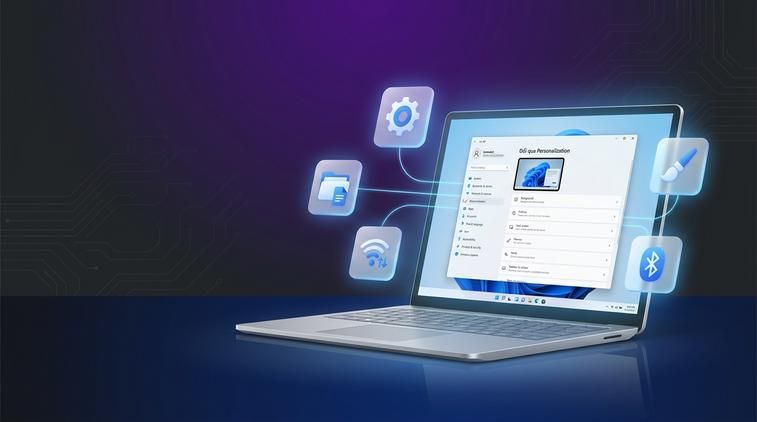
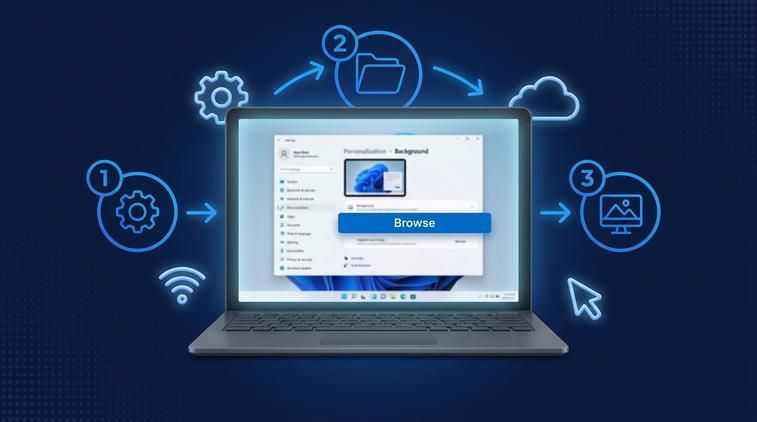
Nếu bạn muốn kiểm soát chi tiết hơn, ví dụ lựa chọn nhiều ảnh khác nhau, chỉnh lại cách ảnh hiển thị để không bị méo, thì nên đổi hình nền laptop Win 10 thông qua phần Personalization. Cách làm như sau:
Để hệ thống và các tính năng trên máy tính của bạn hoạt động ổn định, mượt mà và nhận đầy đủ các bản cập nhật bảo mật mới nhất, bạn nên sử dụng Windows bản quyền. Hãy tham khảo ngay key win 10 pro chính hãng tại ApexK3.
- Tại màn hình Desktop, nhấp chuột phải vào khoảng trống bất kỳ.
- Chọn Personalize.
- Cửa sổ Settings sẽ mở ra, tự động vào mục Personalization.
- Ở thanh bên trái (hoặc phần chính, tùy phiên bản Windows 10), chọn Background.
- Tại mục Background, bạn chọn kiểu là Picture.
- Nhấn nút Browse để mở trình duyệt file.
- Tìm tới thư mục chứa ảnh, chọn bức bạn muốn dùng làm hình nền.
- Nhấn Choose picture.
Ngay phía dưới, Windows 10 sẽ cho bạn chọn kiểu hiển thị ảnh trong phần Choose a fit với các tùy chọn:
- Fill: Phóng to ảnh để lấp đầy toàn bộ màn hình, có thể cắt bớt viền nếu tỷ lệ ảnh không trùng.
- Fit: Thu phóng ảnh sao cho toàn bộ ảnh hiển thị vừa trong màn, có thể xuất hiện viền đen hai bên nếu tỷ lệ khác.
- Stretch: Kéo dãn ảnh cho vừa đúng kích thước màn, nhưng dễ bị méo hình.
- Tile: Lặp lại ảnh nhiều lần như gạch lát, phù hợp với ảnh họa tiết nhỏ.
- Center: Giữ ảnh ở giữa, không phóng to, không thu nhỏ (nếu ảnh nhỏ sẽ có viền xung quanh).
- Span: Dùng khi có nhiều màn hình, trải ảnh xuyên suốt qua các màn hình.
Bạn nên thử lần lượt Fill và Fit để xem kiểu nào đẹp hơn với ảnh hiện tại. Hầu hết màn hình phổ biến bây giờ là tỷ lệ 16:9, nên nếu ảnh của bạn cũng cùng tỷ lệ này (ví dụ 1920x1080) thì chọn Fill thường sẽ rất đẹp. Nếu máy bạn đang chạy Windows 11, thao tác có khác đôi chút — xem hướng dẫn tương ứng tại cách đổi hình nền laptop Win 11.