Cách đổi ngôn ngữ Win 10 chi tiết từ A đến Z cho người mới
Mua laptop về thấy toàn tiếng Anh, loay hoay mãi không biết cách đổi ngôn ngữ Win 10 sang tiếng Việt cho dễ dùng? Hoặc bạn lại muốn chuyển qua tiếng Anh để tra cứu lỗi, dùng phần mềm quốc tế tiện hơn nhưng mò hoài trong Settings vẫn rối. Bài viết này sẽ hướng dẫn bạn cách đổi ngôn ngữ Win 10 từng bước, từ giao diện hệ thống đến bàn phím gõ, kèm luôn cách xử lý khi gặp lỗi không đổi được. Cứ bình tĩnh làm theo, chỉ vài phút là máy bạn sẽ "nói" đúng ngôn ngữ bạn cần. Nếu bạn muốn tìm hiểu thêm về chủ đề liên quan, có thể xem bài viết cách cắt ảnh trên máy tính Win 10. (Xem thêm: cài gói tiếng Việt riêng cho Office)
Tóm tắt cách kết nối và sử dụng máy in:
- Kết nối máy in mới: Vào Settings -> Bluetooth & devices -> Printers & scanners -> Chọn Add device.
- Sửa lỗi nghẽn: Mở hàng đợi in (Print Queue), xóa các lệnh in cũ và khởi động lại dịch vụ Print Spooler.
Tại sao cần đổi ngôn ngữ Win 10?

Việc đổi ngôn ngữ Win 10 tưởng nhỏ nhưng ảnh hưởng rất nhiều đến trải nghiệm sử dụng hàng ngày. Rất nhiều bạn mua máy từ nước ngoài hoặc mua laptop xách tay, ngôn ngữ mặc định là tiếng Anh, tiếng Nhật, tiếng Hàn. nên mỗi lần nhìn thấy menu hay thông báo hệ thống là choáng. Nếu bạn không quen tiếng Anh thì chỉ cần nhầm một tuỳ chọn cũng đủ gây lỗi khó chịu, nhất là lúc cài phần mềm hay chỉnh hệ thống.
Ngược lại, nhiều bạn lại muốn chuyển từ tiếng Việt sang tiếng Anh. Lý do rất đơn giản: hầu hết hướng dẫn sửa lỗi, tài liệu kỹ thuật trên mạng đều dùng tiếng Anh, nếu giao diện Windows của bạn cũng là tiếng Anh thì việc tra cứu sẽ dễ và chính xác hơn nhiều. Một số phần mềm quốc tế, game, hay công cụ lập trình cũng hoạt động ổn định hơn khi hệ thống để tiếng Anh. Thế nên, biết cách đổi ngôn ngữ Win 10 linh hoạt sẽ giúp bạn chủ động: khi cần dễ dùng thì chuyển sang tiếng Việt, khi cần sửa lỗi, học công nghệ thì chuyển sang tiếng Anh chỉ trong vài cú click.
Ngoài ra, nếu máy tính dùng chung cho nhiều người trong gia đình hoặc công ty, mỗi người quen một ngôn ngữ khác nhau thì việc nắm rõ cách chuyển đổi qua lại giữa các gói ngôn ngữ là rất quan trọng. Bạn sẽ dễ dàng giúp bố mẹ, anh chị hoặc đồng nghiệp thao tác tự tin hơn mà không sợ bấm nhầm do rào cản ngôn ngữ.
Cách đổi ngôn ngữ win 10 qua Settings

Để đổi ngôn ngữ Win 10 toàn bộ giao diện hệ thống (menu, cửa sổ, thông báo.), bạn sẽ thao tác chủ yếu trong Settings. Nghe thì có vẻ hơi phức tạp nhưng thực ra chỉ gồm hai phần chính: thêm ngôn ngữ mới vào hệ thống và đặt nó làm ngôn ngữ mặc định. Bạn nên chuẩn bị sẵn kết nối Internet ổn định, vì Windows sẽ tải gói ngôn ngữ về máy trong lần cài đầu tiên. Để có thêm góc nhìn thực tế, bạn hãy tham khảo hướng dẫn cách đổi hình nền laptop Win 10 đẹp.
Nguyên tắc chung là: trước tiên bạn thêm ngôn ngữ mình muốn (ví dụ Vietnamese - Tiếng Việt hoặc English - United States), sau đó chọn nó làm Windows display language. Sau khi đăng xuất (Sign out) và đăng nhập (Sign in) lại, toàn bộ giao diện sẽ chuyển sang ngôn ngữ vừa chọn. Dưới đây là hướng dẫn chi tiết cho từng bước, bạn cứ đi từng phần để tránh sót.
Thêm ngôn ngữ mới

Ở bước này, bạn sẽ thêm gói ngôn ngữ mới (Tiếng Việt hoặc tiếng Anh) vào hệ thống trước khi đặt làm mặc định. Cách làm cụ thể:
- Nhấn vào nút Start (biểu tượng Windows ở góc dưới bên trái màn hình), chọn Settings (hình bánh răng).
- Trong cửa sổ Settings, chọn mục Time & Language.
- Ở menu bên trái, chọn Language.
- Trong phần Preferred languages, bấm vào nút Add a language.
- Một cửa sổ hiện ra, bạn gõ vào ô tìm kiếm:
- "Vietnamese" để tìm Vietnamese (Tiếng Việt) nếu bạn muốn chuyển giao diện sang tiếng Việt.
- Hoặc gõ "English" rồi chọn English (United States) hoặc biến thể tiếng Anh bạn quen dùng.
- Chọn ngôn ngữ mong muốn, sau đó bấm Next.
- Đánh dấu chọn các mục cần thiết (thường giữ mặc định là đủ, gồm gói hiển thị, text-to-speech, nhận dạng giọng nói nếu có) rồi bấm Install.
Windows sẽ bắt đầu tải gói ngôn ngữ về máy, thời gian nhanh hay chậm tùy tốc độ mạng. Trong lúc này bạn có thể tiếp tục làm việc khác, chỉ cần để máy kết nối Internet. Sau khi cài xong, ngôn ngữ mới sẽ xuất hiện trong danh sách Preferred languages. Bây giờ, để hoàn tất việc đổi ngôn ngữ Win 10, bạn cần đặt gói này làm ngôn ngữ hiển thị chính cho hệ thống.
Đặt ngôn ngữ làm mặc định
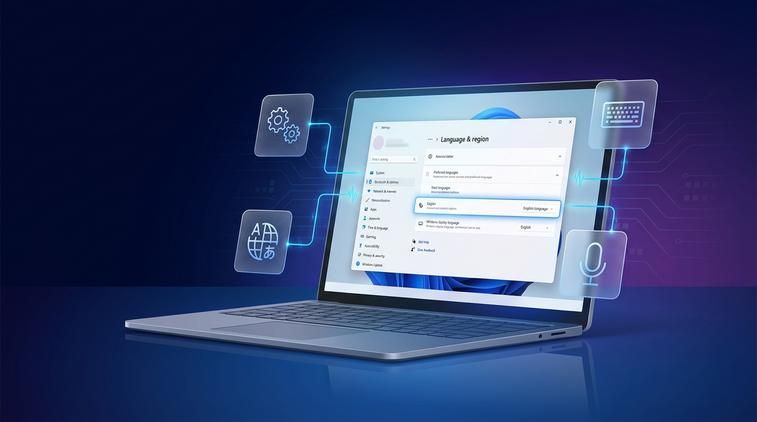
Sau khi đã thêm xong gói ngôn ngữ, bước tiếp theo là đặt nó làm ngôn ngữ mặc định cho giao diện Windows. Đây mới là bước quyết định việc đổi ngôn ngữ Win 10 có thành công hay không.
Để hệ thống và các tính năng trên máy tính của bạn hoạt động ổn định, mượt mà và nhận đầy đủ các bản cập nhật bảo mật mới nhất, bạn nên sử dụng Windows bản quyền. Hãy tham khảo ngay key win 10 pro chính hãng tại ApexK3.
Bạn làm theo thứ tự như sau:- Vẫn trong Settings > Time & Language > Language.
- Ở phần Windows display language (Ngôn ngữ hiển thị của Windows), bấm vào danh sách thả xuống.
- Chọn ngôn ngữ bạn vừa cài, ví dụ:
- Vietnamese (Vietnam) nếu muốn giao diện tiếng Việt.
- English (United States) nếu muốn giao diện tiếng Anh.
- Ngay sau khi chọn, Windows có thể hiển thị thông báo yêu cầu bạn Sign out để áp dụng thay đổi.
- Bấm Sign out now (Đăng xuất ngay), sau đó đăng nhập lại tài khoản của bạn (Sign in).
- Tại phần Preferred languages, chọn ngôn ngữ mong muốn.
- Bấm vào biểu tượng mũi tên lên (Move up) để đưa ngôn ngữ đó lên đứng đầu danh sách.
- Khởi động lại máy hoặc đăng xuất/đăng nhập lại.