Cách sửa lỗi máy chiếu không hiển thị màn hình máy tính Win 10
Đang cần trình chiếu gấp mà máy chiếu không hiển thị màn hình máy tính Win 10, chỉ hiện "No Signal" hoặc màn hình đen thì đúng là bực thật. Lỗi này lại hay xảy ra đúng lúc họp, thuyết trình, dạy học. nên rất dễ cuống. Nhưng yên tâm, đa số trường hợp đều do vài cài đặt đơn giản hoặc kết nối lỏng lẻo, không phải hỏng máy chiếu hay hỏng laptop. Trong bài này mình sẽ chỉ bạn từng bước để tự xử lý lỗi máy chiếu không hiển thị màn hình máy tính Win 10, làm đúng lần lượt là gần như chắc chắn lên hình. Nếu bạn muốn tìm hiểu thêm về chủ đề liên quan, có thể xem bài viết cách sửa máy tính không lên màn hình Win 10.
Tóm tắt các thiết lập hiển thị màn hình chính:
- Truy cập nhanh: Click chuột phải ngoài Desktop -> Chọn Display settings.
- Thông số quan trọng: Điều chỉnh Scale (cỡ chữ), Resolution (độ phân giải) và Refresh rate (tần số quét).
Máy chiếu không nhận tín hiệu Win 10 - nguyên nhân phổ biến
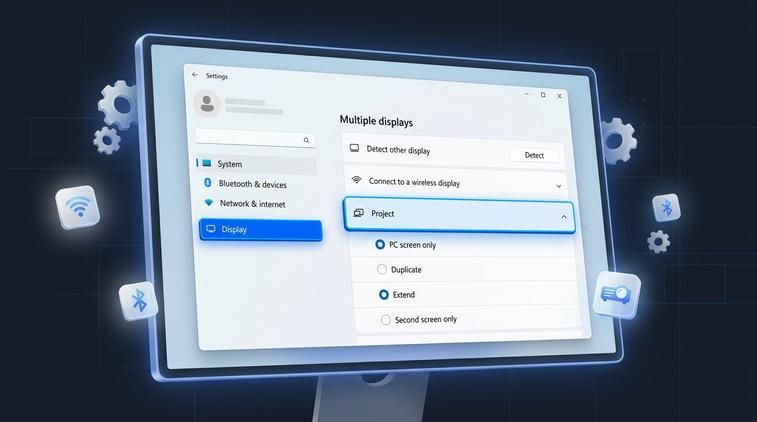
Khi máy chiếu không hiển thị màn hình máy tính Win 10, đa số không phải do phần cứng hỏng ngay lập tức mà thường là do cài đặt sai hoặc kết nối có vấn đề. Việc đầu tiên cần hiểu là tín hiệu từ laptop phải đi đúng đường: từ cổng xuất hình của máy (HDMI, VGA, USB-C/DisplayPort) qua cáp, tới đúng cổng vào (Input) trên máy chiếu, và Windows phải được thiết lập xuất hình ra màn hình ngoài. Chỉ cần một khâu trong chuỗi này sai là máy chiếu báo "No Signal" hoặc vẫn sáng nhưng không thấy được nội dung từ máy tính.
Các nguyên nhân phổ biến nhất mình gặp khi hỗ trợ mọi người là: chọn sai chế độ hiển thị trong Windows (ví dụ đang để PC screen only nên máy chiếu không nhận được gì), cáp HDMI/VGA lỏng hoặc dùng sai loại cáp/chuyển đổi, driver VGA trên Windows 10 bị lỗi hoặc quá cũ, và máy chiếu đang chọn nhầm nguồn đầu vào (Input/Source) khác với cổng bạn đang cắm. Một số trường hợp khác hiếm hơn là độ phân giải xuất ra quá cao so với máy chiếu, hoặc dùng cáp HDMI quá dài nên tín hiệu suy hao. Nắm được mấy lý do này rồi thì việc xử lý lỗi máy chiếu không hiển thị màn hình máy tính Win 10 sẽ dễ dàng hơn rất nhiều.
Sửa máy chiếu không hiển thị màn hình máy tính win 10
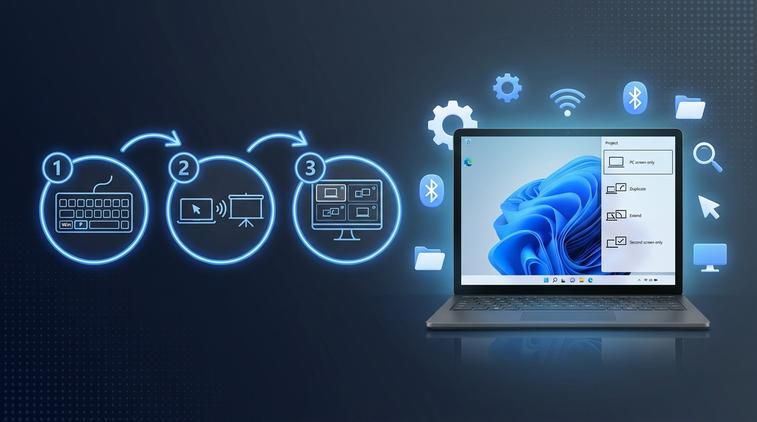
Để xử lý lỗi máy chiếu không hiển thị màn hình máy tính Win 10 một cách nhanh nhất, bạn nên đi theo thứ tự: kiểm tra chế độ hiển thị trong Windows, sau đó tới nguồn đầu vào trên máy chiếu, rồi mới kiểm tra sâu hơn về cáp và driver. Làm tuần tự như vậy sẽ tránh việc bạn loay hoay thay cáp, nghi hỏng máy trong khi chỉ cần bấm đúng một tổ hợp phím. Ở phần này, mình sẽ đi vào hai thao tác cực kỳ quan trọng nhưng nhiều người hay bỏ qua: dùng phím tắt Windows + P để chọn kiểu trình chiếu, và chọn lại đúng Input/Source trên máy chiếu. Để có thêm góc nhìn thực tế, bạn hãy tham khảo hướng dẫn chỉnh độ phân giải màn hình Win 10.
Kinh nghiệm thực tế cho thấy, chỉ với hai bước này là đã xử lý được phần lớn lỗi máy chiếu không nhận tín hiệu từ Win 10. Bạn cứ làm chậm, nhìn kỹ từng bước, thấy thay đổi trên màn hình laptop và trên máy chiếu theo từng lựa chọn. Nếu sau khi làm xong mà vẫn không lên hình, khi đó chúng ta mới chuyển sang kiểm tra cáp, cổng kết nối và driver màn hình ở các phần bên dưới.
Chọn đúng chế độ hiển thị bằng Windows + P

Một trong những lý do đơn giản nhất khiến máy chiếu không hiển thị màn hình máy tính Win 10 là vì Windows đang để chế độ chỉ dùng màn hình laptop, không xuất hình ra ngoài. Phím tắt Windows + P chính là chìa khóa để kiểm tra và chỉnh lại. Bạn làm như sau:
- Đảm bảo bạn đã cắm cáp từ laptop sang máy chiếu, bật cả laptop lẫn máy chiếu.
- Trên bàn phím laptop, nhấn giữ phím Windows, sau đó nhấn phím P (Windows + P).
- Ở cạnh phải màn hình sẽ xuất hiện một khung nhỏ với các tùy chọn:
- PC screen only: chỉ dùng màn hình laptop (máy chiếu sẽ không hiển thị gì).
- Duplicate: nhân bản màn hình laptop lên máy chiếu (thường dùng khi thuyết trình).
- Extend: mở rộng thành 2 màn hình (dùng khi cần vừa trình chiếu, vừa thao tác riêng).
- Second screen only: chỉ hiển thị trên máy chiếu, màn hình laptop tắt.
- Bạn dùng phím mũi tên lên/xuống hoặc chuột để chọn Duplicate trước. Đợi khoảng 3-5 giây xem máy chiếu có hiển thị giống hệt màn hình laptop hay không.
- Nếu Duplicate không lên hình, thử lần lượt Extend và Second screen only. Mỗi lần chọn bạn nên chờ vài giây để máy chiếu nhận lại tín hiệu.
Trong rất nhiều tình huống, chỉ cần chuyển từ PC screen only sang Duplicate là máy chiếu lập tức hiển thị bình thường. Nếu đã thử hết các chế độ mà máy chiếu vẫn báo "No Signal", bạn chuyển sang bước chọn lại nguồn đầu vào trên máy chiếu.
Chọn đúng nguồn đầu vào trên máy chiếu

Một lỗi cực kỳ phổ biến khác khiến bạn tưởng là máy chiếu không hiển thị màn hình máy tính Win 10, nhưng thực ra là do máy chiếu đang chọn nhầm Input. Cũng giống như tivi có nhiều cổng HDMI 1, HDMI 2, AV., máy chiếu cũng có nhiều cổng vào và phải được chọn đúng cổng đang cắm thì mới lên hình.
Bạn làm theo các bước sau để kiểm tra và chọn lại nguồn đầu vào:
- Quan sát phía sau (hoặc cạnh) máy chiếu xem bạn đang cắm vào cổng nào: HDMI 1, HDMI 2, VGA, DisplayPort. Ghi nhớ lại tên cổng.
- Bật máy chiếu lên, chờ máy khởi động xong (thường màn hình xanh hoặc logo hãng).
- Trên remote máy chiếu, tìm nút có chữ Source hoặc Input. Nếu không có remote, trên thân máy chiếu thường cũng có nút tương tự.
- Bấm nút Source/Input nhiều lần để chuyển qua các nguồn: mỗi lần bấm máy sẽ hiện tên cổng như HDMI 1, HDMI 2, VGA, PC, DisplayPort.
- Dừng lại ở đúng cổng trùng với cổng bạn đang cắm cáp từ laptop sang (ví dụ đang cắm HDMI 1 thì chọn HDMI 1).
- Đợi khoảng 3-5 giây. Nếu Windows đã được thiết lập đúng (như phần Windows + P ở trên) thì hình sẽ xuất hiện ngay.
Theo kinh nghiệm thực tế thì chọn sai nguồn Input chiếm tới khoảng 30% trường hợp người dùng tưởng là máy chiếu không nhận tín hiệu Win 10. Nếu bạn đã chọn đúng chế độ hiển thị trong Windows và đúng Input trên máy chiếu mà vẫn chưa lên hình, lúc này chuyển sang kiểm tra cáp và cổng kết nối.