3 cách tắt màn hình PC mà máy vẫn chạy Win 10 cực tiện
Bạn muốn tắt màn hình PC mà máy vẫn chạy Win 10 để tải game, download file hay render video qua đêm, nhưng lại sợ tắt nhầm cả máy? Hoàn toàn làm được, miễn là bạn hiểu đúng cách Windows quản lý màn hình và nguồn điện. Bài này sẽ hướng dẫn chi tiết mọi cách tắt màn hình PC mà máy vẫn chạy Win 10, vừa tiết kiệm điện, vừa đỡ hại màn hình. Cứ làm từng bước, rất đơn giản, ai mới dùng máy cũng làm theo được. Nếu bạn muốn tìm hiểu thêm về chủ đề liên quan, có thể xem bài viết cách chỉnh ảnh vừa màn hình desktop Win 10 cực.
Tóm tắt các thiết lập hiển thị màn hình chính:
- Truy cập nhanh: Click chuột phải ngoài Desktop -> Chọn Display settings.
- Thông số quan trọng: Điều chỉnh Scale (cỡ chữ), Resolution (độ phân giải) và Refresh rate (tần số quét).
Tắt màn hình PC mà máy vẫn chạy Win 10 - để làm gì?
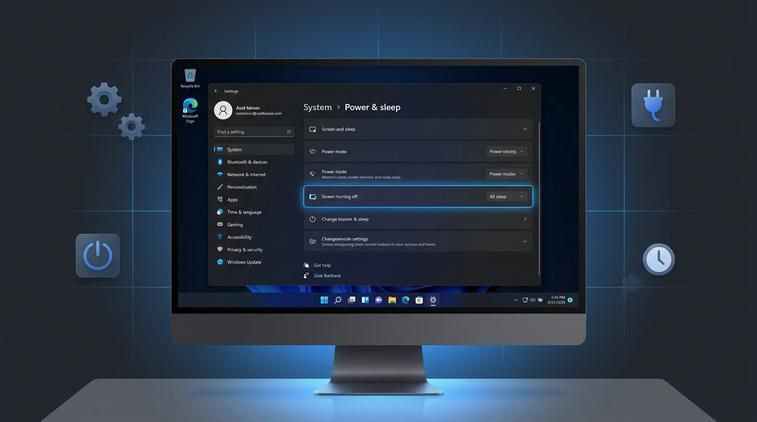
Nghe thì có vẻ hơi "lạ", nhưng nhu cầu tắt màn hình PC mà máy vẫn chạy Win 10 lại cực kỳ phổ biến. Nhất là khi bạn thường xuyên để máy chạy qua đêm để tải game nặng, tải bộ cài Windows, download phim dung lượng lớn, hoặc render video, xuất nhạc, chạy máy ảo. Những tác vụ này ăn tài nguyên CPU, RAM, ổ cứng chứ gần như không cần màn hình sáng suốt nhiều giờ liền.
Việc để màn hình bật liên tục vừa tốn điện, vừa làm nóng, lâu dài có thể giảm tuổi thọ màn hình (nhất là màn hình LCD/LED để độ sáng cao). Với PC desktop, màn hình thực chất là một thiết bị rời, hoạt động hoàn toàn độc lập với thùng máy. Nên bạn hoàn toàn có thể tắt màn hình vật lý hoặc cho Windows tắt tín hiệu màn hình, trong khi hệ điều hành, phần mềm, trình duyệt, ứng dụng tải file. vẫn chạy bình thường ở chế độ nền.
Hiểu được cơ chế này, bạn có thể thiết lập một số mẹo nhỏ: tắt màn hình bằng phím tắt, hẹn giờ tắt màn hình tự động, hoặc dùng lệnh PowerShell. Từ đó, bạn vừa bảo vệ phần cứng, vừa tối ưu hiệu quả sử dụng điện, mà vẫn yên tâm các tác vụ quan trọng trên Windows 10 chạy xuyên đêm không bị gián đoạn.
Cách tắt màn hình PC mà máy vẫn chạy Win 10 bằng phím tắt
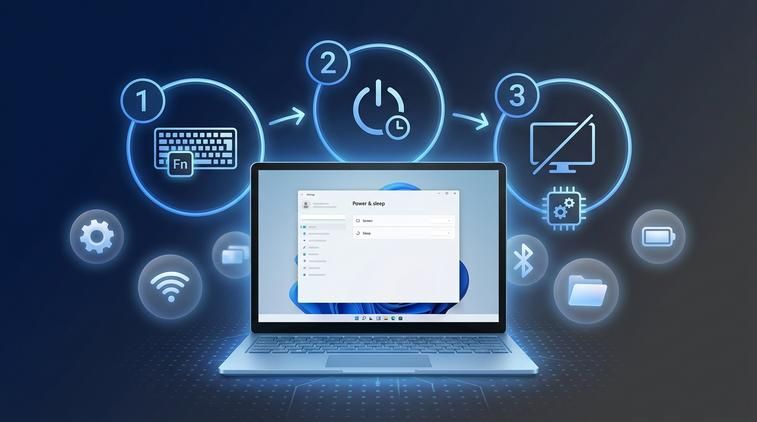
Nếu bạn hay phải rời khỏi bàn trong chốc lát hoặc muốn tắt màn hình ngay lập tức mà không chờ hệ thống tự tắt, dùng phím tắt là cách nhanh nhất. Ưu điểm là chỉ cần một cú click hoặc tổ hợp phím, màn hình tối đen, máy vẫn xử lý mọi thứ phía sau như thường. Dưới đây là 2 cách phổ biến: dùng phần mềm nhỏ gọn NirCmd để tạo phím tắt tắt màn hình, và kết hợp khóa màn hình Windows với nút nguồn trên màn hình rời. Để có thêm góc nhìn thực tế, bạn hãy tham khảo hướng dẫn cách gập màn hình laptop mà không tắt máy Win 10.
Bạn có thể chọn một trong hai, hoặc dùng song song: NirCmd để tắt bằng chuột/phím, còn cách khóa màn hình thì tận dụng chính nút bấm có sẵn trên màn hình. Mẹo này đặc biệt hữu ích khi bạn đang xem phim, nghe nhạc, hoặc chạy download qua đêm, chỉ cần tắt màn hình để khỏi chói mắt, trong khi Windows 10 vẫn hoạt động mượt mà ở phía sau.
Tắt màn hình bằng NirCmd shortcut
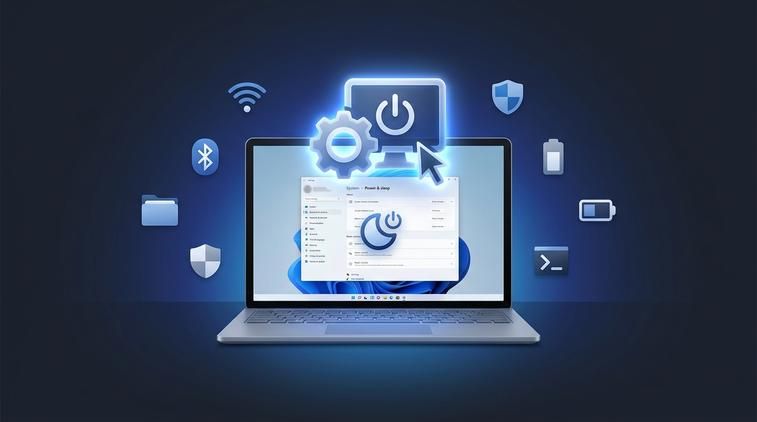
NirCmd là một công cụ siêu nhỏ gọn, miễn phí, không cần cài đặt nặng nề, cho phép bạn ra lệnh nhanh cho Windows, trong đó có lệnh tắt màn hình ngay lập tức. Cách này rất phù hợp với mục tiêu tắt màn hình PC mà máy vẫn chạy Win 10 mà không phải động vào các thiết lập nguồn điện phức tạp.
Các bước thực hiện:
- Mở trình duyệt và truy cập trang chủ NirSoft (nirsoft.net).
- Tìm công cụ NirCmd và tải về bản phù hợp (thường là file.zip).
- Giải nén file.zip vào một thư mục cố định, ví dụ:
C:\NirCmdđể dễ quản lý. - Ghi nhớ đường dẫn file
nircmd.exetrong thư mục đó, vì lát nữa ta sẽ dùng để tạo shortcut.
Sau khi đã có file nircmd.exe, bạn tạo shortcut tắt màn hình như sau:
- Chuột phải lên Desktop > chọn New > Shortcut.
- Ở ô Type the location of the item, nhập đường dẫn đến file
nircmd.exekèm lệnhmonitor off. Ví dụ:
"C:\NirCmd\nircmd.exe" monitor off
- Nhấn Next.
- Đặt tên cho shortcut, ví dụ: "Tắt màn hình ngay".
- Nhấn Finish để tạo shortcut trên Desktop.
Cách sử dụng:
- Mỗi lần cần tắt màn hình, bạn chỉ việc double-click vào shortcut vừa tạo, lập tức màn hình sẽ tắt.
- Khi muốn bật lại, chỉ cần nhấn phím bất kỳ trên bàn phím, hoặc di chuột nhẹ.
Nếu muốn tiện hơn nữa, bạn có thể:
- Chuột phải lên shortcut > Properties.
- Ở mục Shortcut key, đặt một tổ hợp phím như
Ctrl + Alt + M. - Từ giờ mỗi khi bấm tổ hợp đó, màn hình sẽ tắt ngay mà không cần click chuột.
Cách này không làm ảnh hưởng đến hoạt động của Windows 10 hay các phần mềm cài đặt, nên bạn có thể yên tâm để máy tải file, render video hay chạy ứng dụng nặng trong khi màn hình đã tắt. Một lưu ý cuối: các tuỳ chỉnh trong Settings chỉ mở đầy đủ khi Windows đã được kích hoạt bản quyền — nếu máy bạn đang báo chưa kích hoạt, xem key win 10 pro 64 bit. Nếu máy bạn đang chạy Windows 11, thao tác có khác đôi chút — xem hướng dẫn tương ứng tại cách tắt cảm ứng màn hình laptop Win 11.