
Cách cài lại Win 10 khi bị lỗi: Hướng dẫn từng bước dễ hiểu
Máy tính Windows 10 tự nhiên chạy chậm, treo máy hoặc dính virus dai dẳng, bạn đang bối rối không biết xử lý thế nào? Cách cài lại Win 10 khi bị lỗi chính là giải pháp giúp máy về trạng thái ổn định, sạch sẽ như mới - không cần quá rành kỹ thuật. Bài này mình sẽ chỉ dẫn chi tiết từng bước, đảm bảo ai cũng có thể tự làm tại nhà mà không sợ mất dữ liệu hay gặp trục trặc. Nếu bạn muốn tìm hiểu thêm về chủ đề liên quan, có thể xem bài viết cách backup win 10. (Xem thêm: cài Office bản nào sau khi cài lại Windows) (Xem thêm: gỡ sạch Office cũ trước khi cài bản mới)
Tóm tắt cách kết nối và sử dụng máy in:
- Kết nối máy in mới: Vào Settings -> Bluetooth & devices -> Printers & scanners -> Chọn Add device.
- Sửa lỗi nghẽn: Mở hàng đợi in (Print Queue), xóa các lệnh in cũ và khởi động lại dịch vụ Print Spooler.
Khi nào cần cài lại Win 10 và các phương pháp nên biết
Không ai thích cảnh máy tính chạy ì ạch, mở cái gì cũng delay hoặc bất ngờ xuất hiện lỗi xanh màn hình. Điều này thường báo hiệu Windows 10 đã gặp vấn đề hệ thống nghiêm trọng, nhiễm virus, hoặc xung đột phần mềm quá nặng. Trường hợp nhẹ, bạn có thể diệt virus, gỡ app. Nhưng khi mọi cách không còn hiệu quả, cài lại Windows là giải pháp sạch nhất.
Hiện nay có ba phương pháp phổ biến để cài lại Win 10 khi bị lỗi: Reset PC (dành cho trường hợp vẫn vào được Windows), cài lại từ USB boot (dành khi hệ điều hành bị hỏng không khởi động nổi), và Recovery Partition (hay gọi là phân vùng phục hồi của hãng laptop - rất tiện nếu bạn dùng máy chính hãng như Dell, HP, Asus.). Mỗi cách có ưu nhược riêng, mình sẽ hướng dẫn từng phương án cụ thể bên dưới.
Cách cài lại Win 10 khi bị lỗi chi tiết từng bước
Giờ hãy đi vào phần chính: Hướng dẫn cụ thể ba cách cài lại Win 10 khi bị lỗi dành cho từng trường hợp khác nhau. Bạn chỉ cần xác định máy mình còn vào được hệ điều hành hay không để chọn cách phù hợp nhất. Để có thêm góc nhìn thực tế, bạn hãy tham khảo hướng dẫn cách dọn ổ cứng Win 10.
Lưu ý: Trước khi làm, hãy chú ý sao lưu dữ liệu và ghi lại license key để tránh rắc rối sau này. Đây cũng là lý do nên dùng Windows có bản quyền: xem kích hoạt Windows 10 bản quyền tại Apexk3.
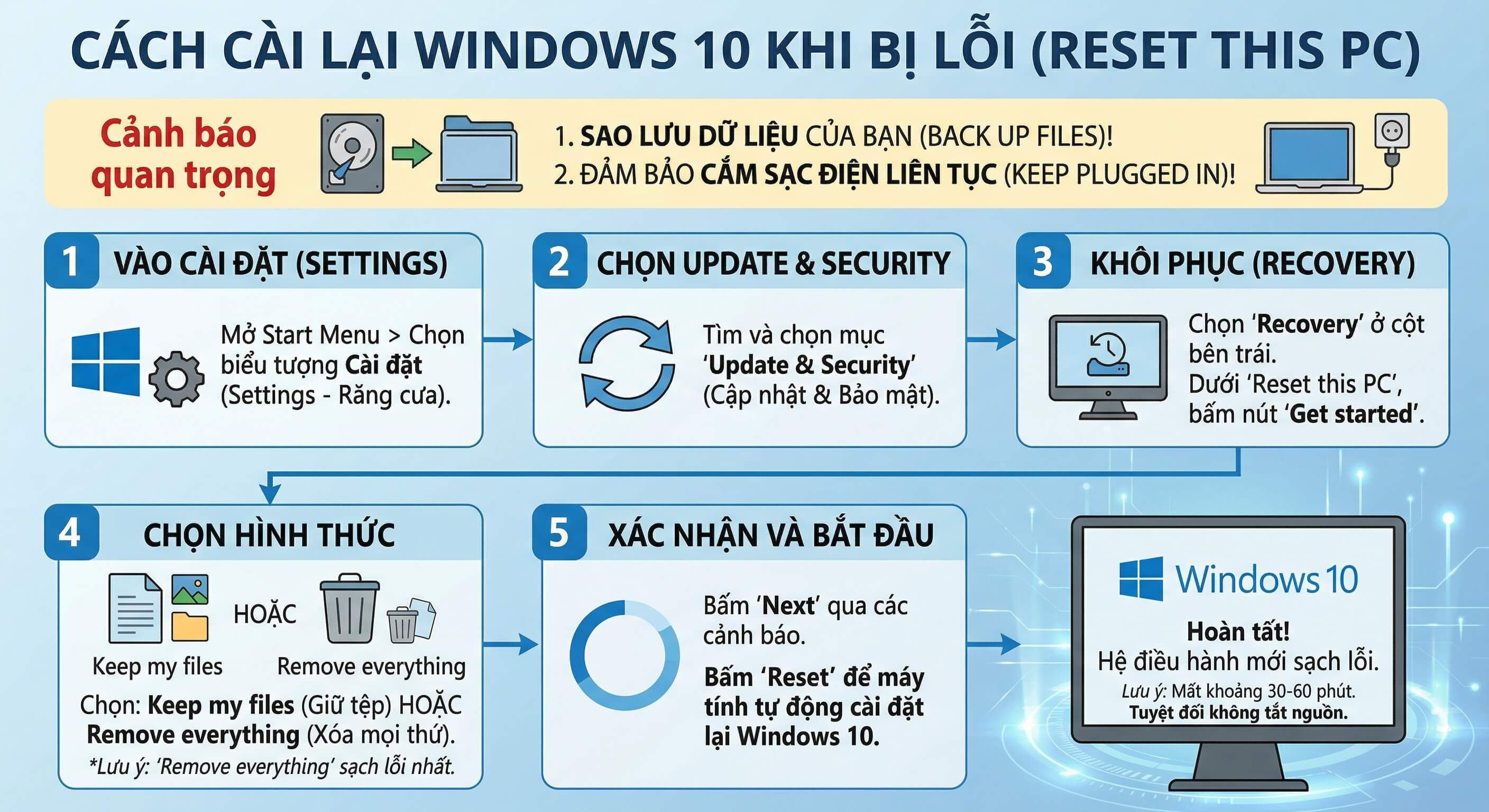
Reset PC - cách cài lại Win 10 khi bị lỗi nhanh nhất không cần USB
Nếu máy vẫn còn vào được Windows, Reset PC là lựa chọn đơn giản và nhanh. Quy trình như sau:
- Mở Settings (bấm logo Windows, chọn bánh răng).
- Chọn Update & Security.
- Vào mục Recovery.
- Dưới phần Reset this PC, bấm Get started.
- Chọn:
- Keep my files (giữ lại dữ liệu cá nhân, chỉ xoá ứng dụng và cài đặt).
- Hoặc Remove everything (xoá hết, đưa máy về trạng thái mới tinh).
- Làm theo hướng dẫn trên màn hình. Quá trình reset sẽ tự động hoàn tất, không cần USB hay đĩa cài đặt.
Cách này phổ biến nhất khi máy chậm, lỗi nhẹ, dính ít virus hoặc chỉ muốn làm mới lại toàn bộ hệ thống mà không mất file.
Lưu ý: Vẫn nên sao lưu tài liệu đề phòng bất ngờ.
Cài lại Win 10 từ USB boot khi không vào được hệ điều hành
Trường hợp máy bị lỗi nặng không thể khởi động vào Windows, bạn sẽ cần tạo USB boot để cài lại Win 10 khi bị lỗi. Làm như sau:
Để hệ thống và các tính năng trên máy tính của bạn hoạt động ổn định, mượt mà và nhận đầy đủ các bản cập nhật bảo mật mới nhất, bạn nên sử dụng Windows bản quyền. Hãy tham khảo ngay key win 10 pro chính hãng tại ApexK3.
- Dùng máy khác tải công cụ Media Creation Tool từ trang chủ Microsoft.
- Cắm USB tối thiểu 8GB, mở Media Creation Tool và làm theo hướng dẫn để tạo USB cài Win 10.
- Khi có USB boot, cắm vào máy cần cài lại, bật máy lên và bấm phím F12, F11 (hoặc Esc, tùy hãng) để vào Boot Menu.
- Chọn khởi động từ USB.
- Cửa sổ cài đặt Windows hiện ra, chọn Install now.
- Nếu muốn giữ lại dữ liệu ổ khác, chọn Custom: Install Windows only (advanced), chọn đúng ổ chứa Windows cũ để format rồi cài mới.
- Làm theo từng bước cho đến khi hoàn tất.
Sau khi Win cài xong, nhớ cài lại đầy đủ driver để hệ thống chạy mượt. Nếu máy bạn đang chạy Windows 11, thao tác có khác đôi chút — xem hướng dẫn tương ứng tại cách bỏ qua wifi Win 11 khi cài đặt mới.