Cách sửa lỗi máy tính không kết nối được WiFi Win 11 nhanh
Máy tính không kết nối được WiFi Win 11 đúng là bực mình, nhất là lúc đang cần làm việc gấp hoặc giải trí. Nhập đúng mật khẩu mà không vào được, hoặc báo đã kết nối nhưng trình duyệt lại quay vòng vòng không load nổi trang. Đừng vội mang ra tiệm, phần lớn lỗi WiFi trên Windows 11 đều có thể tự xử lý tại nhà chỉ với vài thao tác đơn giản. Bài này sẽ hướng dẫn bạn từng bước, cực dễ làm, để tự sửa lỗi WiFi trên Windows 11 mà không cần quá rành về máy tính. Nếu bạn muốn tìm hiểu thêm về chủ đề liên quan, có thể xem bài viết cách sửa lỗi laptop bị mất biểu tượng WiFi Win 11.
Tóm tắt các bước kết nối và sửa lỗi mạng nhanh:
- Kết nối: Nhấp vào biểu tượng mạng ở góc dưới phải màn hình -> Chọn Wifi -> Nhập mật khẩu.
- Khắc phục lỗi: Bật/tắt lại chế độ máy bay, khởi động lại modem, hoặc dùng tính năng Diagnose mạng.
Máy tính không kết nối được WiFi Win 11 - các triệu chứng
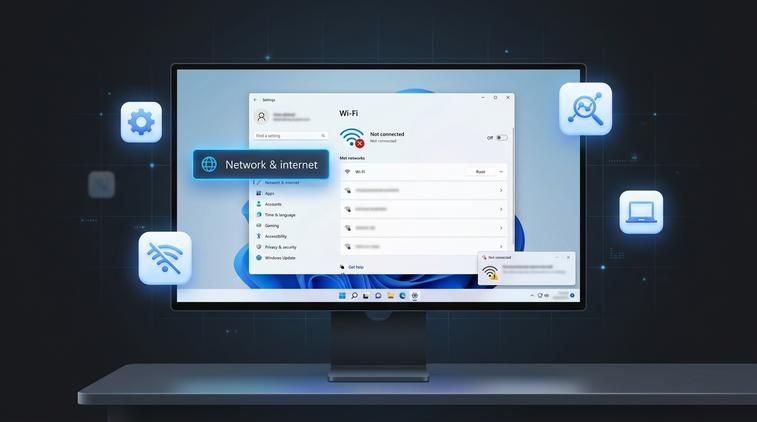
Khi máy tính không kết nối được WiFi Win 11, thường sẽ có vài kiểu "trở chứng" quen thuộc. Biết rõ triệu chứng giúp bạn khoanh vùng xem nên áp dụng cách nào trong các hướng dẫn phía dưới cho nhanh và trúng.
Một số tình huống phổ biến nhất là: bạn nhập đúng mật khẩu WiFi nhưng Windows 11 cứ báo không kết nối được, hoặc báo sai mật khẩu dù chắc chắn đã gõ chính xác. Có trường hợp máy vẫn hiện biểu tượng WiFi đã kết nối nhưng lại xuất hiện dòng Limited hoặc No Internet, trình duyệt mở lên thì báo lỗi không truy cập được website. Một kiểu nữa là WiFi tự động ngắt kết nối liên tục, đang dùng bình thường thì rớt mạng, phải reconnect lại hoài rất khó chịu.
Những lỗi này thường xuất hiện sau khi Windows 11 vừa cài đặt bản cập nhật mới, hoặc sau khi bạn đổi modem, đổi mật khẩu WiFi, cài thêm phần mềm bảo mật, VPN. Đôi khi cũng do driver WiFi cũ, xung đột, hay cấu hình mạng bị "kẹt" trong hệ thống. Bạn cứ xác định xem máy mình đang rơi vào nhóm triệu chứng nào trong số trên, rồi kéo xuống làm lần lượt từ những cách đơn giản nhất như dùng trình sửa lỗi tự động, quên mạng và kết nối lại, cho đến các bước sâu hơn như reset TCP/IP hay cập nhật driver WiFi.
Sửa máy tính không kết nối được WiFi Win 11

Để sửa lỗi máy tính không kết nối được WiFi Win 11, bạn nên đi từ những bước nhẹ nhàng, ít rủi ro nhất trước, rồi mới tới các thao tác can thiệp sâu hơn. Cách làm hợp lý là: Để có thêm góc nhìn thực tế, bạn hãy tham khảo hướng dẫn cách xem pass wifi trên máy tính Win 11.
- Dùng công cụ sửa lỗi tự động có sẵn trong Windows để hệ thống tự dò và tự sửa các lỗi cơ bản.
- Nếu vẫn chưa xong, thử quên mạng WiFi đang dùng (Forget) rồi nhập lại mật khẩu từ đầu để loại bỏ cấu hình cũ bị lỗi.
- Khi biểu tượng WiFi vẫn hiện kết nối nhưng không vô mạng được, lúc đó hãy nghĩ đến việc reset TCP/IP bằng CMD.
- Cuối cùng, để xử lý triệt để các lỗi do phần mềm và tương thích, cập nhật lại driver WiFi từ Device Manager hoặc từ website hãng laptop.
Làm tuần tự như vậy vừa dễ theo dõi, vừa hạn chế tối đa rủi ro gây thêm lỗi khác. Nếu bạn không quá rành về máy tính, chỉ cần bình tĩnh làm đúng từng bước, đọc kỹ tên menu (Windows 11 tiếng Việt hay tiếng Anh đều tương tự nhau về vị trí), là hoàn toàn có thể tự xử lý mà không cần gọi kỹ thuật.
Chạy Troubleshooter tự động
Bước đầu tiên, đơn giản nhất nhưng khá hiệu quả là dùng công cụ sửa lỗi mạng tự động có sẵn trong Windows 11. Khi máy tính không kết nối được WiFi Win 11 sau khi update hoặc cài app nào đó, Troubleshooter thường sẽ phát hiện ra những lỗi cấu hình cơ bản và tự sửa giúp bạn.
Bạn làm lần lượt như sau:
- Bấm vào nút Start (logo Windows) dưới thanh taskbar.
- Chọn Settings (Cài đặt).
- Trong cửa sổ Settings, chọn mục System ở cột bên trái.
- Kéo xuống chọn Troubleshoot (Khắc phục sự cố).
- Bấm vào Other troubleshooters (Các trình khắc phục sự cố khác).
- Ở mục Internet Connections, bấm nút Run.
Sau đó, bạn chờ Windows 11 tự chạy kiểm tra. Trong lúc này hệ thống sẽ thử dò lỗi liên quan tới kết nối internet, cấu hình adapter mạng, proxy, DNS. Nếu phát hiện vấn đề, Windows sẽ hiện gợi ý hoặc tự sửa luôn. Bạn chỉ cần làm theo hướng dẫn trên màn hình, bấm Next, Apply this fix (nếu có) rồi khởi động lại máy khi được yêu cầu. Nhiều trường hợp chỉ cần bước này là WiFi hoạt động bình thường trở lại.
Forget network và kết nối lại
Nếu sau khi chạy Troubleshooter mà máy tính không kết nối được WiFi Win 11 vẫn tiếp diễn, đặc biệt là trường hợp nhập đúng mật khẩu mà vẫn báo lỗi, khả năng cao là cấu hình mạng WiFi đang bị lỗi cache. Khi đó, cách nhanh nhất là xóa cấu hình cũ đi bằng tính năng Forget network, sau đó kết nối lại như mạng mới.
Để hệ thống và các tính năng trên máy tính của bạn hoạt động ổn định, mượt mà và nhận đầy đủ các bản cập nhật bảo mật mới nhất, bạn nên sử dụng Windows bản quyền. Hãy tham khảo ngay key win 11 pro chính hãng tại ApexK3.
Cách làm chi tiết:
- Mở Settings từ menu Start hoặc nhấn tổ hợp phím Windows + I.
- Chọn mục Network & internet ở cột bên trái.
- Bấm vào Wi-Fi.
- Chọn tiếp Manage known networks (Quản lý các mạng đã biết).
- Trong danh sách, tìm tên mạng WiFi mà bạn đang gặp lỗi.
- Bấm vào mạng đó, chọn Forget (Quên).
Sau khi quên mạng xong, bạn quay lại biểu tượng WiFi ở góc dưới bên phải thanh taskbar, bấm vào đó để hiện danh sách mạng khả dụng:
- Chọn lại tên WiFi của bạn.
- Bấm Connect.
- Nhập lại mật khẩu WiFi thật chính xác (phân biệt chữ hoa, chữ thường, số, ký tự đặc biệt).
Việc này giúp Windows 11 tạo mới hoàn toàn cấu hình kết nối, không còn dính những thông tin cũ bị lỗi. Trong rất nhiều trường hợp, chỉ cần Forget network và kết nối lại là đã hết hẳn tình trạng không kết nối được hoặc bị báo sai mật khẩu dù mật khẩu đúng.