Cách phóng to, thu nhỏ màn hình máy tính Win 10 chi tiết
Nhìn chữ trên màn hình Windows 10 bị nhỏ quá, phải nheo mắt mới đọc được, rất mỏi và khó chịu đúng không? Tin vui là cách phóng to, thu nhỏ màn hình máy tính Win 10 thực ra khá đơn giản, chỉ cần vài phím tắt hoặc chỉnh nhẹ trong cài đặt là xong. Trong bài này mình sẽ hướng dẫn bạn từng bước từ dễ đến nâng cao, ai mới dùng máy cũng làm theo được. Cứ bình tĩnh, làm lần đầu hơi lạ nhưng quen rồi bạn sẽ thấy điều chỉnh màn hình là chuyện cực kỳ đơn giản. Nếu bạn muốn tìm hiểu thêm về chủ đề liên quan, có thể xem bài viết cách sửa màn hình máy tính bị xoay ngang Win 10.
Tóm tắt các thiết lập hiển thị màn hình chính:
- Truy cập nhanh: Click chuột phải ngoài Desktop -> Chọn Display settings.
- Thông số quan trọng: Điều chỉnh Scale (cỡ chữ), Resolution (độ phân giải) và Refresh rate (tần số quét).
Win 10 có bao nhiêu cách phóng to và thu nhỏ màn hình?
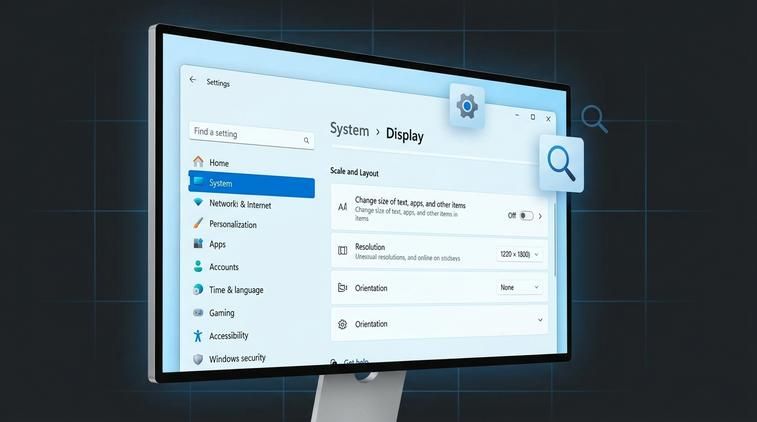
Trên Windows 10, có khá nhiều cách phóng to, thu nhỏ màn hình máy tính Win 10 chứ không chỉ một kiểu duy nhất. Mỗi cách lại phù hợp với một nhu cầu khác nhau: có cách để phóng to tạm thời vài phút, có cách để zoom nội dung trong trình duyệt, Word, Excel, và cũng có cách chỉnh cả hệ thống để chữ, icon to lên vĩnh viễn.
Nhóm đầu tiên là dùng công cụ Magnifier tích hợp sẵn trong Windows. Cách này giống như dùng kính lúp: muốn phóng to chỗ nào thì dùng, tắt đi là mọi thứ trở lại bình thường. Nhóm thứ hai là phóng to/thu nhỏ bên trong từng ứng dụng, phổ biến nhất là dùng tổ hợp Ctrl + cuộn chuột trong Chrome, Word, Excel, File Explorer. Cuối cùng là thay đổi Scale (tỷ lệ hiển thị) toàn hệ thống trong Settings để mọi thứ trên màn hình - từ chữ, biểu tượng, thanh taskbar - đều to hoặc nhỏ hơn.
Nếu bạn chỉ cần zoom tạm thời, hãy ưu tiên dùng Magnifier hoặc Ctrl + cuộn chuột. Còn nếu bạn thường xuyên thấy chữ quá nhỏ, ví dụ dùng màn hình độ phân giải cao (FHD, 2K, 4K), thì nên chỉnh Scale trong Display settings để đỡ mỏi mắt về lâu dài.
Phóng to thu nhỏ màn hình bằng Magnifier Win 10
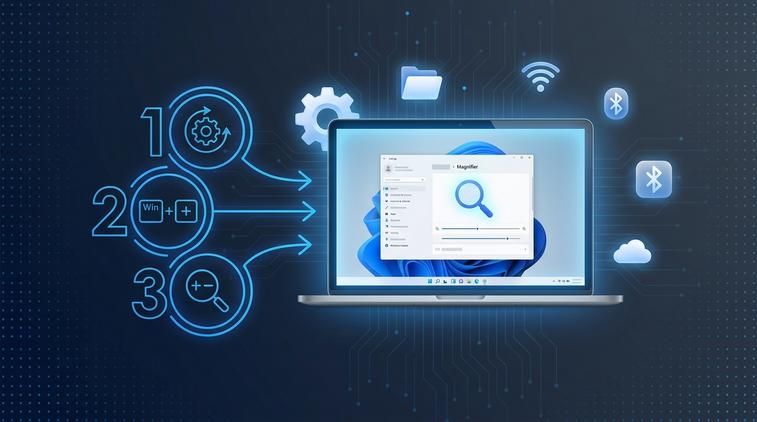
Magnifier là công cụ phóng to, thu nhỏ màn hình có sẵn trong Windows 10, không cần cài thêm phần mềm. Ưu điểm là bạn có thể bật tắt rất nhanh, phóng to ngay lập tức ở bất kỳ đâu: Desktop, trình duyệt, ứng dụng, game (một số game có thể không hỗ trợ). Nếu bạn cần cách phóng to, thu nhỏ màn hình máy tính Win 10 để đọc chữ nhỏ, xem hình chi tiết hoặc hướng dẫn người khác từ xa thì Magnifier là lựa chọn số một. Để có thêm góc nhìn thực tế, bạn hãy tham khảo hướng dẫn chỉnh độ phân giải màn hình Win 10.
Magnifier hoạt động theo kiểu "kính lúp": nó không làm thay đổi cài đặt màn hình gốc mà chỉ phóng lớn hình ảnh đang hiển thị. Khi tắt đi, mọi thứ về lại đúng như cũ. Điều này rất tiện nếu bạn chỉ cần zoom tạm thời, không muốn làm rối cài đặt Display. Trong phần dưới, mình sẽ hướng dẫn bạn hai việc: cách bật/tắt nhanh bằng phím tắt và cách chọn chế độ hiển thị phù hợp với thói quen sử dụng.
Bật và dùng Magnifier bằng phím tắt
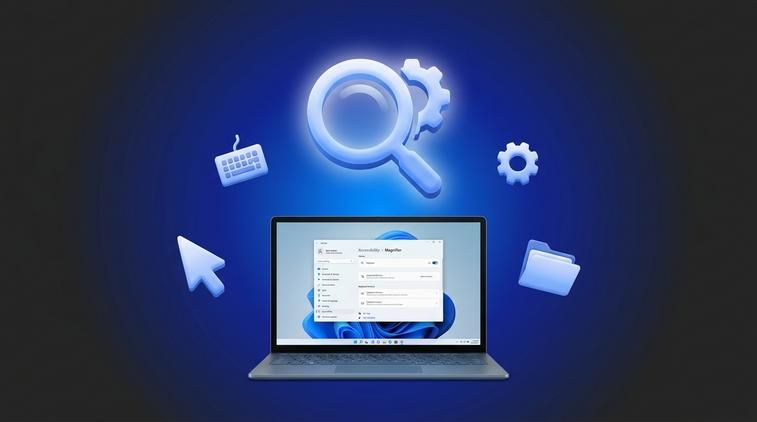
Đây là cách nhanh nhất để dùng Magnifier. Bạn chỉ cần nhớ 3 tổ hợp phím là có thể phóng to, thu nhỏ và tắt kính lúp bất kỳ lúc nào:
- Để bật Magnifier và phóng to:
- Nhấn phím Windows (phím có logo Windows) + phím + (dấu cộng).
- Ngay lập tức Magnifier sẽ bật và màn hình được phóng to theo mức mặc định (thường là 200%).
- Bạn có thể nhấn tiếp Windows + + nhiều lần nữa để phóng to hơn (300%, 400%.).
- Để thu nhỏ màn hình đang phóng to:
- Nhấn Windows + - (dấu trừ).
- Mỗi lần nhấn là giảm một mức zoom.
- Tiếp tục nhấn đến khi về lại 100% như bình thường.
- Để tắt nhanh Magnifier:
- Nhấn Windows + Esc.
- Magnifier sẽ tắt ngay lập tức, trả lại màn hình bình thường, không cần vào menu Settings.
- Bạn có thể di chuột để xem các vùng khác nhau khi đang phóng to.
- Nếu lỡ phóng to quá, cứ bình tĩnh nhấn Windows + - vài lần để về mức dễ nhìn.
- Magnifier hoạt động trên hầu hết ứng dụng, nên nếu bạn cần cách phóng to, thu nhỏ màn hình máy tính Win 10 nhanh gọn, hãy tập dùng 3 phím tắt này cho quen.
Chọn chế độ Magnifier phù hợp
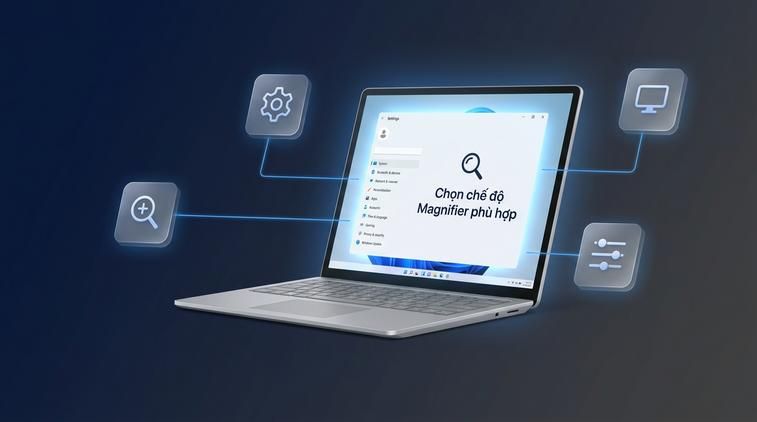
Ngoài phím tắt, bạn có thể tinh chỉnh Magnifier để hợp với mắt và cách sử dụng của mình hơn. Windows 10 cung cấp 3 chế độ chính: Full screen (phóng to toàn màn hình), Lens (kính lúp quanh con trỏ) và Docked (thanh phóng to cố định trên cùng). Mỗi kiểu phù hợp với một thói quen khác nhau.
Để hệ thống và các tính năng trên máy tính của bạn hoạt động ổn định, mượt mà và nhận đầy đủ các bản cập nhật bảo mật mới nhất, bạn nên sử dụng Windows bản quyền. Hãy tham khảo ngay key win 10 pro chính hãng tại ApexK3.
Cách mở cài đặt Magnifier:
- Nhấn Windows + I để mở Settings.
- Chọn Ease of Access (hoặc Accessibility trên một số bản cập nhật).
- Ở menu bên trái, chọn Magnifier.
Trong phần này, bạn sẽ thấy các chế độ sau:
- Full screen: Phóng to toàn bộ màn hình. Khi bạn di chuột, hình ảnh trên màn hình cũng di chuyển theo. Phù hợp khi bạn cần xem mọi thứ to rõ, ví dụ đọc báo, xem tài liệu, trình chiếu cho người mắt kém.
- Lens: Biến con trỏ chuột thành một vùng kính lúp. Chỉ khu vực quanh con trỏ mới được phóng to, phần còn lại vẫn giữ nguyên. Cách này rất tiện khi bạn cần vừa xem tổng thể vừa soi kỹ một vùng nhỏ.
- Docked: Tạo một khung phóng to cố định ở cạnh trên màn hình. Khu vực phía dưới vẫn bình thường, còn vùng bạn rê chuột tới sẽ được phóng to ở khung trên. Kiểu này hợp khi bạn cần kiểm tra từng icon, từng dòng chữ nhưng vẫn muốn giữ layout tổng thể.
Bạn có thể thử lần lượt cả 3 chế độ để xem mắt mình hợp với kiểu nào nhất. Nếu thường xuyên phải dùng ống kính lúp, hãy bật tùy chọn cho phép Magnifier tự động chạy khi đăng nhập, để mỗi lần mở máy là có sẵn, không cần bật thủ công nữa.