Cách sửa màn hình máy tính bị xoay ngang Win 10 nhanh gọn
Màn hình máy tính bị xoay ngang Win 10 đột ngột, nhìn chữ thì nghiêng, rê chuột cũng khó chịu, bực bội lắm phải không? Lỗi này khá phổ biến, nhất là khi lỡ tay nhấn nhầm tổ hợp phím hoặc sau khi cập nhật Windows. Tin vui là bạn hoàn toàn có thể tự xoay lại màn hình về bình thường trong vòng chưa tới 1 phút. Cứ làm lần lượt theo hướng dẫn bên dưới, bạn sẽ xử lý xong ngay và biết thêm vài mẹo để tránh bị lại. Nếu bạn muốn tìm hiểu thêm về chủ đề liên quan, có thể xem bài viết chỉnh độ phân giải màn hình Win 10.
Tóm tắt các thiết lập hiển thị màn hình chính:
- Truy cập nhanh: Click chuột phải ngoài Desktop -> Chọn Display settings.
- Thông số quan trọng: Điều chỉnh Scale (cỡ chữ), Resolution (độ phân giải) và Refresh rate (tần số quét).
Màn hình bị xoay ngang Win 10 - xảy ra do đâu?
Khi màn hình máy tính bị xoay ngang Win 10, đa số trường hợp là do vô tình nhấn nhầm phím tắt xoay màn hình của Intel hoặc driver card màn hình tự thay đổi hướng hiển thị sau một lần cập nhật. Bạn đang ngồi làm việc bình thường, chỉ cần tì tay lên bàn phím là tổ hợp phím xoay màn hình kích hoạt, thế là màn hình quay 90 hoặc 270 độ ngay lập tức.
Ngoài ra, sau khi cập nhật Windows hoặc cập nhật driver card đồ họa (Intel, NVIDIA, AMD), hệ thống đôi khi tự reset lại một số thiết lập, trong đó có phần xoay màn hình (Display orientation). Kết quả là màn hình đang Landscape (ngang bình thường) bỗng chuyển sang Portrait (dọc) hoặc các hướng khác. Tuy nhìn thì "khủng hoảng" nhưng thực ra đây chỉ là lỗi thiết lập hiển thị, không ảnh hưởng phần cứng.
Tin tốt là lỗi màn hình máy tính bị xoay ngang Win 10 không phải lỗi nặng, không cần mang ra tiệm. Bạn chỉ cần chỉnh lại bằng phím tắt hoặc qua Display settings là xong. Phần bên dưới mình sẽ hướng dẫn chi tiết từng cách, bạn chọn cách nào nhanh với mình nhất để áp dụng.
Cách xoay màn hình về bình thường trên Win 10
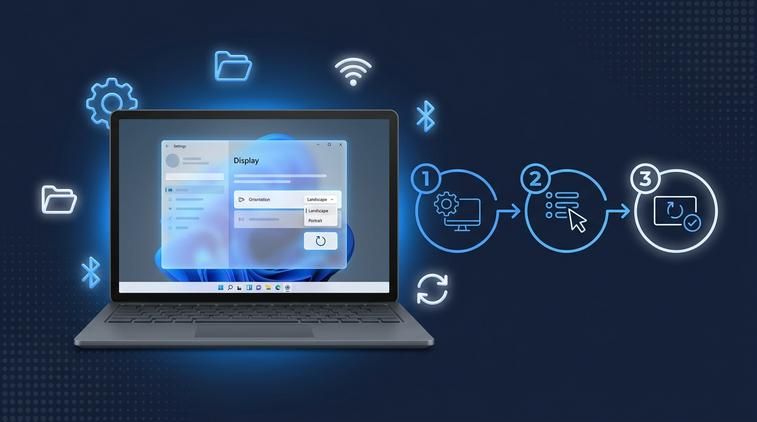
Có hai cách đơn giản để xoay lại màn hình: dùng phím tắt và chỉnh trực tiếp trong Display settings. Nếu máy bạn có card đồ họa Intel tích hợp và chưa tắt hotkey, cách dùng tổ hợp phím sẽ nhanh nhất. Nếu phím tắt không ăn hoặc bạn dùng card khác (NVIDIA, AMD.), hãy chỉnh trong phần cài đặt màn hình của Windows. Bạn có thể thử lần lượt, không sợ hỏng gì cả. Để có thêm góc nhìn thực tế, bạn hãy tham khảo hướng dẫn sửa lỗi màn hình bị phóng to Win 10.
Dùng phím tắt xoay màn hình Win 10
Cách này cực nhanh nếu máy bạn đang dùng driver Intel Graphics và chưa tắt tính năng hotkey. Khi màn hình máy tính bị xoay ngang Win 10, bạn có thể thử ngay các tổ hợp sau:
- Ctrl + Alt + mũi tên lên: Xoay màn hình về chế độ Landscape ngang bình thường.
- Ctrl + Alt + mũi tên phải: Xoay màn hình 90 độ (thường để màn hình đứng dọc, cạnh phải quay xuống dưới).
- Ctrl + Alt + mũi tên xuống: Xoay màn hình 180 độ (lật ngược hoàn toàn).
- Ctrl + Alt + mũi tên trái: Xoay màn hình 270 độ (màn hình dọc nhưng cạnh trái quay xuống dưới).
- Đặt tay lên bàn phím sao cho vẫn nhìn được hướng màn hình hiện tại (ngang, dọc hay lật ngược).
- Nhấn giữ Ctrl + Alt.
- Trong khi giữ hai phím đó, bấm phím mũi tên phù hợp:
- Nếu bạn muốn màn hình về bình thường: bấm mũi tên lên.
- Nếu muốn thử xoay các hướng khác: bấm mũi tên trái/phải/xuống tương ứng.
- Thả tay và chờ 1-2 giây, màn hình sẽ xoay lại ngay.
Nếu bạn thử Ctrl + Alt + mũi tên lên mà không có gì xảy ra, khả năng cao là hotkey xoay màn hình đã bị tắt, hoặc máy bạn không dùng Intel Graphics. Lúc này hãy chuyển sang cách chỉnh trong Display settings bên dưới - cách này hoạt động với mọi loại card đồ họa.
Chỉnh qua Display Settings
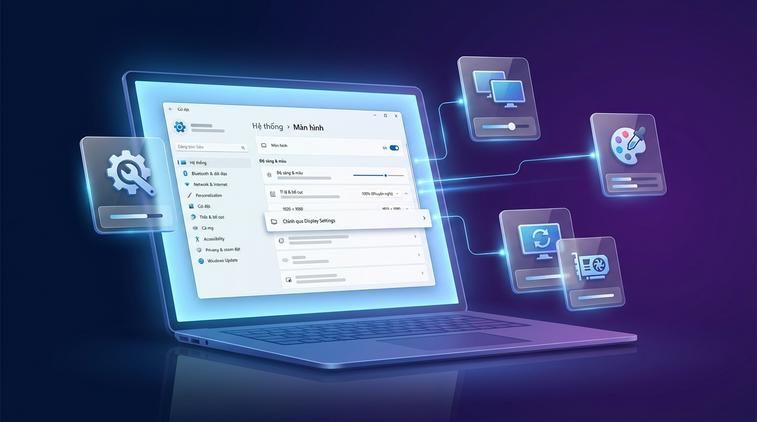
Đây là cách chuẩn, chắc chắn hoạt động trên mọi máy Windows 10, bất kể bạn dùng card Intel, NVIDIA hay AMD. Nếu màn hình máy tính bị xoay ngang Win 10 mà phím tắt không dùng được, bạn hãy làm như sau:
Để hệ thống và các tính năng trên máy tính của bạn hoạt động ổn định, mượt mà và nhận đầy đủ các bản cập nhật bảo mật mới nhất, bạn nên sử dụng Windows bản quyền. Hãy tham khảo ngay key win 10 pro chính hãng tại ApexK3.
- Chuột phải lên vùng trống trên Desktop.
- Chọn Display settings.
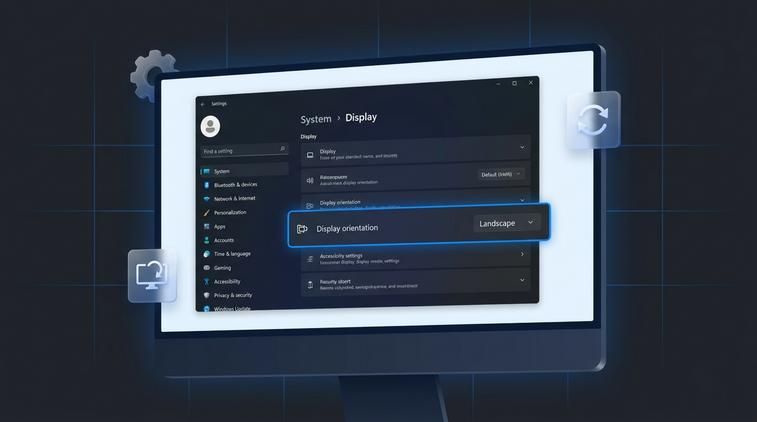
- Cửa sổ Settings mở ra, đảm bảo bạn đang ở mục System > Display.
- Kéo xuống tìm phần Display orientation.
- Bấm vào ô chọn ở Display orientation, bạn sẽ thấy các tuỳ chọn:
- Landscape: Màn hình nằm ngang bình thường.
- Portrait: Màn hình dọc, cạnh phải quay xuống dưới.
- Landscape (flipped): Ngang nhưng bị lật ngược 180 độ.
- Portrait (flipped): Dọc nhưng lật hướng ngược lại.
- Chọn Landscape để đưa màn hình về trạng thái bình thường.
- Bấm Apply.
- Windows sẽ hiện hộp thoại hỏi bạn có muốn giữ thiết lập mới không, bấm Keep changes để xác nhận.
Nếu bạn đang dùng nhiều màn hình cùng lúc, hãy để ý phần phía trên có ô chọn Select and rearrange displays. Nhấp vào đúng màn hình đang bị xoay (số 1, 2, 3.) rồi mới chỉnh Display orientation cho màn hình đó. Sau khi làm xong, màn hình máy tính bị xoay ngang Win 10 sẽ trở lại bình thường, dùng chuột, gõ văn bản không còn bị "ngược đời" nữa.