Sửa lỗi màn hình bị phóng to Win 10 nhanh gọn trong 5 phút
Màn hình bỗng nhiên to đùng, chữ icon phóng đại nhìn rất khó chịu? Đây là lỗi khá nhiều bạn dùng Windows 10 gặp phải, nên từ khóa "sửa lỗi màn hình bị phóng to win 10" cũng được tìm rất nhiều. Tin vui là đa số trường hợp chỉ cần vài thao tác đơn giản là đưa mọi thứ về bình thường. Trong bài này mình sẽ giúp bạn lần lượt kiểm tra từ phím tắt, cài đặt hiển thị đến độ phân giải, cứ làm theo là xử lý được ngay. Nếu bạn muốn tìm hiểu thêm về chủ đề liên quan, có thể xem bài viết cách phóng to.
Tóm tắt các thiết lập hiển thị màn hình chính:
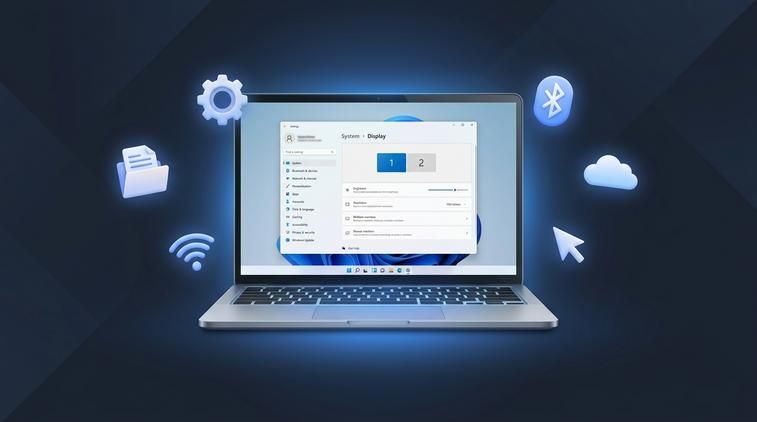
- Truy cập nhanh: Click chuột phải ngoài Desktop -> Chọn Display settings.
- Thông số quan trọng: Điều chỉnh Scale (cỡ chữ), Resolution (độ phân giải) và Refresh rate (tần số quét).
Màn hình Win 10 bị phóng to đột ngột - nguyên nhân từ đâu?
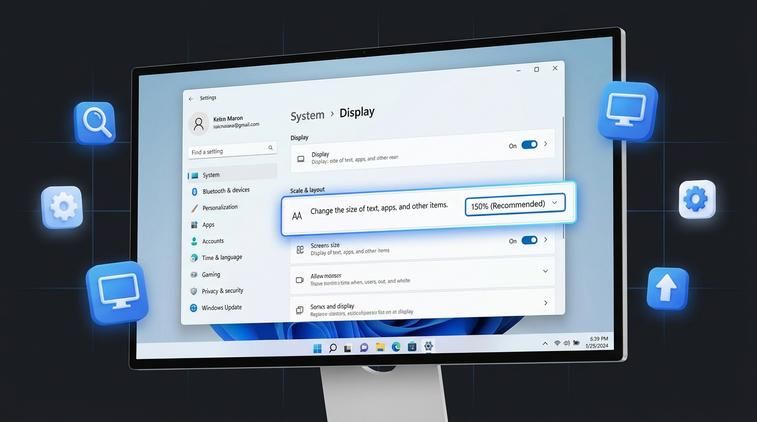
Khi màn hình Win 10 bị phóng to đột ngột, đa số mọi người sẽ nghĩ ngay là máy bị lỗi nặng hoặc virus. Thực ra, phần lớn lại chỉ là vài thiết lập nhỏ trong Windows vô tình bị thay đổi. Hiểu rõ nguyên nhân sẽ giúp bạn sửa lỗi màn hình bị phóng to win 10 nhanh hơn, đỡ phải lo lắng hay mang máy đi sửa tốn tiền.
Có bốn nguyên nhân phổ biến nhất. Một là tính năng kính lúp Magnifier bị bật do nhấn nhầm phím tắt, khiến toàn bộ màn hình zoom in rất mạnh. Hai là mục Scale and layout (Scale DPI) trong Settings bị chỉnh quá cao, làm mọi chữ và icon trên hệ thống phóng to. Ba là bạn vô tình dùng tổ hợp Ctrl + cuộn chuột trong các ứng dụng như Chrome, Word, Excel nên chỉ riêng cửa sổ đó bị to lên. Và bốn là driver card màn hình (VGA) thiết lập sai độ phân giải, kéo độ phân giải xuống thấp hơn mức gốc (native) của màn hình nên mọi thứ vừa to vừa mờ.
Nắm được 4 nhóm nguyên nhân này, chúng ta sẽ lần lượt đi từ cách nhanh nhất là dùng phím tắt, rồi đến chỉnh Scale DPI, độ phân giải và cuối cùng là tắt hẳn phím tắt Magnifier để sau này không vô tình kích hoạt nữa.
Sửa lỗi màn hình bị phóng to win 10 bằng phím tắt
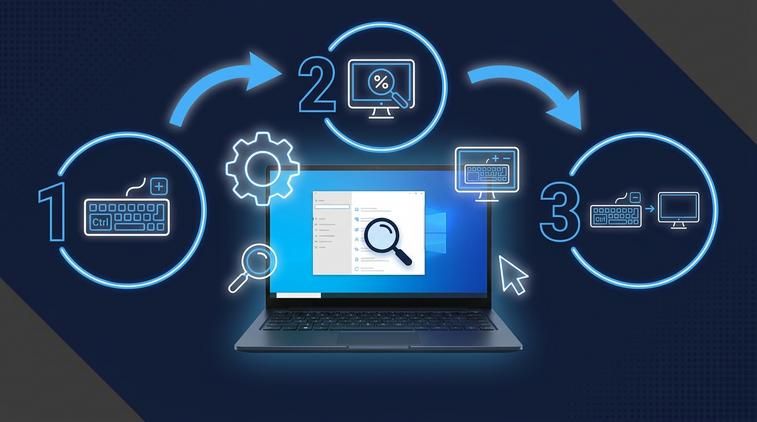
Đây là cách nhanh nhất và nên thử đầu tiên khi bạn cần sửa lỗi màn hình bị phóng to win 10. Vì trong thực tế, rất nhiều bạn chỉ vô tình nhấn nhầm tổ hợp phím mà không biết, tưởng là máy hỏng. Chúng ta sẽ xử lý theo hai hướng: tắt Magnifier nếu toàn bộ màn hình bị phóng to, và dùng Ctrl + Scroll nếu chỉ một ứng dụng cụ thể bị to bất thường. Để có thêm góc nhìn thực tế, bạn hãy tham khảo hướng dẫn cách sửa màn hình máy tính bị xoay ngang Win 10.
Tắt Magnifier ngay lập tức
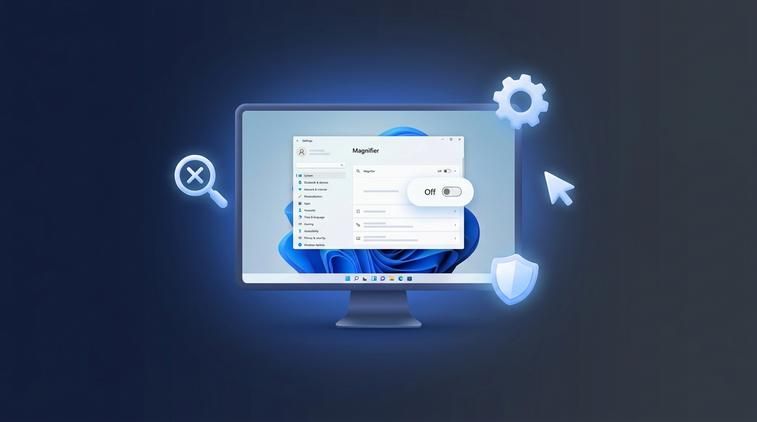
Nếu toàn bộ giao diện Windows, từ thanh Taskbar, biểu tượng Desktop cho đến cửa sổ ứng dụng đều phóng to, khả năng rất cao là Magnifier đang bật. Để tắt ngay:
- Nhấn tổ hợp phím Windows + Esc trên bàn phím. Đây là phím tắt mặc định để thoát khỏi Magnifier.
- Quan sát màn hình: nếu mọi thứ trở lại kích thước bình thường, tức là bạn đã tắt thành công.
- Nếu chưa thay đổi, hãy thử nhấn Windows + dấu trừ (-) vài lần để thu nhỏ dần mức zoom về 100%.
- Bạn cũng có thể kiểm tra nhanh: nhấn Windows + dấu cộng (+), nếu hiện khung Magnifier thì chắc chắn nó đang bật, sau đó nhấn lại Windows + Esc để đóng.
Đây là nguyên nhân số một khiến mọi người phải đi tìm cách sửa lỗi màn hình bị phóng to win 10. Nhiều khi chỉ là vô tình tì tay vào phím Windows rồi chạm nhầm phím + trên cụm numpad, thế là Magnifier bật lên mà không hề hay biết.
Ctrl + Scroll chuột để zoom out trong ứng dụng
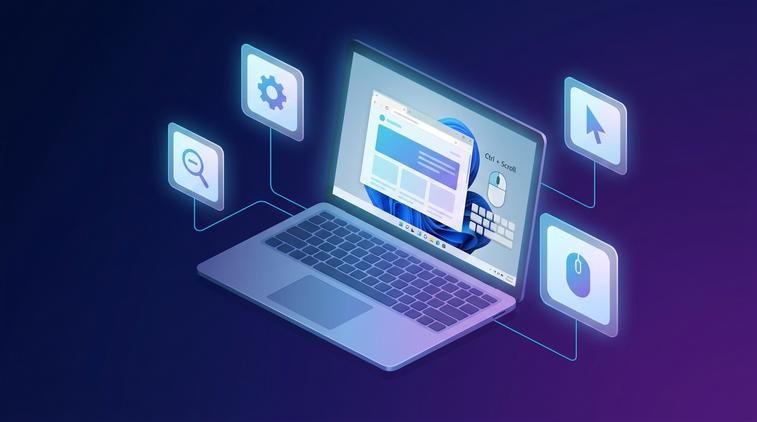
Nếu chỉ một cửa sổ trình duyệt hoặc một file Word, Excel bị phóng to, còn các phần khác của Windows vẫn bình thường, thì gần như chắc chắn bạn đã dùng nhầm tổ hợp Ctrl + cuộn chuột. Nhiều ứng dụng hỗ trợ zoom in/zoom out bằng cách này nên rất dễ bị nhấn nhầm.
Để hệ thống và các tính năng trên máy tính của bạn hoạt động ổn định, mượt mà và nhận đầy đủ các bản cập nhật bảo mật mới nhất, bạn nên sử dụng Windows bản quyền. Hãy tham khảo ngay key win 10 pro chính hãng tại ApexK3.
Bạn thử lần lượt các cách sau:
- Đối với trình duyệt (Chrome, Edge, Firefox.):
- Click vào cửa sổ trình duyệt.
- Giữ phím Ctrl và cuộn con lăn chuột xuống để thu nhỏ.
- Hoặc nhấn Ctrl + 0 để đưa mức zoom về 100% ngay lập tức.
- Đối với Microsoft Word, Excel:
- Mở file đang bị to.
- Giữ Ctrl và cuộn chuột xuống cho đến khi mức % zoom phù hợp.
- Hoặc nhấn Ctrl + 0 (trong một số phiên bản sẽ reset về mức zoom mặc định).
- Bạn cũng có thể nhìn xuống góc phải bên dưới cửa sổ Word/Excel, kéo thanh trượt zoom về khoảng 100%.
Sau khi thực hiện, hãy thử đóng mở lại ứng dụng để kiểm tra. Khi biết được cơ chế này rồi, lần sau nếu gặp lại, bạn có thể tự sửa lỗi màn hình bị phóng to win 10 trong ứng dụng chỉ với vài thao tác chuột và bàn phím.