Hướng dẫn cách trình chiếu 2 màn hình Win 10 đơn giản
Bạn muốn làm việc, học online hoặc thuyết trình tiện hơn nhưng chưa biết cách trình chiếu 2 màn hình Win 10 cho đúng? Một màn hình thì chật, mở nhiều cửa sổ là rối mắt, kéo qua kéo lại rất mất thời gian. Với 2 màn hình, bạn có thể vừa xem tài liệu, vừa họp, vừa chỉnh sửa mà vẫn thoải mái. Bài viết này sẽ hướng dẫn chi tiết từ A-Z cách trình chiếu 2 màn hình Win 10, kèm mẹo dùng PowerPoint và cách sửa lỗi khi máy không nhận màn hình thứ 2. Chế độ Presenter View — màn hình chiếu hiện slide, màn hình của bạn hiện ghi chú và slide kế tiếp — là tính năng của bộ Office bản quyền. Nếu máy chưa có, tham khảo mua key Office 2019. (Xem thêm: mẹo trình chiếu PowerPoint chuyên nghiệp) (Xem thêm: bật phụ đề trực tiếp khi thuyết trình)
Tóm tắt các thiết lập hiển thị màn hình chính:
- Truy cập nhanh: Click chuột phải ngoài Desktop -> Chọn Display settings.
- Thông số quan trọng: Điều chỉnh Scale (cỡ chữ), Resolution (độ phân giải) và Refresh rate (tần số quét).
Trình chiếu 2 màn hình Win 10 - làm việc đa nhiệm hiệu quả hơn
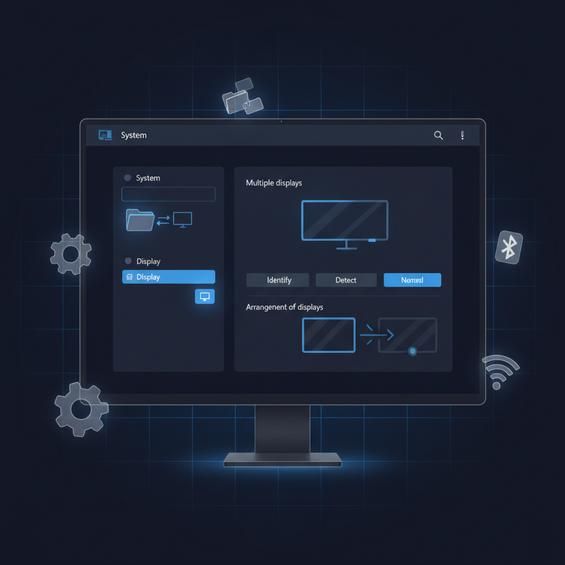
Nếu bạn thường xuyên làm việc với nhiều cửa sổ cùng lúc: Excel, trình duyệt, PowerPoint, Zalo, Teams. thì một màn hình thực sự là hơi đuối. Lúc nào cũng phải thu nhỏ, phóng to, chuyển qua lại giữa các cửa sổ, vừa tốn thời gian vừa dễ nhầm. Đây là lúc cách trình chiếu 2 màn hình Win 10 phát huy sức mạnh. Bạn có thể mở mail ở màn hình này, bảng tính ở màn hình kia, hoặc một bên là nội dung, một bên là ghi chú.
Trên Windows 10, hệ thống đã hỗ trợ sẵn rất tốt cho việc dùng nhiều màn hình, từ việc tự nhận màn hình, nhiều chế độ hiển thị khác nhau, đến việc tinh chỉnh độ phân giải, tần số quét cho từng màn hình. Chỉ cần vài thao tác đơn giản là bạn đã có một không gian làm việc rộng gấp đôi. Phần dưới đây mình sẽ giải thích rõ các chế độ như Duplicate, Extend, Second screen only, PC screen only và nên dùng trong trường hợp nào để bạn tận dụng tối đa.
Hiểu đúng cách hoạt động của trình chiếu 2 màn hình sẽ giúp bạn tránh được cảm giác "màn hình bị lệch", chuột chạy sang đâu mất dấu, hoặc chữ bị mờ do sai độ phân giải. Yên tâm, mọi thứ đều có thể chỉnh trong phần Settings của Windows 10, bạn chỉ cần làm theo từng bước là được.
Các chế độ: Duplicate, Extend, Second screen only, PC screen only
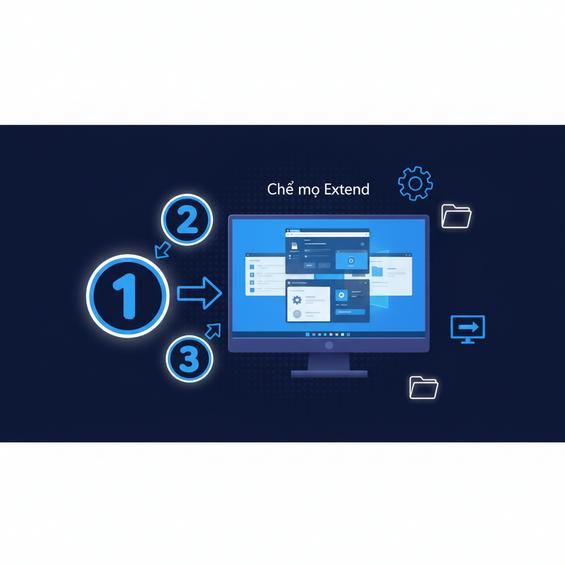
Khi bạn kết nối màn hình thứ 2 vào laptop hoặc PC chạy Windows 10, hệ điều hành sẽ cho phép chọn giữa 4 chế độ hiển thị chính. Việc hiểu rõ từng chế độ này rất quan trọng trước khi đi vào chi tiết cách trình chiếu 2 màn hình Win 10, vì chọn sai chế độ dễ khiến bạn nghĩ là máy bị lỗi, trong khi thực ra chỉ là đang ở chế độ không đúng nhu cầu. Để có thêm góc nhìn thực tế, bạn hãy tham khảo hướng dẫn cách chia 2 màn hình độc lập Win 10.
Bốn chế độ đó là: PC screen only, Duplicate, Extend, Second screen only. Mỗi chế độ sẽ quyết định cách hình ảnh được hiển thị lên các màn hình: chỉ một màn, cả hai màn giống nhau, hay mở rộng thành một mặt phẳng làm việc lớn. Bạn có thể chuyển nhanh giữa các chế độ này bằng tổ hợp phím Windows + P nên rất tiện, nhất là khi phải thay đổi thường xuyên giữa làm việc cá nhân và trình chiếu cho người khác xem.
Chế độ PC screen only - Dùng khi chỉ cần một màn hình
Chế độ PC screen only nghĩa là Windows chỉ xuất hình ảnh lên màn hình chính (thường là màn hình laptop), còn màn hình phụ sẽ tắt hoặc không nhận tín hiệu. Chế độ này phù hợp khi:
- Bạn đang dùng laptop bình thường, không cần màn hình ngoài nữa.
- Bạn muốn tắt tạm màn hình thứ 2 để tiết kiệm điện hoặc tập trung.
- Bạn đã kết nối với TV/màn phụ nhưng không muốn người khác nhìn thấy nội dung.
Cách bật:
- Nhấn Windows + P trên bàn phím.
- Bảng Project hiện ra bên phải màn hình.
- Chọn PC screen only.
Nếu bạn đang dùng máy bàn với màn hình phụ là màn chính, thì "PC" ở đây sẽ là màn hình đang được chọn làm màn hình chính trong Display settings, không nhất thiết là màn laptop.
Chế độ Duplicate - Trình chiếu cùng một nội dung trên 2 màn
Chế độ Duplicate sẽ hiển thị cùng một nội dung giống hệt trên cả hai màn hình. Đây là chế độ hay dùng nhất khi thuyết trình: bạn nhìn thấy slide trên laptop, người xem thấy đúng slide đó trên máy chiếu hoặc TV. Khi tìm hiểu cách trình chiếu 2 màn hình Win 10 để dạy học, họp công ty, training. thì Duplicate là lựa chọn rất phổ biến.
Cách bật:
- Kết nối màn hình thứ 2/TV/máy chiếu với laptop bằng cáp HDMI, VGA, DisplayPort hoặc USB-C.
- Nhấn Windows + P.
- Chọn Duplicate.
Lưu ý:
- Nên chỉnh độ phân giải sao cho màn hình nào có độ phân giải thấp hơn thì Windows sẽ "hạ" xuống cho phù hợp, tránh bị sọc hoặc màn hình đen.
- Với một số máy chiếu cũ, nếu để độ phân giải quá cao, có thể không nhận tín hiệu, bạn nên hạ xuống trong Display settings.
Chế độ Extend - Mở rộng không gian làm việc, đa nhiệm cực sướng
Chế độ Extend là lý do nhiều người muốn học cách trình chiếu 2 màn hình Win 10 nhất. Thay vì 2 màn hình giống nhau, Windows sẽ nối chúng lại thành một không gian làm việc lớn. Ví dụ: màn 1 bên trái, màn 2 bên phải. Bạn có thể kéo chuột từ màn này sang màn kia, kéo cửa sổ ứng dụng sang màn còn lại rất tự nhiên.
Ưu điểm của Extend:
- Làm việc đa nhiệm: một màn xem tài liệu, màn kia gõ báo cáo.
- Vừa họp online (Zoom/Teams) vừa xem slide, ghi chú hoặc bảng tính.
- Chỉnh sửa video, thiết kế, code. rất rộng rãi, nhìn được nhiều thứ cùng lúc.
Cách bật:
- Nhấn Windows + P.
- Chọn Extend.
- Nếu chuột di chuyển bị ngược (ví dụ: bạn để màn hình phụ bên trái nhưng chuột phải kéo sang phải mới qua được), hãy chỉnh lại vị trí màn hình trong Display settings (mình sẽ hướng dẫn ở phần dưới).
Chế độ Second screen only - Chỉ dùng màn hình thứ 2
Chế độ Second screen only sẽ tắt màn hình chính (thường là laptop) và chỉ xuất hình lên màn hình thứ 2. Chế độ này rất hữu ích khi:
- Bạn dùng laptop nhưng muốn gập máy lại, chỉ dùng màn hình rời lớn hơn để làm việc.
- Bạn kết nối PC với TV và chỉ cần TV làm màn hình duy nhất, giống như xem phim, chơi game trên màn hình lớn.
Cách bật:
- Nhấn Windows + P.
- Chọn Second screen only.
Nếu bạn dùng laptop, khi chọn chế độ này, màn hình laptop có thể tối đen nhưng máy vẫn chạy bình thường. Bạn chỉ thao tác trên màn hình rời. Lúc muốn quay lại dùng màn laptop, chỉ cần nhấn lại Windows + P và chọn PC screen only hoặc Extend. Nếu máy bạn đang chạy Windows 11, thao tác có khác đôi chút — xem hướng dẫn tương ứng tại hướng dẫn sử dụng 2 màn hình độc lập Win 11. Một lưu ý cuối: các tuỳ chỉnh trong Settings chỉ mở đầy đủ khi Windows đã được kích hoạt bản quyền — nếu máy bạn đang báo chưa kích hoạt, xem giá key win 10 pro bản quyền.