Cách sửa lỗi laptop bị mất biểu tượng WiFi Win 11 nhanh gọn
Laptop bị mất biểu tượng WiFi Win 11 tự nhiên biến mất khỏi góc phải thanh Taskbar, không biết vào đâu để bật lại, bực mình đúng không? Bạn muốn kiểm tra mạng, đổi WiFi mà chẳng thấy icon đâu, nghĩ là máy lỗi nặng hay hư card mạng. Thực ra đa số trường hợp chỉ là cài đặt hiển thị hoặc dịch vụ mạng của Windows bị trục trặc nhẹ, hoàn toàn tự xử lý được tại nhà. Bài này mình sẽ hướng dẫn chi tiết từng trường hợp, để bạn khôi phục lại biểu tượng WiFi trong vài phút. Nếu bạn muốn tìm hiểu thêm về chủ đề liên quan, có thể xem bài viết cách bỏ qua wifi Win 11 khi cài đặt mới.
Tóm tắt các bước kết nối và sửa lỗi mạng nhanh:
- Kết nối: Nhấp vào biểu tượng mạng ở góc dưới phải màn hình -> Chọn Wifi -> Nhập mật khẩu.
- Khắc phục lỗi: Bật/tắt lại chế độ máy bay, khởi động lại modem, hoặc dùng tính năng Diagnose mạng.
Biểu tượng WiFi mất trên Win 11 - có mấy trường hợp?
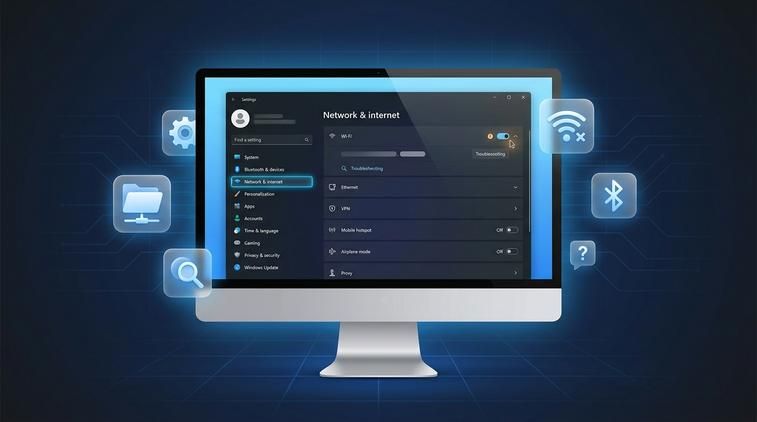
Khi laptop bị mất biểu tượng WiFi Win 11, không phải máy nào cũng giống máy nào. Có người mất hẳn icon mạng ở góc phải Taskbar, nhìn lên chỉ thấy biểu tượng loa và pin. Có người vẫn thấy biểu tượng mạng nhưng bị mờ, có dấu X đỏ hoặc hình quả địa cầu, không bấm được WiFi như bình thường. Mỗi kiểu lỗi lại có nguyên nhân và cách xử lý khác nhau.
Về cơ bản, bạn có thể chia ra 2 tình huống lớn. Thứ nhất: biểu tượng WiFi (Network) biến mất hoàn toàn khỏi thanh Taskbar, thường liên quan đến cài đặt hiển thị hoặc lỗi Windows Explorer. Thứ hai: biểu tượng vẫn còn nhưng bị mờ, có dấu X đỏ, hoặc không hiện danh sách WiFi, lúc này thường là do dịch vụ mạng, driver WiFi hoặc cấu hình mạng gặp vấn đề. Trước khi làm, bạn nên quan sát kỹ xem máy mình đang ở trường hợp nào để áp dụng đúng phần hướng dẫn, tiết kiệm thời gian.
Ngoài ra, còn một kiểu nữa là icon WiFi không hiện trong bảng Quick Settings (bảng bật tắt WiFi, Bluetooth khi bạn bấm vào cụm biểu tượng mạng - loa - pin). Trường hợp này thường là do bạn lỡ tay gỡ nút WiFi ra khỏi Quick Settings chứ không phải hệ thống bị lỗi nặng. Nhìn chung, cứ bình tĩnh kiểm tra từng bước, không cần vội cài lại Windows hay mang đi thợ ngay đâu.
Khôi phục biểu tượng WiFi mất khỏi Taskbar Win 11
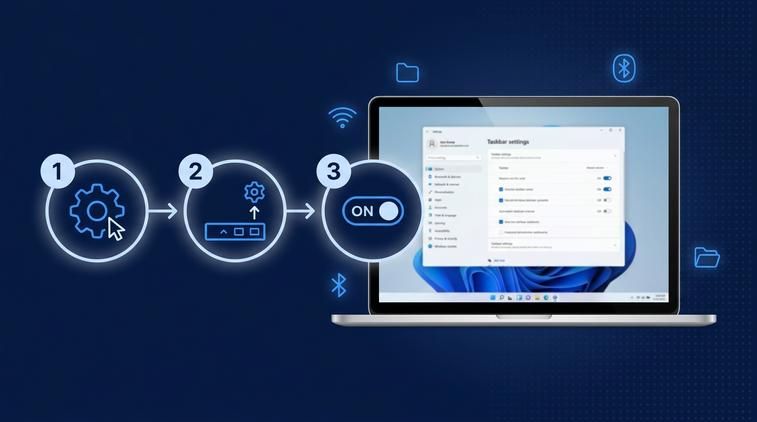
Nếu laptop bị mất biểu tượng WiFi Win 11 hoàn toàn ở góc phải Taskbar, bước đầu tiên nên làm là kiểm tra lại phần cài đặt hiển thị của Taskbar. Rất nhiều bạn vô tình tắt icon Network mà không biết, đặc biệt sau khi update Win 11, Microsoft hay đổi lại một số cài đặt. Ngoài ra, lỗi Windows Explorer bị treo hoặc crash cũng là nguyên nhân cực kỳ phổ biến khiến các biểu tượng trên Taskbar biến mất trong chốc lát. Để có thêm góc nhìn thực tế, bạn hãy tham khảo hướng dẫn cách phát wifi từ máy tính Win 11.
Trong phần này, mình sẽ hướng dẫn bạn hai cách đơn giản nhưng hiệu quả: bật lại biểu tượng WiFi qua Taskbar settings và dùng Task Manager để restart Windows Explorer. Hai bước này giải quyết được phần lớn trường hợp mất icon mà không đụng chạm gì tới driver hay cài lại Windows, nên bạn nên thử trước khi nghĩ đến các giải pháp phức tạp hơn.
Bật lại qua Taskbar Settings
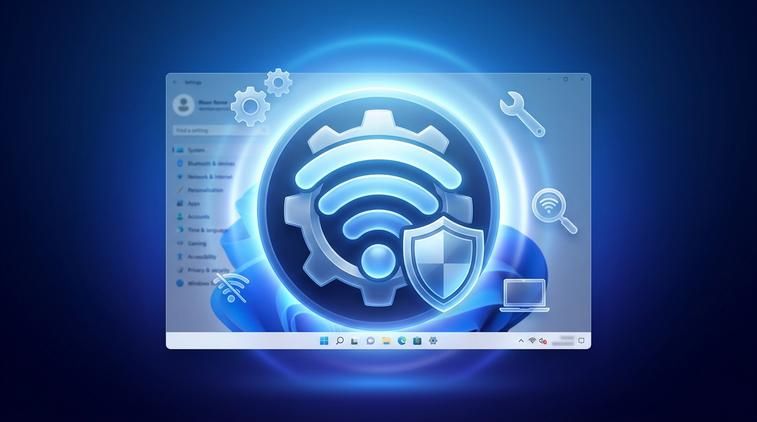
Trường hợp laptop bị mất biểu tượng WiFi Win 11 nhưng mọi thứ khác vẫn hoạt động bình thường, có thể icon Network chỉ bị tắt trong phần cài đặt. Bạn làm lần lượt như sau:
- Chuột phải vào vùng trống trên thanh Taskbar.
- Chọn Taskbar settings.
- Kéo xuống phần System tray icons (hoặc Other system tray icons tùy phiên bản Win 11).
- Tìm mục Network.
- Gạt nút toggle sang On để bật lại.
Ngay khi bật lại, bạn nhìn góc phải dưới màn hình sẽ thấy biểu tượng WiFi hoặc biểu tượng mạng xuất hiện lại ngay lập tức. Nếu trong danh sách không thấy mục Network hoặc gạt On rồi mà vẫn không hiện, có thể hệ thống đang bị treo phần Taskbar hoặc Windows Explorer - khi đó bạn chuyển sang bước tiếp theo để xử lý.
Restart Windows Explorer

Lỗi Windows Explorer bị treo là một trong những lý do thường gặp nhất khiến laptop bị mất biểu tượng WiFi Win 11 một cách đột ngột. Thay vì khởi động lại cả máy, bạn chỉ cần restart riêng tiến trình này là được:
- Nhấn tổ hợp phím Ctrl + Shift + Esc để mở Task Manager.
- Ở tab Processes, tìm tiến trình Windows Explorer.
- Chuột phải vào Windows Explorer.
- Chọn Restart.
Màn hình có thể chớp nhẹ, Taskbar và các cửa sổ sẽ tải lại. Sau đó, bạn kiểm tra lại góc phải Taskbar xem biểu tượng mạng/WiFi đã xuất hiện lại chưa. Cách này rất nhanh, không làm mất dữ liệu đang mở, thường dùng khi icon biến mất sau khi bạn cắm/nhổ HDMI, thay đổi độ phân giải, hoặc sau một lần máy bị lag, đơ. Nếu thử cả hai cách trên mà vẫn không có biểu tượng, bạn tiếp tục kiểm tra dạng lỗi biểu tượng bị mờ hoặc hiện dấu X đỏ ở phần tiếp theo. Một lưu ý cuối: các tuỳ chỉnh trong Settings chỉ mở đầy đủ khi Windows đã được kích hoạt bản quyền — nếu máy bạn đang báo chưa kích hoạt, xem kích hoạt Windows 11 bản quyền. Nếu máy bạn đang chạy Windows 10, thao tác có khác đôi chút — xem hướng dẫn tương ứng tại cách sửa lỗi laptop không kết nối được WiFi Win 10.