Sửa lỗi màn hình máy tính bị giật liên tục Win 10 nhanh gọn
Màn hình máy tính bị giật liên tục Win 10 nhìn mà nhức cả mắt, làm việc hay chơi game gì cũng khó chịu đúng không? Nhiều bạn tưởng hỏng màn hình, nhưng đa số lại do driver, phần mềm hoặc vài thiết lập nhỏ trong Windows. Tin vui là phần lớn các lỗi giật, nháy màn hình có thể tự xử lý tại nhà, không cần mang ra tiệm. Bài này mình sẽ cùng bạn phân loại đúng kiểu giật màn hình, rồi hướng dẫn từng bước để xử lý triệt để trên Windows 10. Nếu bạn muốn tìm hiểu thêm về chủ đề liên quan, có thể xem bài viết cách chụp màn hình máy tính Win 10 bằng chuột siêu.
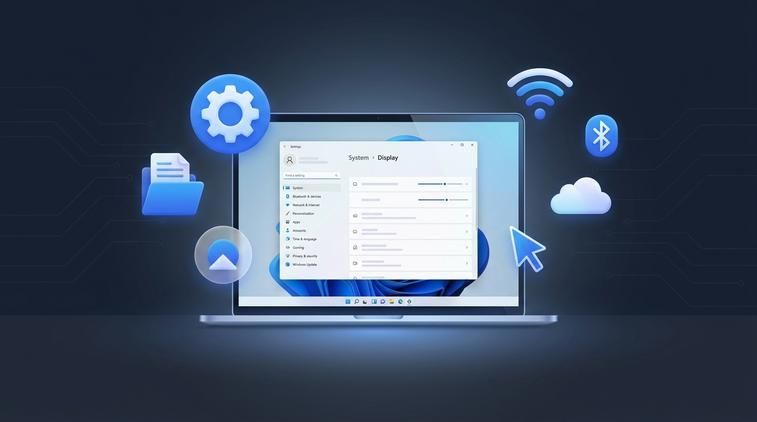
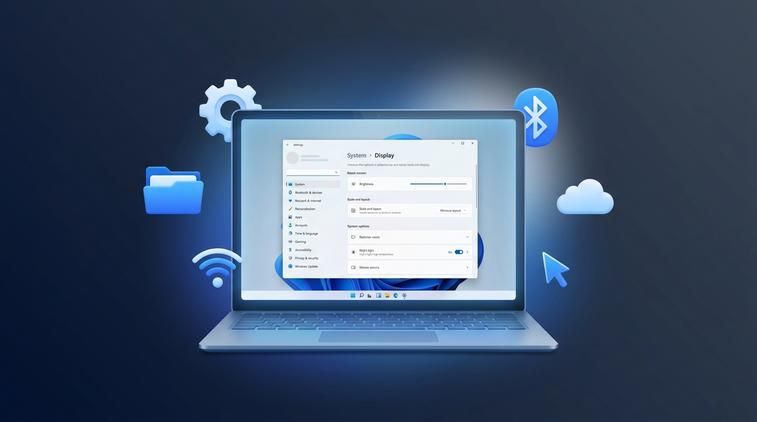
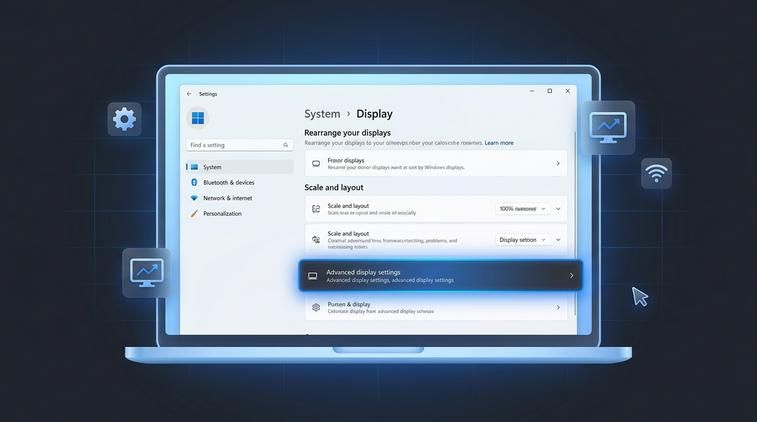
Tóm tắt các thiết lập hiển thị màn hình chính:
- Truy cập nhanh: Click chuột phải ngoài Desktop -> Chọn Display settings.
- Thông số quan trọng: Điều chỉnh Scale (cỡ chữ), Resolution (độ phân giải) và Refresh rate (tần số quét).
Màn hình máy tính bị giật Win 10 - phân loại đúng để sửa đúng
Trước khi lao vào chỉnh đủ thứ, bạn cần hiểu rõ màn hình đang "giật" theo kiểu nào. Việc phân loại đúng sẽ giúp khoanh vùng nguyên nhân chính xác hơn, tránh mất công cài lại Windows hay đổi màn hình oan. Với lỗi màn hình máy tính bị giật liên tục Win 10, thường sẽ rơi vào 3 dạng phổ biến: giật khi cuộn trang, giật toàn màn hình liên tục, và giật chủ yếu khi chơi game.
Dạng thứ nhất: màn hình chỉ giật hoặc rung rung khi bạn cuộn trang web, kéo file trong Explorer, lướt Facebook. Còn khi để yên thì lại khá ổn. Trường hợp này thường liên quan tới tần số quét (refresh rate), xung đột giữa driver đồ họa và ứng dụng, hoặc chế độ tăng tốc phần cứng (hardware acceleration) trong trình duyệt.
Dạng thứ hai: giật hoặc nháy toàn bộ màn hình liên tục, kể cả khi bạn đang ở Desktop, mở Start Menu hay Task Manager. Đây là dạng gây hoang mang nhất, thường liên quan đến driver card màn hình (VGA), phần mềm hệ thống chạy nền, hoặc thậm chí phần cứng (card màn hình/cáp/màn hình). Dạng này cần kiểm tra kỹ driver và phần cứng.
Dạng thứ ba: màn hình giật, xé hình (tearing), khựng khung hình rõ rệt khi chơi game, nhưng khi dùng bình thường lại ít gặp. Nguyên nhân phổ biến là do không đồng bộ được số khung hình (FPS) với tần số quét (Hz) của màn hình, tắt V-Sync/G-Sync/FreeSync, hoặc nhiệt độ GPU quá cao khiến máy bị giảm hiệu năng (throttle). Nắm rõ máy thuộc dạng nào sẽ giúp bạn tập trung đúng giải pháp, không chỉnh lung tung làm lỗi nặng thêm.
Sửa màn hình máy tính bị giật liên tục win 10
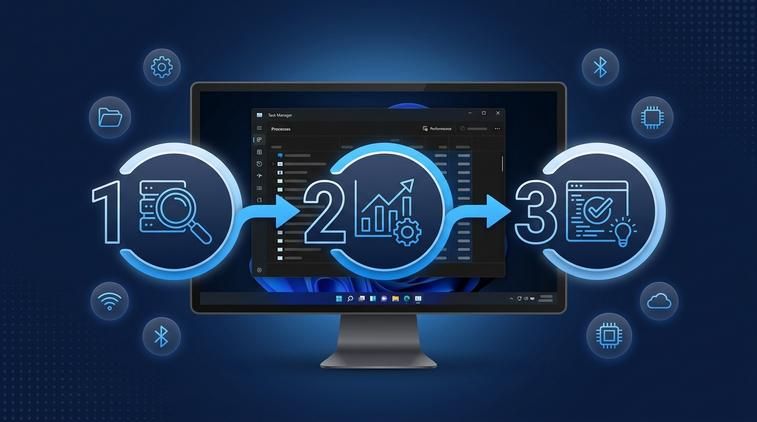
Khi đã biết mình đang gặp dạng giật nào, chúng ta bắt đầu đi vào từng bước xử lý. Các bước dưới đây được sắp xếp từ dễ đến phức tạp, bạn nên làm lần lượt để vừa dễ tìm nguyên nhân, vừa tránh làm quá nhiều thứ cùng lúc. Đặc biệt với lỗi màn hình máy tính bị giật liên tục Win 10, hai mảng cần chú ý nhất là driver VGA và phần mềm chạy nền. Để có thêm góc nhìn thực tế, bạn hãy tham khảo hướng dẫn cách sửa màn hình máy tính bị xoay ngang Win 10.
Đừng lo nếu bạn không rành máy tính, mình sẽ hướng dẫn chi tiết từng bước, có thể làm theo chậm rãi. Mục tiêu là: xác định lỗi do phần mềm, driver hay phần cứng; sau đó chỉnh lại driver, thiết lập màn hình, và kiểm tra thêm nhiệt độ GPU, cáp, màn hình. Nếu làm hết các bước mà vẫn không cải thiện, lúc đó hãy nghĩ đến chuyện mang máy đi kiểm tra phần cứng chuyên sâu.
Kiểm tra nguyên nhân bằng Task Manager
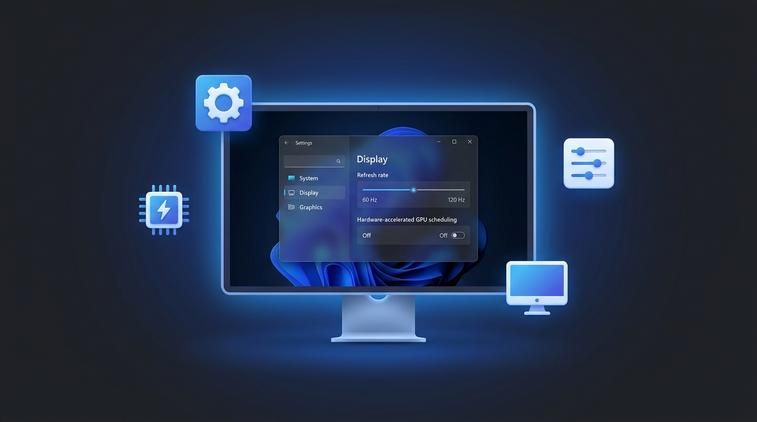
Bước đầu tiên và quan trọng nhất là dùng Task Manager để xác định xem lỗi giật màn hình đến từ hệ thống (driver/phần cứng) hay chỉ từ một ứng dụng nào đó. Cách làm như sau:
- Bấm tổ hợp phím Ctrl + Shift + Esc để mở Task Manager.
- Nếu Task Manager đang mở dạng đơn giản, nhấn More details ở góc dưới để mở đầy đủ.
- Di chuyển cửa sổ Task Manager sang một góc màn hình, rồi quan sát kỹ:
- Nếu Task Manager cũng bị giật, nháy, rung giống các cửa sổ khác: khả năng cao vấn đề nằm ở driver VGA hoặc phần cứng (card màn hình, cáp, màn hình). Lúc này bạn bỏ qua bước tìm app gây lỗi, tập trung vào driver và phần cứng.
- Nếu Task Manager đứng yên, rất mượt, chỉ những cửa sổ khác (Chrome, Explorer, phần mềm nào đó) bị giật: lỗi thường do phần mềm, ứng dụng cụ thể hoặc do xung đột với một số tiện ích đang chạy nền (antivirus, phần mềm ghi màn hình, overlay game.).
Trong trường hợp chỉ một vài ứng dụng giật (thường gặp với trình duyệt hoặc app đồ họa), bạn hãy thử đóng lần lượt các ứng dụng đang mở để xem khi tắt app nào thì hết giật. Cách này giúp khoanh vùng ứng dụng gây lỗi. Nếu ngược lại, toàn bộ mọi thứ đều nháy kể cả Task Manager, gần như chắc chắn bạn phải xử lý driver VGA trước khi nghĩ đến các giải pháp khác.
Cập nhật hoặc rollback driver VGA
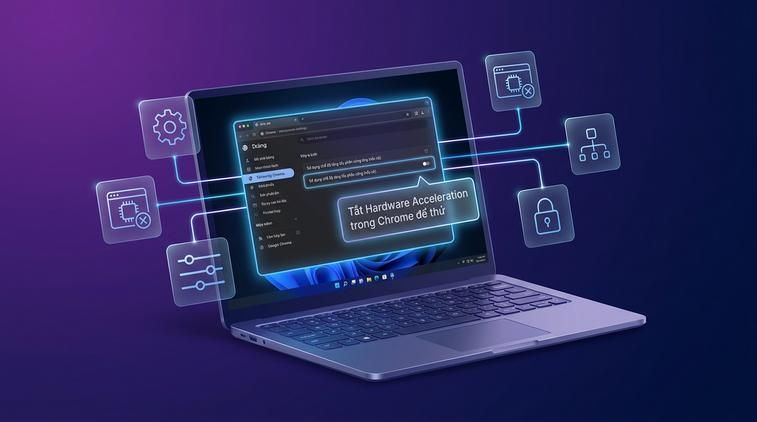
Driver VGA (card màn hình) là nguyên nhân hàng đầu khiến màn hình máy tính bị giật liên tục Win 10 sau khi cập nhật Windows hoặc cài lại máy. Có hai hướng xử lý: cập nhật lên bản mới ổn định hơn, hoặc quay về bản cũ (rollback) nếu lỗi xuất hiện ngay sau khi update.
Cách kiểm tra và thao tác trong Device Manager:
- Chuột phải vào nút Start ở góc trái dưới > chọn Device Manager.
- Tìm và mở rộng mục Display adapters.
- Chuột phải vào card màn hình của bạn (ví dụ: Intel HD Graphics, NVIDIA, AMD Radeon.) rồi chọn:
- Update driver để cập nhật:
- Chọn Search automatically for drivers để Windows tự tìm driver phù hợp.
- Chờ quá trình cài xong, sau đó restart máy và kiểm tra lại hiện tượng giật.
- Hoặc Properties > tab Driver > chọn Roll Back Driver (nếu nút này sáng):
- Chọn lý do (có thể chọn "Previous version of the driver performed better").
- Xác nhận và chờ Windows quay về bản driver trước.
- Khởi động lại máy và quan sát xem màn hình còn giật nữa không.
Nếu bạn dùng card rời NVIDIA/AMD, có thể tải driver trực tiếp từ website hãng để đảm bảo độ ổn định: chọn đúng model card, đúng phiên bản Windows 10 (32/64-bit). Nhớ gỡ các bộ driver cũ, phần mềm tùm lum không rõ nguồn gốc trước khi cài lại.