Key Win 11 Pro Bản Quyền Vĩnh Viễn Chính Hãng Microsoft
9 phút trước✓ Đã thanh toán
Cách chụp màn hình máy tính Win 10 bằng chuột siêu nhanh | Apexk3
Blog 5 phút đọc
Cách chụp màn hình máy tính Win 10 bằng chuột siêu nhanh
A
Apexk3
13/04/2026 • 07:03
Chia sẻ:
Bạn muốn chụp đúng một vùng trên màn hình, chụp menu đang xổ xuống, hoặc vừa chụp vừa ghi chú ngay cho tiện? Lúc này, cách chụp màn hình máy tính win 10 bằng chuột sẽ "đã" hơn hẳn kiểu bấm PrtScn rồi mở Paint cắt lại. Bài này mình hướng dẫn từng cách đơn giản nhất, ai mới dùng Windows 10 cũng làm được. Chỉ cần làm theo đúng vài bước là bạn chụp nhanh, gọn, đẹp ngay. Nếu bạn muốn tìm hiểu thêm về chủ đề liên quan, có thể xem bài viết 7 cách chụp màn hình máy tính HP Win 10.
Tóm tắt cách cấu hình và sửa lỗi thiết bị trỏ:
Cấu hình: Vào Settings -> Bluetooth & devices -> Mouse / Touchpad để điều chỉnh.
Sửa lỗi đơ: Kiểm tra cổng USB, vệ sinh bàn di chuột, hoặc dùng phím tắt vật lý (ví dụ: F6, F9) để mở lại touchpad.
Chụp màn hình bằng chuột - tại sao cần thêm công cụ ngoài PrtScn?
Chụp màn hình bằng chuột - tại sao cần thêm công cụ ngoài PrtScn?
Trên Windows 10, phím PrtScn (Print Screen) đúng là cách "cổ điển" và nhanh, nhưng nó có một điểm bất tiện: thường chụp nguyên màn hình (hoặc cả cửa sổ), rồi bạn lại phải dán vào nơi nào đó để cắt, chỉnh, lưu. Nếu bạn đang cần chụp một đoạn hội thoại, một phần bảng tính, một khu vực lỗi trên màn hình để gửi cho bạn bè/đồng nghiệp, thì thao tác kiểu PrtScn sẽ làm bạn mất thời gian không cần thiết.
Đó là lý do nhiều người tìm cách chụp màn hình máy tính win 10 bằng chuột: bạn kéo thả chọn đúng vùng cần chụp, canh chuẩn ngay từ đầu, khỏi phải cắt lại. Và quan trọng hơn, một số công cụ còn cho phép bạn chụp được những thứ "khó chịu" như menu xổ xuống (dropdown), tooltip, hoặc cửa sổ nhỏ bật lên mà vừa bấm phím đã biến mất. Khi bạn quen tay, tốc độ chụp còn nhanh hơn nhiều so với PrtScn + Paint.
Nói ngắn gọn: PrtScn vẫn dùng được, nhưng để chụp linh hoạt, nhanh và dễ chia sẻ, bạn nên tận dụng các công cụ có hỗ trợ thao tác chuột. Tốt nhất là công cụ có sẵn trên Windows 10, hoặc một phần mềm miễn phí mạnh mẽ nếu bạn cần nâng cấp trải nghiệm.
Ưu điểm: chọn vùng tự do, chú thích ngay, chụp menu dropdown
Cách chụp màn hình máy tính Win 10 bằng chuột
Khi áp dụng cách chụp màn hình máy tính win 10 bằng chuột, bạn sẽ thấy khác biệt rõ ràng ở 3 điểm sau. Để có thêm góc nhìn thực tế, bạn hãy tham khảo hướng dẫn cách phóng to.
Thứ nhất là chọn vùng tự do. Thay vì chụp cả màn hình rồi cắt, bạn dùng chuột kéo chọn một khu vực hình chữ nhật, hoặc thậm chí chọn kiểu tự do (vẽ theo nét bạn muốn) tùy công cụ. Màn hình gọn gàng hơn, người nhận ảnh cũng dễ nhìn hơn.
Thứ hai là chú thích ngay sau khi chụp. Nhiều công cụ cho phép bạn tô sáng, khoanh tròn, vẽ mũi tên, che thông tin nhạy cảm (như email, số điện thoại), rồi lưu luôn. Bạn không cần mở thêm Paint hay phần mềm chỉnh ảnh.
Thứ ba là chụp được menu dropdown. Đây là tình huống hay gặp: bạn đang mở một menu trong phần mềm, hoặc danh sách xổ xuống trong trình duyệt. Nếu bấm PrtScn không đúng lúc, menu có thể biến mất; còn các công cụ chụp chuyên dụng thường xử lý tốt hơn vì có chế độ chụp vùng nhanh, hoặc chụp theo hẹn giờ. Một lưu ý cuối: các tuỳ chỉnh trong Settings chỉ mở đầy đủ khi Windows đã được kích hoạt bản quyền — nếu máy bạn đang báo chưa kích hoạt, xem kích hoạt Windows 10 bản quyền. Nếu máy bạn đang chạy Windows 11, thao tác có khác đôi chút — xem hướng dẫn tương ứng tại 5 lỗi màn hình Win 11 và lỗi không chụp được màn hình máy tính..
Mua Key Win 10 Pro 32/64 bit bản quyền vĩnh viễn theo mainboard tại Apexk3, chính hãng microsoft, bảo hành trọn đời, kích hoạt lại bất kì khi nào. 1-1 nếu key lỗi.
Dưới đây là 3 cách mình hay dùng nhất. Mình sắp theo mức độ "dễ dùng ngay" → "mạnh nhất nếu bạn cần nhiều tính năng". Dù bạn chọn cách nào, mục tiêu vẫn là: dùng chuột kéo chọn vùng, chụp nhanh, lưu gọn và dễ chia sẻ.
Snip & Sketch - công cụ tốt nhất dùng chuột
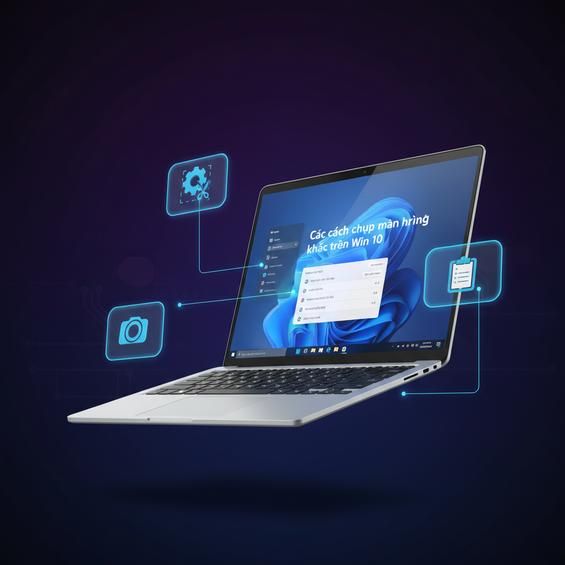
Các cách chụp màn hình khác trên Win 10
Nếu bạn cần một cách chụp màn hình máy tính win 10 bằng chuột gọn nhất, ít cài đặt nhất, thì Snip & Sketch là lựa chọn nên thử đầu tiên. Trên nhiều máy Windows 10, nó có sẵn. Cách làm từng bước:
Nhấn tổ hợp phím Windows + Shift + S.
Màn hình sẽ hơi tối lại, phía trên sẽ có thanh chọn kiểu chụp. Dùng chuột chọn kiểu phù hợp (thường dùng nhất là chọn vùng hình chữ nhật).
Kéo chuột để khoanh vùng bạn muốn chụp, rồi thả chuột để hoàn tất.
Sau khi chụp, thường sẽ có thông báo (notification). Bấm vào thông báo để mở phần chỉnh sửa.
Trong màn hình chỉnh sửa, bạn có thể dùng bút vẽ, tô sáng, tẩy. để chú thích (nếu cần).
Bấm nút lưu (biểu tượng đĩa mềm) hoặc nhấn Ctrl + S để lưu ảnh vào thư mục bạn muốn.
Mẹo nhỏ để chụp nhanh hơn:
Nếu bạn chỉ cần chụp và dán ngay vào chat (Zalo, Messenger, Teams.), sau khi chụp xong bạn có thể thử dán Ctrl + V trực tiếp vào khung chat. Nhiều ứng dụng sẽ nhận ảnh từ clipboard.
Nếu bạn đang cố chụp menu dropdown, hãy mở sẵn menu trước, sau đó dùng Windows + Shift + S và kéo thật nhanh đúng vùng menu.
Snipping Tool
Snipping Tool là công cụ chụp màn hình quen thuộc trên Windows. Trên Windows 10, bạn vẫn có thể dùng để chụp bằng chuột theo kiểu truyền thống: mở ứng dụng, bấm New, rồi kéo chọn vùng. Cách làm từng bước:
Bấm nút Start, gõ Snipping Tool rồi mở ứng dụng.
Trong cửa sổ Snipping Tool, bấm New.
Dùng chuột kéo để vẽ vùng muốn chụp (thả chuột là chụp xong).
Ảnh sẽ hiện ra trong cửa sổ Snipping Tool. Nếu cần, bạn có thể dùng bút để ghi chú nhanh.
Bấm File → Save As để lưu ảnh.
Gợi ý dùng Snipping Tool khi nào?
Khi bạn thích kiểu làm "rõ ràng", chụp xong là hiện cửa sổ để lưu.
Khi bạn muốn thao tác chuột nhiều, ít dùng phím tắt.
Lưu ý: tùy bản Windows 10, Snipping Tool có thể được khuyến nghị chuyển sang Snip & Sketch. Nhưng về cơ bản, cách dùng vẫn rất dễ và phù hợp cho người mới.
ShareX (phần mềm miễn phí mạnh nhất)
Nếu bạn muốn "nâng cấp trải nghiệm" chụp màn hình, ShareX là một trong những lựa chọn mạnh nhất, miễn phí, và cực kỳ linh hoạt. Điểm hay là bạn có thể chụp vùng bằng chuột, chú thích nâng cao, nhận diện chữ (OCR) và thậm chí tự động tải ảnh lên (upload) để lấy link chia sẻ. Cách cài và chụp vùng Region bằng chuột:
Để hệ thống và các tính năng trên máy tính của bạn hoạt động ổn định, mượt mà và nhận đầy đủ các bản cập nhật bảo mật mới nhất, bạn nên sử dụng Windows bản quyền. Hãy tham khảo ngay key win 10 pro chính hãng tại ApexK3.
Tải và cài ShareX từ nguồn chính thống (thường là Microsoft Store hoặc trang chủ ShareX).
Mở ShareX.
Chọn chế độ chụp vùng: vào mục chụp và chọn Region (hoặc trong menu chính có tùy chọn tương tự).
Màn hình tối lại, bạn kéo chuột để chọn vùng cần chụp.
Sau khi chụp xong, ShareX có thể hiện menu xử lý sau chụp. Bạn chọn:
Lưu ảnh về máy.
Mở trình chỉnh sửa để annotation (vẽ mũi tên, đóng khung, làm mờ).
OCR để trích xuất chữ từ ảnh (rất tiện khi bạn muốn copy nội dung lỗi, mã đơn hàng, đoạn văn.).
Upload tự động nếu bạn đã cấu hình.
Gợi ý cấu hình để dùng sướng hơn:
Vào phần cài đặt của ShareX và thiết lập phím tắt chụp Region theo thói quen của bạn.
Bật tính năng làm mờ/che thông tin nhạy cảm nếu bạn hay chụp hóa đơn, email, tài khoản.
Nếu bạn đang tìm cách chụp màn hình máy tính win 10 bằng chuột để dùng lâu dài cho công việc (hướng dẫn người khác, viết tài liệu, báo lỗi), ShareX gần như "đủ đô" cho mọi tình huống.
Các cách chụp màn hình khác trên Win 10
Ngoài các cách chụp bằng chuột kể trên, Windows 10 vẫn có vài lựa chọn khác tùy nhu cầu. Mình liệt kê nhanh để bạn chọn đúng tình huống, nhất là khi bạn đang chơi game hoặc cần cách đơn giản nhất có thể. Trường hợp bạn cần cấu hình thêm phần này, xem bài viết chỉnh độ phân giải màn hình Win 10.
Xbox Game Bar (Win + G): chụp khi chơi game
Nếu bạn đang chơi game hoặc chạy ứng dụng toàn màn hình, Xbox Game Bar sẽ tiện hơn vì tối ưu cho việc ghi hình và chụp lại khoảnh khắc. Cách dùng cơ bản:
Nhấn Windows + G để mở Xbox Game Bar.
Tìm widget hoặc nút chụp ảnh (Capture).
Bấm chụp màn hình trong phần Capture để lưu lại.
Lưu ý: Game Bar phù hợp khi bạn muốn chụp nhanh trong game. Còn nếu bạn muốn kéo chuột chọn vùng tự do thì Snip & Sketch/ShareX vẫn là lựa chọn hợp lý hơn.
PrtScn + Paint: cách cổ điển
Đây là cách nhiều người dùng lâu năm vẫn hay áp dụng vì đơn giản và gần như máy nào cũng có. Cách làm:
Bấm PrtScn để chụp toàn màn hình (ảnh nằm trong clipboard).
Mở Paint (Start → gõ Paint).
Nhấn Ctrl + V để dán ảnh.
Dùng công cụ chọn vùng và cắt (Crop) nếu bạn chỉ cần một phần.
Nhấn Ctrl + S để lưu.
Nhược điểm là bạn phải cắt thủ công và mất thêm vài bước. Nếu mục tiêu của bạn là cách chụp màn hình máy tính win 10 bằng chuột cho nhanh và gọn, thì cách này chỉ nên dùng khi máy thiếu công cụ hoặc bạn đang cần thao tác "chắc ăn" theo thói quen.
Phần mềm chụp màn hình Win 10 chuyên nghiệp
Khi bạn đã chụp màn hình thường xuyên (làm tài liệu hướng dẫn, chăm sóc khách hàng, báo lỗi phần mềm, dạy học.), một công cụ "chuyên nghiệp" sẽ tiết kiệm thời gian rõ rệt. Dưới đây là 3 cái tên phổ biến và dễ dùng trên Windows 10.
Greenshot, Lightshot, ShareX - so sánh tính năng
Mình tóm tắt nhanh để bạn chọn đúng nhu cầu:
Greenshot: nhẹ, ổn định, chụp vùng bằng chuột tốt. Có các thao tác hậu kỳ cơ bản như đóng khung, đánh số bước, tô sáng. Hợp với người thích đơn giản, dùng cho công việc văn phòng.
Lightshot: dễ làm quen, chụp xong chỉnh sửa cơ bản ngay. Thường được nhiều người chọn vì thao tác nhanh và giao diện dễ hiểu. Phù hợp khi bạn cần chụp ảnh và chia sẻ nhanh.
ShareX: mạnh nhất về tính năng. Ngoài chụp Region bằng chuột, ShareX còn hỗ trợ workflow tự động (lưu theo quy tắc đặt tên, thư mục), annotation nâng cao, OCR, và tùy chọn upload. Hợp khi bạn muốn tối ưu "từ A đến Z".
Nếu bạn chỉ cần chụp vùng, lưu lại, gửi đi: Snip & Sketch là đủ. Nhưng nếu bạn muốn chụp + chú thích chuyên nghiệp + trích xuất chữ + tự động hóa, ShareX sẽ là lựa chọn đáng thử.
Câu hỏi thường gặp (FAQ)
❓ Tại sao màn hình bị nhòe sau khi chỉnh độ phân giải?
👉 Bạn nên chọn độ phân giải có chữ (Recommended) vì đó là độ phân giải chuẩn vật lý của tấm nền màn hình, giúp hiển thị sắc nét nhất.
❓ Chỉnh tần số quét cao (Hz) có tốn pin không?
👉 Có, tần số quét cao (ví dụ 120Hz, 144Hz) sẽ giúp các chuyển động trên màn hình mượt mà hơn nhưng sẽ tiêu tốn nhiều năng lượng pin hơn. Bạn nên chuyển về 60Hz khi cần tiết kiệm pin.
Kết luận
Tóm lại, cách chụp màn hình máy tính win 10 bằng chuột tiện nhất vẫn là Snip & Sketch vì nhanh, có sẵn và kéo thả chọn vùng cực dễ; còn khi cần nhiều tính năng nâng cao thì ShareX là "vũ khí" rất đáng dùng.