Key Win 11 Pro Bản Quyền Vĩnh Viễn Chính Hãng Giá Rẻ
7 giờ trước✓ Đã thanh toán
Cách cài phông chữ cho máy tính Win 10 đơn giản, nhanh chóng | Apexk3
Thủ thuật 5 phút đọc
Cách cài phông chữ cho máy tính Win 10 đơn giản, nhanh chóng
A
Apexk3
12/04/2026 • 08:07
Chia sẻ:
Bạn tải font về rồi mở Word/Photoshop mà không thấy font mới xuất hiện? Hoặc font tiếng Việt bị vỡ dấu, ra ô vuông nhìn "tụt mood" hẳn? Trong bài này, mình hướng dẫn cách cài phông chữ cho máy tính win 10 theo từng bước cực dễ, ai cũng làm được. Cứ làm lần lượt, bạn sẽ cài font thành công và dùng được ngay trong các ứng dụng quen thuộc. Nếu bạn muốn tìm hiểu thêm về chủ đề liên quan, có thể xem bài viết cách chỉnh độ nhạy của chuột Win 10. (Xem thêm: lỗi font VNI và cách chuyển sang Unicode) (Xem thêm: căn lề chuẩn Nghị định 30 trong Word)
Tóm tắt cách kết nối và sử dụng máy in:
Kết nối máy in mới: Vào Settings -> Bluetooth & devices -> Printers & scanners -> Chọn Add device.
Sửa lỗi nghẽn: Mở hàng đợi in (Print Queue), xóa các lệnh in cũ và khởi động lại dịch vụ Print Spooler.
Giới thiệu
Giới thiệu
Phông chữ không chỉ là "đổi kiểu chữ cho đẹp". Nó ảnh hưởng trực tiếp đến cảm giác đọc, độ chuyên nghiệp của văn bản và cả hiệu quả công việc. Nếu bạn làm thiết kế, dựng slide, chỉnh CV, soạn hợp đồng, hay đơn giản là muốn gõ tiếng Việt đẹp hơn thì bộ font phù hợp sẽ tiết kiệm rất nhiều thời gian. Có những lúc bạn nhận file từ người khác, mở lên bị sai font hoặc nhảy chữ loạn xạ - đa phần là do máy bạn chưa có font họ dùng. Vì vậy, biết cách cài phông chữ cho máy tính win 10 là kỹ năng nhỏ nhưng "có võ".
Về định dạng, Windows 10 hỗ trợ tốt các font phổ biến như.ttf (TrueType) và.otf (OpenType). Đây là hai loại bạn gặp nhiều nhất khi tải font từ internet hoặc nhận qua email. Ngoài ra bạn có thể thấy.woff (Web Open Font Format) - loại này chủ yếu dùng cho website, thường không phải lựa chọn lý tưởng để cài trực tiếp cho ứng dụng desktop. Nếu bộ tải về có cả.woff/.woff2, bạn nên tìm bản.ttf hoặc.otf tương ứng để cài trên Windows 10 cho ổn định.
Cách cài phông chữ cho máy tính Win 10 (cài phông chữ cho máy tính win 10)
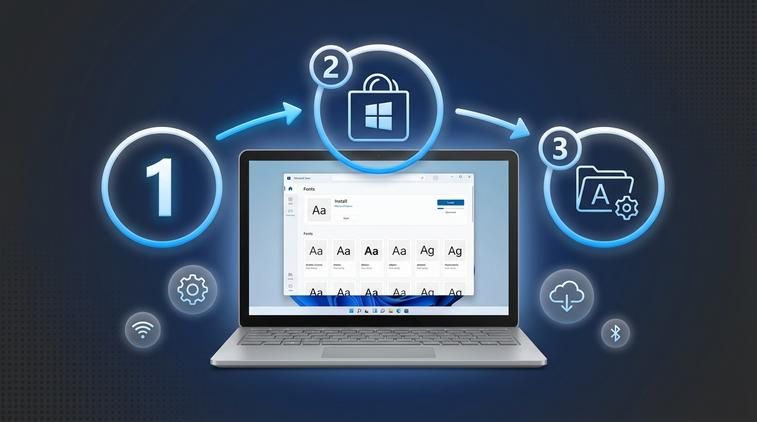
Cài font qua Microsoft Store (Windows Font)
Trên Windows 10, bạn có vài cách cài font khác nhau: cài từ file tải về, cài qua Microsoft Store, hoặc cài hàng loạt nhiều font cùng lúc. Mình sẽ đi theo từng tình huống phổ biến nhất. Bạn cứ đọc đúng phần phù hợp với bạn, làm theo từng bước là xong. Để có thêm góc nhìn thực tế, bạn hãy tham khảo hướng dẫn cách kết nối chuột không dây với máy tính Win 10 đầy đủ từ A.
Lưu ý nhỏ trước khi bắt đầu: nếu bạn đang mở Word/Excel/PowerPoint hoặc Photoshop, Illustrator. thì nên đóng ứng dụng đó lại trước khi cài font. Vì nhiều phần mềm chỉ "nhận" font mới sau khi được mở lại. Nếu cài xong mà chưa thấy font, 90% chỉ là do bạn chưa khởi động lại ứng dụng. Một lưu ý cuối: các tuỳ chỉnh trong Settings chỉ mở đầy đủ khi Windows đã được kích hoạt bản quyền — nếu máy bạn đang báo chưa kích hoạt, xem kích hoạt Windows 10 bản quyền. Một lưu ý nữa: bản Office dùng thử hết hạn sẽ chuyển sang chế độ chỉ đọc, khi đó bạn không đổi được font trong tài liệu dù đã cài font vào máy. Kiểm tra trạng thái bản quyền Office của máy trước, hoặc xem key Office 2021 nếu cần kích hoạt lại.
Mua Key Win 10 Pro 32/64 bit bản quyền vĩnh viễn theo mainboard tại Apexk3, chính hãng microsoft, bảo hành trọn đời, kích hoạt lại bất kì khi nào. 1-1 nếu key lỗi.
Đây là cách phổ biến nhất khi bạn tải font từ mạng hoặc được gửi file font qua Zalo/Email. Nguồn tải font an toàn, dễ dùng bạn có thể tham khảo: Google Fonts, DaFont, FontSquirrel. Thường sau khi tải về, font sẽ nằm trong file nén.zip, bạn cần giải nén ra trước.
Các bước cài phông chữ cho máy tính win 10 từ file.ttf /.otf như sau:
Tải font về máy (thường là file.zip).
Chuột phải file.zip → chọn Extract All. để giải nén.
Mở thư mục vừa giải nén, bạn sẽ thấy các file.ttf hoặc.otf.
Chuột phải vào file font → chọn Install (cài cho tài khoản hiện tại).
Nếu bạn muốn tất cả tài khoản trên máy đều dùng được font (ví dụ máy dùng chung), chọn Install for all users (có thể yêu cầu quyền admin).
Mở lại Word/Photoshop. và kiểm tra danh sách font.
Mẹo nhanh: bạn có thể bấm đúp vào file.ttf/.otf để xem preview. Trong cửa sổ xem trước, bạn cũng có nút Install để cài luôn. Cách này tiện khi bạn muốn nhìn font trước, tránh cài "bừa" quá nhiều.
Cài font qua Microsoft Store (Windows Font)
Font tiếng Việt đẹp: UTM, Myriad Pro, Times New Roman
Nếu bạn muốn cài font "chính thống", dễ quản lý và ít rủi ro, Microsoft Store là lựa chọn ổn. Trên Windows 10, bạn có thể thêm font qua phần Fonts trong Settings và tải các bộ font có sẵn từ Store.
Cách làm:
Mở Settings.
Chọn Personalization → chọn Fonts.
Ở phần tìm font, bạn sẽ thấy tùy chọn liên quan đến việc lấy thêm font từ Microsoft Store (tùy phiên bản Windows 10 có thể hiển thị như nút/đường dẫn "Get more fonts in Microsoft Store").
Nhấn vào, Microsoft Store sẽ mở ra danh sách font.
Chọn font bạn thích → bấm Get hoặc Install.
Đợi tải và cài xong → mở lại ứng dụng để kiểm tra.
Ưu điểm của cách này là dễ, sạch, ít bị lỗi. Nhược điểm là số lượng font không đa dạng bằng các kho font bên ngoài, và nhiều font "đẹp lạ" bạn hay thấy trong thiết kế thường sẽ không có trên Store.
Cài nhiều font cùng lúc bằng cách select all
Khi bạn tải một bộ font lớn (vài chục đến vài trăm file), cài từng file sẽ rất mất thời gian. Windows 10 cho phép bạn chọn nhiều file font rồi cài hàng loạt.
Cách làm nhanh:
Giải nén bộ font ra một thư mục riêng.
Mở thư mục đó → nhấn Ctrl + A để chọn tất cả file font (.ttf/.otf).
Chuột phải vào vùng file đang chọn → chọn Install.
Nếu bạn thấy tùy chọn Install for all users và cần cài cho toàn bộ tài khoản, bạn có thể dùng tùy chọn này (có thể cần quyền admin).
Chờ Windows chạy cài đặt (bộ font lớn có thể mất vài phút).
Nếu chuột phải không hiện "Install" do bạn đang chọn lẫn file không phải font (ví dụ.txt, hình ảnh), hãy lọc lại: chỉ để.ttf và.otf trong thư mục cài, hoặc chọn riêng các file font rồi mới Install.
Quản lý font chữ trên Win 10
Cài xong rồi, việc tiếp theo là quản lý cho gọn. Cài quá nhiều font có thể khiến danh sách font trong Word/Photoshop dài ngoằng, tìm mệt và đôi khi làm nặng ứng dụng (nhất là khi font có nhiều biến thể). Vì vậy, bạn nên biết chỗ xem và xóa font khi cần.
Để hệ thống và các tính năng trên máy tính của bạn hoạt động ổn định, mượt mà và nhận đầy đủ các bản cập nhật bảo mật mới nhất, bạn nên sử dụng Windows bản quyền. Hãy tham khảo ngay key win 10 pro chính hãng tại ApexK3.
Bạn có thể quản lý font theo 2 cách phổ biến: qua Control Panel hoặc qua Settings. Với Control Panel, đường dẫn quen thuộc là: Control Panel → Fonts. Tại đây, bạn sẽ thấy danh sách font đang có trong hệ thống, có thể xem trước, xem kiểu (Regular/Bold/Italic), và xóa font không dùng nữa. Khi xóa, Windows sẽ hỏi xác nhận - bạn nên cân nhắc đừng xóa các font hệ thống quan trọng.
Xem, xóa font trong Control Panel > Fonts
Các bước thực hiện:
Mở Control Panel (bạn có thể bấm nút Start rồi gõ "Control Panel").
Chọn Appearance and Personalization → Fonts (hoặc vào thẳng Fonts nếu Control Panel đang hiển thị dạng icon).
Tại đây bạn có thể:
Bấm vào một font để xem preview.
Dùng ô tìm kiếm để tìm font theo tên.
Chọn font → bấm Delete để gỡ.
Sau khi xóa, mở lại ứng dụng (Word/Photoshop) để danh sách font cập nhật.
Nếu bạn đang dọn font để làm việc "nhẹ máy" hơn, lời khuyên thực tế là: chỉ giữ lại font bạn dùng thường xuyên, và những font phục vụ tiếng Việt chuẩn. Các font lạ, trùng chức năng hoặc cài nhầm thì xóa bớt cho sạch.
Kiểm tra font đã cài trong Word, Photoshop
Sau khi làm theo cách cài phông chữ cho máy tính win 10, bạn nên kiểm tra ngay trong phần mềm mình hay dùng để chắc chắn font đã "ăn". Trường hợp bạn cần cấu hình thêm phần này, xem bài viết cách reset chuột máy tính Win 10.
Kiểm tra trong Word:
Mở Microsoft Word.
Tạo một file trắng.
Bấm vào danh sách font (ở tab Home).
Gõ tên font mới cài để tìm nhanh.
Chọn font và gõ thử vài dòng tiếng Việt có dấu (ví dụ: "Tôi đang kiểm tra phông chữ tiếng Việt").
Kiểm tra trong Photoshop:
Mở Photoshop.
Chọn công cụ Type (T).
Ở thanh chọn font, gõ tên font để tìm.
Chọn font và gõ thử tiếng Việt.
Nếu font không hiện, hãy tắt Photoshop và mở lại (Photoshop thường cần restart để cập nhật font).
Cài font tiếng Việt trên Win 10
Font tiếng Việt là phần dễ gây "khó chịu" nhất, vì chỉ cần font không hỗ trợ bảng ký tự tiếng Việt hoặc bị lỗi encoding là bạn sẽ thấy chữ mất dấu, dấu nhảy lung tung, hoặc hiện ô vuông/ký tự lạ. Tin vui là đa số trường hợp đều xử lý được, chỉ cần bạn chọn đúng font và cài đúng cách.
Một số font tiếng Việt được dùng nhiều (tùy nhu cầu mà chọn): các bộ UTM (phổ biến trong in ấn, đồ án), Times New Roman (phù hợp văn bản hành chính, dễ tương thích), và một số font thiết kế như Myriad Pro (đẹp, hiện đại; tuy nhiên tùy máy/tùy bộ cài mà khả năng hỗ trợ tiếng Việt có thể khác nhau). Khi ưu tiên độ tương thích, bạn nên thử gõ tiếng Việt có dấu đầy đủ ngay trong Word/Photoshop sau khi cài.
Font tiếng Việt đẹp: UTM, Myriad Pro, Times New Roman
Gợi ý chọn font theo mục đích:
Văn bản học tập/hành chính: Times New Roman, Arial, Calibri (dễ mở ở mọi máy).
Thiết kế poster, banner, đồ án: các bộ UTM (nhiều kiểu chữ), kết hợp thêm vài font hiện đại để tạo điểm nhấn.
Slide thuyết trình: ưu tiên font rõ ràng, dễ đọc; tránh font quá mảnh hoặc quá "cách điệu" nếu trình chiếu xa.
Khi bạn nhận file từ người khác mà bị lỗi font, cách nhanh nhất là hỏi họ tên font đang dùng và xin đúng file.ttf/.otf của font đó. Sau đó áp dụng lại cách cài phông chữ cho máy tính win 10 như phần cài từ file tải về là thường sẽ hết.
Fix lỗi font bị vỡ, hiển thị dấu hỏi
Nếu font bị vỡ, ra dấu hỏi, ô vuông, hoặc không gõ được tiếng Việt, bạn thử lần lượt các cách sau (từ dễ đến khó):
Đổi sang font chắc chắn hỗ trợ tiếng Việt như Times New Roman/Arial để kiểm tra: nếu font khác hiển thị bình thường, vấn đề nằm ở font bạn đang dùng (font đó không có ký tự tiếng Việt).
Cài đúng định dạng.ttf/.otf: nếu bạn tải nhầm.woff/.woff2, hãy tìm bản.ttf/.otf của cùng font.
Tắt và mở lại ứng dụng: Word/Photoshop đôi khi chưa nhận font mới.
Gỡ font và cài lại:
Vào Control Panel → Fonts → tìm font → Delete.
Cài lại bằng chuột phải Install hoặc Install for all users.
Với file văn bản bị lỗi do khác bảng mã (thường gặp ở tài liệu cũ): hãy thử copy nội dung sang file mới, hoặc dùng công cụ chuyển mã tiếng Việt trong các bộ gõ (tùy bạn đang dùng bộ gõ nào). Trường hợp này không phải lỗi Windows, mà là do văn bản được soạn theo kiểu mã cũ.
Nếu bạn làm đúng mà vẫn lỗi, khả năng cao là bộ font đó bị thiếu glyph tiếng Việt hoặc là bản font "mod" không chuẩn. Lúc này giải pháp thực tế nhất là đổi sang bản font khác uy tín hơn, hoặc chọn font thay thế có hỗ trợ tiếng Việt đầy đủ.
Câu hỏi thường gặp (FAQ)
❓ Làm thế nào để truy cập nhanh phần cài đặt trên Windows?
👉 Cách nhanh nhất là sử dụng tổ hợp phím tắt Windows + I để mở trực tiếp ứng dụng Settings cấp hệ thống.
❓ Tại sao máy tính của tôi chạy chậm sau một thời gian sử dụng?
👉 Nguyên nhân có thể do ổ cứng bị đầy, nhiều phần mềm chạy ngầm khởi động cùng Windows, hoặc máy bị bám bụi nhiệt độ cao. Bạn nên dọn dẹp ổ đĩa và tắt các ứng dụng khởi động cùng máy.
Kết luận
Chỉ cần nắm đúng các bước, cách cài phông chữ cho máy tính win 10 thật ra rất đơn giản: tải font chuẩn.ttf/.otf, cài bằng Install, và kiểm tra lại trong ứng dụng sau khi mở lại. Nếu bạn hay làm việc với văn bản/thiết kế, việc quản lý và chọn font hỗ trợ tiếng Việt tốt sẽ giúp tránh lỗi hiển thị khó chịu về sau.
Kết luận
Tóm lại, cách cài phông chữ cho máy tính win 10 chỉ gói gọn trong việc chọn đúng file.ttf/.otf, cài đặt đúng cách và kiểm tra lại trong Word/Photoshop sau khi mở lại. Nếu muốn hệ thống ổn định, hiển thị font chuẩn và cập nhật bảo mật đầy đủ, bạn có thể key win 10 pro tại ApexK3.com để dùng bền lâu.