3 cách quay màn hình win 11 đơn giản, ai cũng làm được
Bạn muốn quay màn hình win 11 để làm video hướng dẫn, quay game hoặc lưu lại lỗi trên máy mà không biết dùng công cụ nào cho tiện? Tin vui là từ Windows 11, Microsoft đã bổ sung thêm vài cách quay rất dễ, không cần cài quá nhiều phần mềm ngoài. Chỉ cần nắm đúng từng công cụ phù hợp cho từng nhu cầu, bạn sẽ quay mượt mà, hình đẹp, file gọn. Trong bài này mình sẽ hướng dẫn chi tiết từ cơ bản tới "pro" để bạn chọn ra cách phù hợp nhất với mình.
Win 11 có thêm cách quay màn hình nào mới?
Trên Windows 10, nếu bạn chỉ muốn quay màn hình nhanh thì gần như chỉ có mỗi Xbox Game Bar là công cụ được tích hợp sẵn. Cũng ổn, nhưng vẫn hơi bất tiện nếu bạn chỉ cần quay một góc màn hình nhỏ để gửi cho đồng nghiệp hoặc IT support. Sang Windows 11, Microsoft đã nâng cấp mạnh công cụ Snipping Tool, bổ sung luôn tính năng quay video màn hình mới ngay trong ứng dụng này, giúp việc quay màn hình win 11 linh hoạt hơn rất nhiều.
Điểm hay là Snipping Tool cho phép bạn chọn chính xác vùng muốn quay, không bị giới hạn trong game hay một số ứng dụng như Xbox Game Bar. Nhờ vậy, quay demo phần mềm, hướng dẫn thao tác, quay lỗi hiển thị... đều rất tiện. Có thể nói, đây là bước tiến lớn so với Windows 10 vốn không có công cụ quay màn hình native nào (ngoài Xbox Game Bar chủ yếu hướng tới game). Kết hợp cả Snipping Tool, Xbox Game Bar và phần mềm ngoài như OBS Studio, bạn sẽ có đủ bộ công cụ để quay màn hình win 11 từ đơn giản tới chuyên nghiệp.
Quay màn hình win 11 bằng Snipping Tool
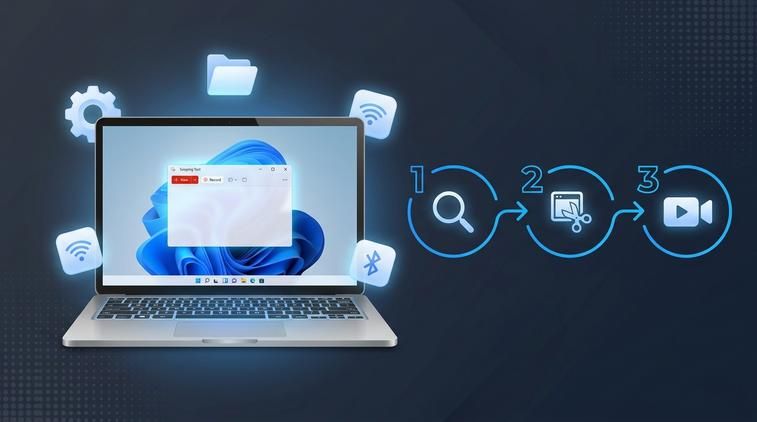
Snipping Tool trên Windows 11 không chỉ còn là công cụ chụp màn hình nữa, mà giờ đã trở thành một giải pháp quay video cơ bản nhưng cực kỳ tiện. Nếu nhu cầu của bạn chỉ là quay nhanh vài phút thao tác, ghi lại hướng dẫn cho đồng nghiệp, hoặc quay lỗi để gửi cho kỹ thuật, thì dùng Snipping Tool là quá đủ. Ưu điểm lớn nhất: không cần cài thêm phần mềm, không phải cấu hình phức tạp, mở lên là quay được ngay. Đây cũng là cách quay màn hình win 11 mình khuyên dùng cho người mới.
Một lưu ý nhỏ: tính năng quay video có thể yêu cầu bạn đã cập nhật Windows 11 lên bản tương đối mới (thông qua Settings > Windows Update). Nếu máy bạn chưa thấy tab Video trong Snipping Tool, hãy thử cập nhật hệ điều hành trước rồi khởi động lại.
Mở Snipping Tool và quay video
Để quay video màn hình win 11 bằng Snipping Tool, bạn làm lần lượt các bước sau:
- Mở Snipping Tool:
- Cách 1: Nhấn phím Windows, gõ "Snipping Tool" rồi bấm vào ứng dụng.
- Cách 2: Nhấn tổ hợp phím Windows + Shift + S (thường dùng để chụp màn hình). Nếu đang dùng bản Windows mới, bạn cũng sẽ thấy tùy chọn quay video trong giao diện Snipping Tool.
- Chuyển sang chế độ quay video:
- Khi cửa sổ Snipping Tool mở ra, hãy nhìn lên thanh trên cùng.
- Chọn tab Video (biểu tượng camera quay video).
- Bắt đầu chọn vùng quay:
- Bấm nút New trong tab Video.
- Màn hình sẽ mờ đi, con trỏ chuột chuyển sang dạng dấu "+".
- Dùng chuột kéo để khoanh vùng khu vực bạn muốn quay (có thể là một phần nhỏ hay gần như toàn màn hình tùy ý).
- Bắt đầu quay:
- Sau khi chọn vùng xong, một thanh điều khiển nhỏ sẽ hiện lên.
- Bấm nút Start để bắt đầu quay.
- Lúc này, mọi thao tác trong vùng bạn khoanh sẽ được ghi lại thành video.
- Dừng quay:
- Khi quay xong, bạn bấm nút Stop trên thanh điều khiển.
- Snipping Tool sẽ tự động xử lý và hiển thị bản xem trước video.
- Lưu video:
- Trong cửa sổ xem trước, bấm vào biểu tượng Save (hình đĩa mềm).
- Chọn thư mục lưu, mặc định thường là Videos.
- File được lưu dưới định dạng .mp4 nên dễ mở trên mọi thiết bị.
Sau khi lưu, bạn có thể mở thư mục Videos để kiểm tra lại video. Nếu hay quay thường xuyên, bạn có thể ghim Snipping Tool vào Taskbar để mỗi lần cần quay màn hình win 11 thì chỉ một cú click là có thể bắt đầu ngay.
Ưu điểm của Snipping Tool quay màn hình
Snipping Tool có nhiều ưu điểm khiến nó trở thành lựa chọn hàng đầu cho những ai chỉ cần quay cơ bản trên Windows 11. Điểm cộng lớn nhất là tích hợp sẵn trong hệ điều hành, không cần tải thêm bất kỳ phần mềm nào, không lo quảng cáo hay watermark khó chịu. Chỉ cần Windows 11 được cập nhật đầy đủ là bạn có thể dùng ngay tính năng quay video màn hình win 11 này.
Thứ hai, Snipping Tool cho phép chọn vùng quay linh hoạt. Bạn muốn chỉ quay khu vực Excel, một form khai báo trên web, hay một góc cửa sổ trình duyệt đều được. Không bắt buộc phải quay full màn hình như nhiều phần mềm khác. Điều này giúp giảm dung lượng video, nội dung gọn gàng, tập trung đúng thứ bạn cần chia sẻ.
Thứ ba, Snipping Tool cực kỳ phù hợp cho:
- Quay demo phần mềm, hướng dẫn thao tác cho khách hàng hoặc đồng nghiệp.
- Ghi lại lỗi hiển thị để gửi cho IT support, giúp họ dễ hình dung vấn đề.
- Quay nhanh thao tác để tự lưu lại ghi chú học tập hoặc quy trình làm việc.
Nhược điểm duy nhất là tính năng còn khá cơ bản, không có nhiều tùy chỉnh về âm thanh, chất lượng, FPS... nên với những bạn cần quay màn hình win 11 để làm video chuyên nghiệp, dựng clip YouTube... thì nên kết hợp thêm công cụ khác như Xbox Game Bar hoặc OBS Studio.

Quay màn hình win 11 bằng Xbox Game Bar

Xbox Game Bar là công cụ quay màn hình có sẵn từ thời Windows 10, và tiếp tục được cải tiến trên Windows 11. Đúng như tên gọi, nó được thiết kế để phục vụ game thủ, nhưng bạn hoàn toàn có thể tận dụng để quay video màn hình win 11 trong nhiều ứng dụng khác như trình duyệt, Office, phần mềm học online... miễn là ứng dụng đó hỗ trợ. Điểm mạnh của Xbox Game Bar là giao diện gọn, thao tác bằng phím tắt rất nhanh, phù hợp cho quay game hoặc những thao tác liên tục.
Tuy nhiên, Xbox Game Bar có một giới hạn: nó thường chỉ quay được một cửa sổ ứng dụng cụ thể, không quay toàn bộ màn hình Desktop, File Explorer hoặc một số cửa sổ hệ thống. Vì thế, nếu bạn cần quay "mọi thứ" trên màn hình, hãy cân nhắc dùng Snipping Tool hoặc OBS Studio. Nhưng nếu mục tiêu chính của bạn là quay game, quay lớp học online, quay một phần mềm duy nhất thì đây vẫn là một trong những cách quay màn hình win 11 ổn định và hiệu quả.
Cách sử dụng Xbox Game Bar để quay video

Bạn có thể làm theo các bước sau để quay màn hình bằng Xbox Game Bar trên Windows 11:
- Mở Xbox Game Bar:
- Nhấn tổ hợp phím Windows + G.
- Thanh công cụ Xbox Game Bar sẽ hiện ra trên màn hình với nhiều widget như Capture, Audio, Performance...
- Kiểm tra phần Capture:
- Nếu không thấy hộp Capture, bấm vào biểu tượng camera trên thanh trên cùng hoặc nhấn Windows + Alt + R để bắt đầu quay ngay.
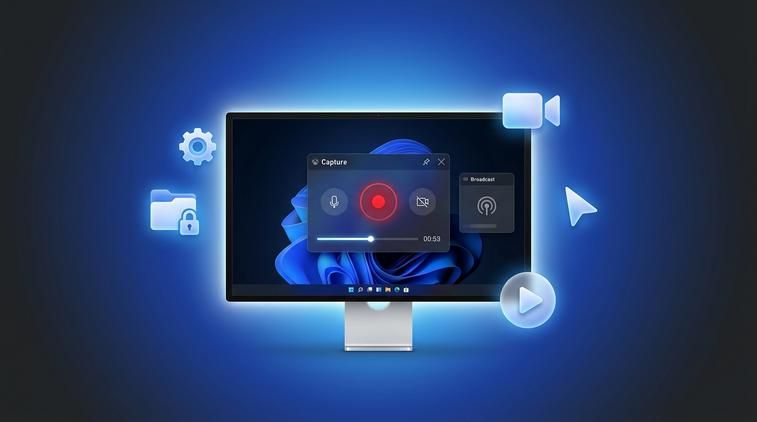
- Trong hộp Capture, bạn sẽ thấy các nút: chụp ảnh, quay, bật/tắt micro.
- Bắt đầu quay:
- Cách nhanh nhất: nhấn Windows + Alt + R để bắt đầu quay ngay lập tức cửa sổ ứng dụng đang mở.
- Hoặc trong widget Capture, bấm vào nút chấm tròn Start Recording.
- Khi quay, trên góc màn hình sẽ hiện một thanh nhỏ báo thời gian đang quay.
- Bật ghi âm micro (nếu cần):
- Trong widget Capture, bấm vào biểu tượng micro để bật/tắt thu âm giọng nói.
- Tính năng này rất hữu ích nếu bạn quay màn hình win 11 để làm video hướng dẫn có lời thuyết minh.
- Dừng quay:
- Nhấn lại Windows + Alt + R để dừng.
- Hoặc bấm nút Stop trên thanh nhỏ hiển thị thời gian quay.
- Xem và quản lý video đã quay:
- Sau khi dừng quay, Windows sẽ hiện thông báo nhỏ kèm nút mở video.
- Video mặc định được lưu tại thư mục Videos/Captures dưới định dạng .mp4.
- Chỉnh chất lượng video và FPS:
- Mở Settings (nhấn Windows + I).
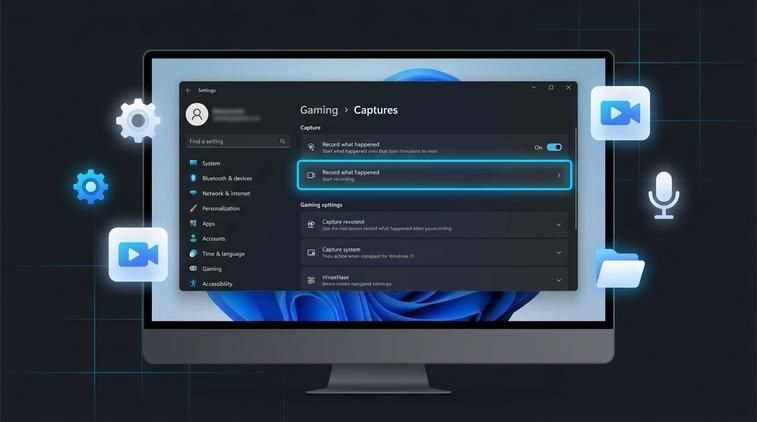
- Vào mục Gaming > Captures.
- Tại đây, bạn có thể chọn chất lượng video, bitrate, và đặc biệt là tốc độ khung hình 30fps hoặc 60fps.
Nếu bạn ưu tiên quay game hoặc cần phím tắt nhanh để không bỏ lỡ khoảnh khắc, thì đây là lựa chọn mình khuyên nên thử trước khi tìm tới các phần mềm nặng hơn.
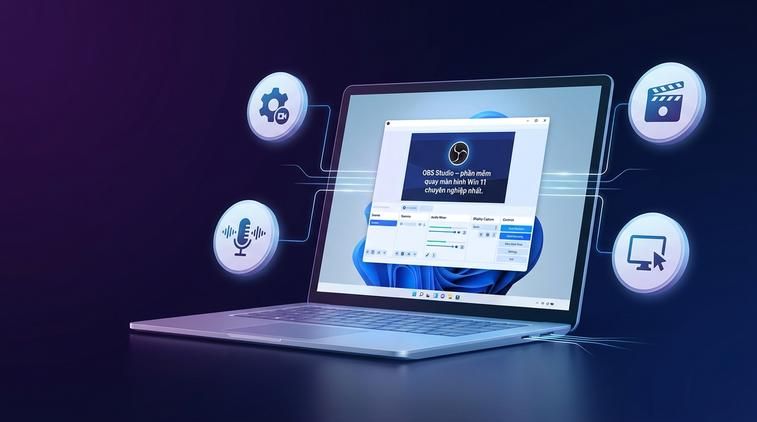
OBS Studio - phần mềm quay màn hình Win 11 chuyên nghiệp nhất

Nếu bạn muốn quay màn hình win 11 với chất lượng cao, nhiều tuỳ chỉnh, không giới hạn thời lượng, không watermark và có thể livestream trực tiếp lên YouTube, Facebook, Twitch... thì OBS Studio gần như là lựa chọn số một hiện nay. Phần mềm này hoàn toàn miễn phí, mã nguồn mở, được cộng đồng streamer và người làm nội dung sử dụng rất rộng rãi.
OBS Studio hỗ trợ quay tới độ phân giải 4K (tuỳ cấu hình máy), cho phép bạn thêm nhiều "scene" khác nhau, chèn webcam, chèn ảnh, chữ, âm thanh, và stream cùng lúc lên nhiều nền tảng nếu cấu hình đủ mạnh. Với nhu cầu làm video hướng dẫn chuyên nghiệp, quay khóa học, quay game để dựng clip, thì OBS là công cụ bạn nên đầu tư thời gian học. Tuy phức tạp hơn Snipping Tool và Xbox Game Bar, nhưng khi đã quen, bạn sẽ thấy đây là cách quay màn hình win 11 linh hoạt nhất.
Để mọi tính năng của Snipping Tool, Xbox Game Bar và OBS Studio hoạt động ổn định, bạn nên dùng Windows 11 bản quyền, luôn được cập nhật đầy đủ qua Windows Update. Một bản Windows không ổn định, hay lỗi kích hoạt có thể khiến việc quay màn hình bị crash, mất tiếng hoặc không lưu được file. Đầu tư một lần vào key win 11 pro bản quyền sẽ giúp hệ thống của bạn chạy lâu dài, nhận đủ bản vá bảo mật, hạn chế lỗi vặt.
Cài đặt và sử dụng OBS Studio để quay màn hình

Bạn làm theo các bước sau để cài và thiết lập OBS Studio trên Windows 11:
- Tải và cài OBS Studio:
- Mở trình duyệt và truy cập trang chính thức obsproject.com.
- Chọn phiên bản dành cho Windows, tải file cài đặt về.
- Mở file vừa tải và cài đặt theo hướng dẫn mặc định (Next > Next > Install).
- Chạy OBS lần đầu:
- Mở OBS Studio từ Start Menu.
- Lần đầu mở, OBS có thể hỏi bạn muốn tối ưu cho quay (Recording) hay livestream (Streaming). Nếu chủ yếu quay màn hình win 11 để lưu file, hãy chọn tối ưu cho Recording.
- Thiết lập nguồn quay:
- Trong khu vực Sources (góc dưới cùng), bấm dấu + để thêm nguồn.
- Chọn Display Capture nếu muốn quay toàn bộ màn hình (mọi thứ bạn thấy trên Desktop).
- Đặt tên cho nguồn (ví dụ: "Quay man hinh"), bấm OK.
- Chọn màn hình cần quay (nếu bạn dùng nhiều màn hình), bấm OK.
- Nếu chỉ muốn quay một cửa sổ ứng dụng, thay vì Display Capture, hãy chọn Window Capture rồi chọn đúng ứng dụng cần quay.
- Thiết lập âm thanh:
- Quan sát phần Audio Mixer: bạn sẽ thấy Desktop Audio (âm thanh máy) và Mic/Aux (micro).
- Kéo thanh trượt để tăng/giảm âm lượng, bấm vào biểu tượng loa để tắt/bật.
- Đảm bảo micro đúng thiết bị bạn dùng (kiểm tra trong Settings > Audio khi cần).
- Chỉnh chất lượng và định dạng video:
- Vào Settings (góc dưới bên phải).
- Chọn mục Output, trong phần Recording chọn:
- Recording Path: thư mục lưu video.
- Recording Format: nên chọn .mp4 để dễ sử dụng.
- Vào mục Video, chọn độ phân giải Base (Canvas) và Output (Scaled) phù hợp (ví dụ 1920x1080) và Common FPS Values là 30fps hoặc 60fps tùy cấu hình.
- Bắt đầu quay:
- Khi mọi thứ đã sẵn sàng, bấm nút Start Recording ở góc dưới bên phải.
- Thực hiện các thao tác bạn cần quay trên màn hình.
- Dừng quay và xem lại:
- Bấm Stop Recording để kết thúc.
- Mở thư mục đã chọn trong Recording Path để xem lại video.
Ban đầu OBS có thể hơi "ngợp" với nhiều tuỳ chọn, nhưng chỉ cần bạn dùng vài lần là quen. Đổi lại, đây sẽ là công cụ quay màn hình win 11 mạnh mẽ nhất cho những ai muốn làm video chất lượng cao, dựng lại, thêm hiệu ứng, hoặc phát sóng trực tiếp.
Kết luận
Tóm lại, nếu bạn chỉ cần quay nhanh thao tác hằng ngày thì Snipping Tool là lựa chọn nhẹ nhàng, dễ dùng nhất để quay màn hình win 11. Nếu bạn muốn quay game hoặc một ứng dụng cụ thể với phím tắt tiện lợi, hãy tận dụng Xbox Game Bar. Còn khi cần làm nội dung chuyên nghiệp, chất lượng cao, không giới hạn và có thể livestream, OBS Studio là công cụ đáng để đầu tư thời gian. Đừng quên, để mọi công cụ hoạt động ổn định, mượt mà và nhận đủ cập nhật tính năng mới, bạn nên sử dụng Windows 11 bản quyền với key win 11 pro chính hãng từ ApexK3 để yên tâm sử dụng lâu dài.