5 lỗi màn hình Win 11 và lỗi không chụp được màn hình máy tính...
Đang dùng ngon thì tự nhiên màn hình nháy liên tục, đen thui hoặc lỗi không chụp được màn hình máy tính win 11, bực hết cả mình đúng không? Nhất là lúc cần chụp lại lỗi gửi cho kỹ thuật, hay đang chơi game, làm việc gấp mà bấm mãi không chụp được. Tin vui là đa số lỗi màn hình Win 11 đều có thể tự xử lý tại nhà, không cần mang ra tiệm. Bạn cứ làm lần lượt theo bài này, mình sẽ giải thích dễ hiểu từng lỗi, kèm từng bước khắc phục chi tiết. Nếu bạn muốn tìm hiểu thêm về chủ đề liên quan, có thể xem bài viết 3 cách quay màn hình win 11.
Tóm tắt các thiết lập hiển thị màn hình chính:
- Truy cập nhanh: Click chuột phải ngoài Desktop -> Chọn Display settings.
- Thông số quan trọng: Điều chỉnh Scale (cỡ chữ), Resolution (độ phân giải) và Refresh rate (tần số quét).
5 lỗi màn hình Win 11 phổ biến nhất và cách nhận biết
Trên Windows 11, lỗi màn hình xảy ra khá thường xuyên, đặc biệt sau khi cập nhật hệ điều hành hoặc driver. Nếu để ý một chút, bạn sẽ thấy mỗi lỗi sẽ có triệu chứng riêng, từ đó khoanh vùng nguyên nhân nhanh hơn. Bên cạnh các lỗi như lỗi không chụp được màn hình máy tính win 11, đa số người dùng hay gặp 5 kiểu lỗi màn hình sau: màn hình đen sau đăng nhập, màn hình xanh (BSOD), màn hình nhấp nháy liên tục, độ phân giải sai sau update và màn hình không nhận tín hiệu.
Lỗi màn hình đen win 11 thường là: máy vẫn chạy, quạt quay, có thể nghe tiếng Windows khởi động, nhưng màn hình chỉ đen, có (hoặc không) thấy con trỏ chuột. Lỗi màn hình xanh win 11 (BSOD) thì dễ nhận ra hơn: màn hình chuyển sang màu xanh, hiện mã lỗi kiểu như "IRQL_NOT_LESS_OR_EQUAL" rồi tự khởi động lại. Màn hình laptop bị giật win 11 hay nhấp nháy liên tục thường do driver VGA hoặc tần số quét không phù hợp, bạn sẽ thấy các ô cửa sổ nháy, chớp, khó nhìn. Còn lỗi độ phân giải sai sau update thì biểu tượng to đùng, mờ, kéo không vừa màn hình. Cuối cùng là lỗi màn hình không nhận tín hiệu, thường gặp với PC dùng màn hình rời: case vẫn chạy nhưng màn hình báo "No signal".
Cách phân biệt lỗi chụp màn hình với lỗi hiển thị
Nhiều bạn gặp lỗi không chụp được màn hình máy tính win 11 nhưng lại tưởng máy bị hỏng màn. Thực ra hai dạng này khác nhau. Lỗi hiển thị là bạn nhìn thấy màn hình có vấn đề (đen, xanh, giật), còn lỗi chụp màn hình là bạn bấm phím nhưng không lưu được ảnh hoặc ảnh sai nội dung. Để phân biệt: Để có thêm góc nhìn thực tế, bạn hãy tham khảo hướng dẫn cách chỉnh độ phân giải màn hình Win 11.
- Thử bấm phím PrtSc (Print Screen) thông thường, sau đó mở Paint hoặc Word, nhấn Ctrl + V:
- Nếu dán ra được ảnh màn hình: tính năng chụp cơ bản vẫn hoạt động.
- Nếu không dán được gì: có thể Win 11 đang lỗi vùng nhớ clipboard hoặc phím nóng.
- Thử tổ hợp Windows + Shift + S để mở công cụ chụp màn hình mới của Win 11:
- Nếu thanh công cụ chụp hiện lên, bạn khoanh vùng được nhưng vẫn không lưu được ảnh, khả năng cao là do phần mềm bên thứ ba can thiệp hoặc lỗi lưu thư mục.
- Nếu bấm không có phản ứng: kiểm tra lại cài đặt phím tắt trong Settings.
- Nếu đồng thời màn hình đang nhấp nháy, giật hoặc đen, thì cần ưu tiên sửa lỗi hiển thị trước, vì khi driver VGA lỗi, tính năng chụp màn hình đôi khi cũng hoạt động không ổn định.
Sửa lỗi màn hình đen win 11 sau đăng nhập
Lỗi màn hình đen win 11 sau khi đăng nhập tài khoản Microsoft hoặc tài khoản local là lỗi rất nhiều người gặp. Thường là máy khởi động lên, nhập mật khẩu xong thì chỉ thấy một màn đen, có thể vẫn di chuyển được chuột, đôi khi nhấn Ctrl + Alt + Delete vẫn hiện menu. Nguyên nhân phổ biến nhất là tiến trình explorer.exe bị crash nên Desktop không tải được, nhìn giống như máy "chết" nhưng thực ra Windows vẫn đang chạy bên dưới.
Ngoài ra, đôi khi driver VGA bị lỗi sau khi cài đặt phần mềm, game mới hoặc sau Windows Update cũng gây ra hiện tượng này. Khi đó, kể cả bạn có xử lý tạm thời bằng cách khởi động lại explorer.exe thì lần sau bật máy có thể vẫn bị lại. Lúc này cần can thiệp sâu hơn bằng Safe Mode và rollback driver. Cách làm dưới đây bạn nên đi lần lượt, từ bước đơn giản đến phức tạp.
Khởi động lại explorer.exe khi màn hình đen
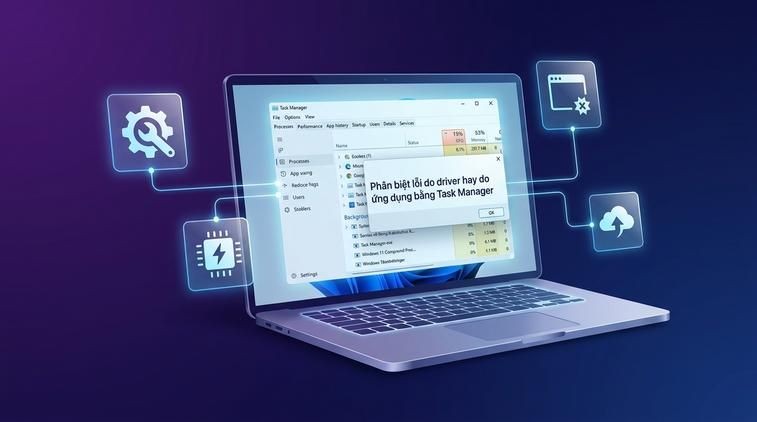
Đây là cách nhanh nhất để xử lý khi vừa đăng nhập xong đã gặp màn hình đen:
- Trên màn hình đen, nhấn tổ hợp phím Ctrl + Alt + Delete.
- Chọn Task Manager trên màn hình hiện ra.
- Trong cửa sổ Task Manager, nếu chưa thấy tab chi tiết, bấm More details.
- Ở trên cùng, bấm menu File > chọn Run new task.
- Tại ô trống hiện lên, gõ:
explorer.exerồi tích chọn "Create this task with administrative privileges" nếu có. - Bấm OK.
Nếu lỗi đúng do explorer.exe bị crash, chỉ vài giây sau Desktop, Taskbar, biểu tượng màn hình sẽ hiện trở lại. Khi đó bạn nên kiểm tra xem gần đây có cài phần mềm lạ, bộ giao diện, theme tùy biến hay không để gỡ bớt.
Boot vào Safe Mode và rollback driver VGA
Nếu khởi động lại explorer.exe mà vẫn thường xuyên bị màn hình đen, khả năng cao là driver VGA có vấn đề. Lúc này bạn nên vào Safe Mode để xử lý an toàn hơn:
- Nhấn Ctrl + Alt + Delete > bấm biểu tượng nguồn ở góc phải dưới cùng.
- Giữ phím Shift rồi chọn Restart.
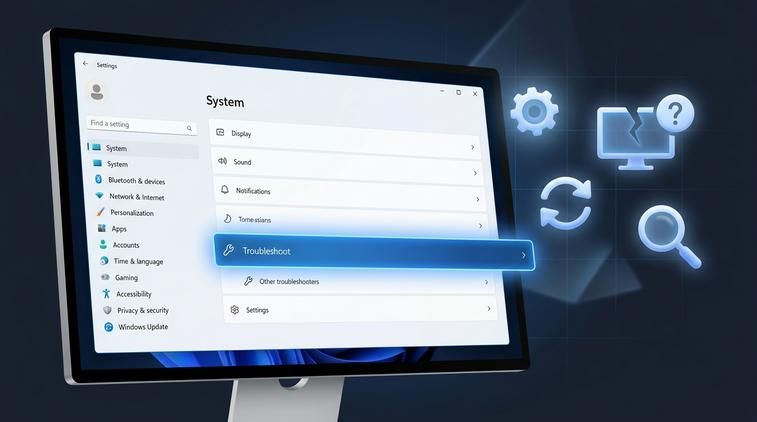
- Máy sẽ vào màn hình Choose an option > chọn Troubleshoot.
- Chọn Advanced options > Startup Settings > bấm Restart.
- Sau khi máy khởi động lại, bấm phím 4 hoặc F4 để vào Safe Mode (hoặc 5/F5 để vào Safe Mode with Networking nếu cần mạng).
Khi đã vào được Safe Mode:
- Chuột phải vào nút Start > chọn Device Manager.
- Mở mục Display adapters.
- Chuột phải vào tên card màn hình (VD: Intel UHD, NVIDIA, AMD.) > chọn Properties.
- Chuyển sang tab Driver.
- Bấm Roll Back Driver (nếu nút này sáng) để quay về phiên bản driver cũ ổn định hơn.
- Khởi động lại máy bình thường để kiểm tra.
Nếu vẫn bị, bạn có thể gỡ hoàn toàn driver trong Device Manager (Uninstall device, nhớ tích xóa driver) rồi khởi động lại cho Windows tự cài driver cơ bản, sau đó tải driver chính thức từ trang hãng. Một lưu ý cuối: các tuỳ chỉnh trong Settings chỉ mở đầy đủ khi Windows đã được kích hoạt bản quyền — nếu máy bạn đang báo chưa kích hoạt, xem mua key win 11 pro. Nếu máy bạn đang chạy Windows 10, thao tác có khác đôi chút — xem hướng dẫn tương ứng tại 7 cách chụp màn hình máy tính HP Win 10.