3 cách quay màn hình Win 10 đơn giản cho mọi nhu cầu
Bạn muốn quay lại màn hình máy tính để làm video hướng dẫn, quay game hay lưu buổi học online mà không biết bắt đầu từ đâu? Tin vui là quay màn hình Win 10 khá dễ, Windows đã có sẵn công cụ, thêm vài phần mềm miễn phí là bạn làm được mọi thứ. Bài này mình sẽ hướng dẫn chi tiết cách quay màn hình Win 10 từ cơ bản đến nâng cao, ai mới dùng cũng làm theo được. Cứ đọc chậm từng bước, làm tới đâu chắc tới đó.
Win 10 có mấy cách quay màn hình tích hợp sẵn?
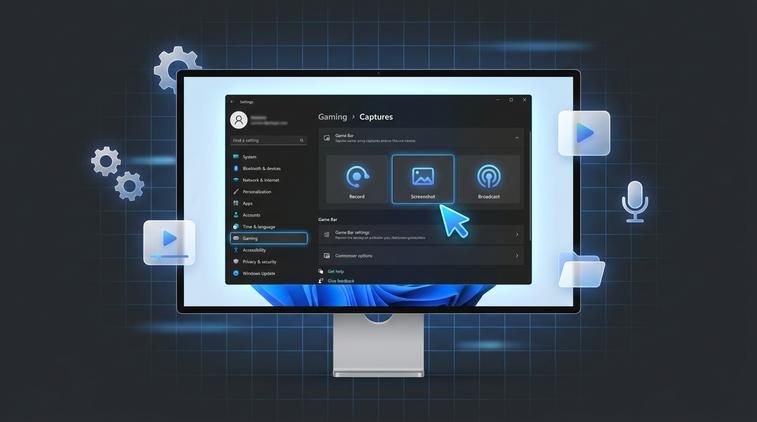
Trên Windows 10, Microsoft đã tích hợp sẵn 2 cách quay màn hình cơ bản cho người dùng, nên nhiều khi bạn không cần cài thêm gì vẫn dùng ổn. Nếu nhu cầu của bạn chỉ là quay game, quay một cửa sổ ứng dụng hoặc trình chiếu slide thì hai công cụ tích hợp này là đủ. Quan trọng là bạn hiểu điểm mạnh, điểm yếu của từng cách để chọn cho đúng.
Cách thứ nhất là dùng Xbox Game Bar - công cụ chuyên để quay game và ứng dụng. Ưu điểm là bật nhanh bằng phím tắt, giao diện đơn giản, không cần cấu hình nhiều. Nhưng nhược điểm là chỉ quay được trong phạm vi một cửa sổ game hoặc ứng dụng, không quay được toàn bộ màn hình Desktop hay khi bạn nhảy qua lại nhiều cửa sổ khác nhau. Đây là lý do nhiều bạn nghĩ là không quay màn hình Win 10 được, thực ra là do dùng sai công cụ.
Cách thứ hai là dùng chức năng Screen Recording tích hợp trong PowerPoint (thuộc bộ Microsoft Office). Cách này phù hợp khi bạn hay thuyết trình, quay slide kèm thao tác trên màn hình. Bạn có thể chèn luôn video quay vào slide hoặc lưu thành file video riêng. Tuy nhiên, PowerPoint Recording vẫn không linh hoạt bằng các phần mềm quay màn hình chuyên nghiệp.
Ngoài hai công cụ tích hợp sẵn, còn có rất nhiều phần mềm quay màn hình Win 10 miễn phí như OBS Studio, ShareX, Bandicam (bản free có giới hạn). Các phần mềm này mạnh hơn hẳn: quay được toàn màn hình, nhiều màn hình, thêm webcam, chèn chữ, âm thanh... Nếu bạn thường xuyên phải quay màn hình hoặc quay để đăng YouTube, TikTok thì nên dùng phần mềm ngoài sẽ ngon hơn rất nhiều.
Cách quay màn hình Win 10 bằng Xbox Game Bar
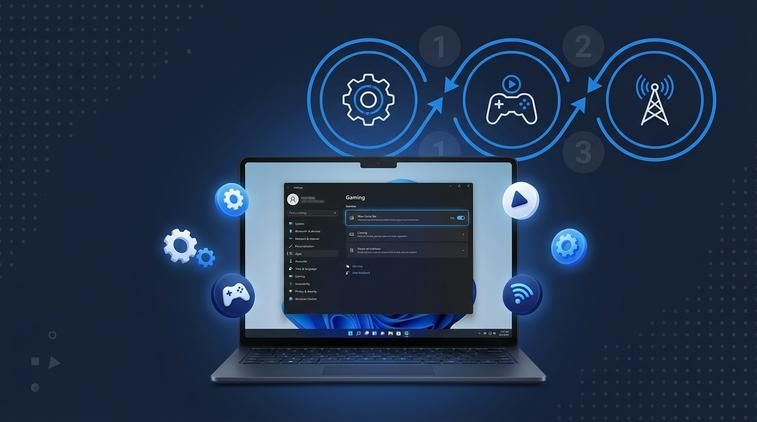
Nếu bạn muốn quay màn hình Win 10 nhanh gọn mà không cài thêm gì, Xbox Game Bar là lựa chọn thuận tiện nhất. Công cụ này được tích hợp sẵn trong Windows 10, chủ yếu thiết kế cho game thủ, nhưng bạn hoàn toàn có thể dùng để quay các ứng dụng khác như Chrome, Word, Zoom... miễn là quay trong một cửa sổ cố định. Dưới đây là cách bật và sử dụng chi tiết.
Lưu ý nhỏ: Một số bản Windows chưa kích hoạt bản quyền hoặc bị lỗi hệ thống có thể khiến Xbox Game Bar hoạt động không ổn định, bấm phím tắt không hiện gì, hoặc quay xong không lưu được. Khi đó bạn nên kiểm tra cập nhật Windows và cân nhắc dùng key bản quyền để mọi tính năng hệ thống hoạt động trơn tru hơn.
Bật và dùng Xbox Game Bar
Để bắt đầu với cách quay màn hình máy tính Win 10 bằng Xbox Game Bar, bạn làm lần lượt như sau:
- Kiểm tra Xbox Game Bar đã bật hay chưa:
- Nhấn tổ hợp phím Windows + I để mở Settings.
- Vào mục Gaming.
- Chọn Xbox Game Bar.
- Đảm bảo công tắc "Open Xbox Game Bar using this button on a controller" hoặc tuỳ chọn bật Game Bar đang ở trạng thái On.
- Mở ứng dụng hoặc game bạn muốn quay:
- Ví dụ: mở Chrome, mở game, mở ứng dụng học online...
- Để tránh lỗi, bạn nên phóng to cửa sổ cần quay (Maximize) trước khi ghi.
- Mở Xbox Game Bar:
- Nhấn tổ hợp phím Windows + G.
- Thanh Game Bar sẽ xuất hiện với nhiều ô như Capture, Audio, Performance... Nếu không hiện, có thể Game Bar bị tắt hoặc Windows của bạn đang lỗi.
- Bắt đầu quay màn hình:
- Trong ô Capture, nhấn vào biểu tượng chấm tròn Start Recording để bắt đầu quay.
- Hoặc dùng phím tắt nhanh: Windows + Alt + R để bắt đầu ghi hình ngay, không cần mở giao diện Game Bar.
- Dừng quay màn hình:
- Nhấn lại Windows + Alt + R một lần nữa để dừng.
- Hoặc bấm nút Stop trên thanh nhỏ hiện ở góc màn hình khi đang quay.
- Tìm video đã quay:
- Mặc định video sẽ lưu ở thư mục Videos > Captures trong tài khoản người dùng của bạn.
- Bạn có thể mở nhanh bằng cách: mở Game Bar (Windows + G) > trong ô Gallery chọn "Open file location" để nhảy thẳng tới thư mục chứa video.
Sau khi quen tay, bạn chỉ cần nhớ mỗi tổ hợp Windows + Alt + R là có thể quay màn hình Win 10 cực nhanh, rất tiện cho việc quay game, quay bug, hoặc quay nhanh thao tác để gửi cho đồng nghiệp, bạn bè.
Giới hạn của Xbox Game Bar
Xbox Game Bar tiện nhưng cũng khá nhiều giới hạn, nên bạn cần hiểu rõ để đỡ bực mình khi quay mà không được đúng ý:
- Chỉ quay được trong phạm vi một ứng dụng hoặc game: Khi bạn chọn quay một cửa sổ, Game Bar sẽ chỉ ghi lại toàn bộ những gì diễn ra trong cửa sổ đó. Nếu đang quay Chrome mà bạn Alt + Tab sang Word, phần ở Word sẽ không được ghi lại.
- Không quay được File Explorer và màn hình Desktop: Đây là điểm gây khó chịu nhất. Nếu bạn muốn quay thao tác ngoài Desktop, di chuyển file, hướng dẫn cài phần mềm... thì Game Bar gần như chịu thua.
- Không phù hợp cho video hướng dẫn nhiều bước: Ví dụ bạn cần vừa mở trình duyệt, vừa vào File Explorer rồi lại thao tác trong Settings, Game Bar không thể theo sát mọi cửa sổ như vậy.
- Một số máy cấu hình yếu có thể bị tụt FPS hoặc giật hình khi quay game nặng ở độ phân giải cao.
Vì các giới hạn này, Xbox Game Bar chỉ hợp với quay game, quay một ứng dụng cố định hoặc ghi nhanh màn hình. Nếu bạn muốn quay màn hình Win 10 toàn bộ Desktop, chuyển qua lại nhiều cửa sổ, thêm webcam, chèn chữ, overlay... thì tốt nhất nên dùng các phần mềm quay màn hình Win 10 chuyên nghiệp như OBS Studio hoặc ShareX ở phần tiếp theo.
Quay màn hình Win 10 bằng OBS Studio (miễn phí, không giới hạn)
OBS Studio là lựa chọn gần như "quốc dân" khi nói về quay màn hình và livestream, hoàn toàn miễn phí, không chèn logo, không giới hạn thời gian. Với OBS, bạn có thể quay toàn màn hình, chỉ một cửa sổ, một vùng tùy chọn, thậm chí vừa quay vừa livestream lên Facebook, YouTube. Nếu bạn cần quay màn hình Win 10 để làm video hướng dẫn chuyên nghiệp, hướng dẫn phần mềm, quay khóa học... thì OBS gần như là lựa chọn số 1.
Ưu điểm lớn của OBS Studio so với Xbox Game Bar là không bị giới hạn bởi loại cửa sổ: quay được cả Desktop, File Explorer, nhiều màn hình cùng lúc, thêm webcam, chèn chữ, logo, ảnh... Tất nhiên, giao diện của OBS hơi nhiều nút, nhưng bạn chỉ cần làm theo vài bước cơ bản dưới đây là đã có thể quay ngon lành rồi.
Cài và cấu hình OBS
Đây là hướng dẫn cài đặt và cấu hình cơ bản OBS Studio để quay toàn màn hình Win 10 cho người mới:
- Tải và cài đặt OBS Studio:
- Vào trang chủ: obsproject.com.
- Chọn bản dành cho Windows và tải về.
- Mở file cài đặt, nhấn Next vài lần và Install như cài phần mềm bình thường.
- Thiết lập ban đầu cho mục đích quay (Recording):
- Khi mở OBS lần đầu, chương trình có thể hỏi bạn muốn tối ưu cho livestream hay ghi hình. Hãy chọn chế độ ưu tiên Recording (ghi hình).
- Nếu lỡ chọn nhầm cũng không sao, sau này bạn vẫn chỉnh được trong phần Settings.
- Tạo nguồn quay toàn màn hình (Display Capture):
- Ở khung Sources phía dưới, bấm nút +.
- Chọn Display Capture (quay toàn bộ màn hình).
- Đặt tên tùy ý (ví dụ: "Man hinh chinh") rồi nhấn OK.
- Nếu máy bạn có nhiều màn hình, chọn đúng màn hình muốn quay trong ô Display rồi nhấn OK.
- Lúc này, trên khung Preview bạn sẽ thấy toàn bộ màn hình của mình được hiển thị.
- Chọn thư mục và định dạng lưu video:
- Nhấn nút Settings ở góc phải dưới.
- Vào mục Output.
- Ở phần Recording:
- Recording Path: chọn thư mục lưu video (ví dụ: D:\VideoScreen).
- Recording Format: bạn có thể chọn mkv hoặc mp4. Nhiều người chọn mkv để tránh lỗi nếu mất điện giữa chừng, sau đó dùng OBS chuyển sang mp4 sau cũng được.
- Nhấn OK để lưu lại.
- Bắt đầu và dừng quay màn hình:
- Khi đã sẵn sàng, nhấn nút Start Recording ở góc phải dưới để bắt đầu quay.
- Thực hiện các thao tác bạn muốn quay trên màn hình.
- Xong việc, quay lại OBS và nhấn Stop Recording.
- Xem lại video:
- Vào thư mục bạn đã chọn trong Recording Path để mở video.
- Bạn có thể dùng Movies & TV, VLC hoặc bất kỳ trình phát video nào để kiểm tra chất lượng.
Với một lần cấu hình ban đầu như vậy, những lần sau bạn chỉ cần mở OBS, nhấn Start Recording là đã có thể quay màn hình Win 10 toàn diện, không bị giới hạn bởi cửa sổ hay ứng dụng nào.
Phần mềm quay màn hình Win 10 miễn phí khác
Ngoài OBS Studio, còn khá nhiều phần mềm quay màn hình Win 10 miễn phí khác đáng để bạn thử, mỗi cái có một điểm mạnh riêng. Nếu bạn không cần quá nhiều tùy chọn như OBS mà muốn thứ gì đó gọn nhẹ hơn, dễ dùng hơn, thì hai cái tên dưới đây rất đáng để cài:
- ShareX - đa năng, miễn phí hoàn toàn:
- ShareX nổi tiếng là phần mềm chụp màn hình, nhưng khả năng quay màn hình của nó cũng rất mạnh.
- Tính năng chính:
- Quay toàn bộ màn hình, một cửa sổ hoặc một vùng tùy chọn.
- Chụp ảnh màn hình, ghi GIF, ghi video.
- Hỗ trợ OCR (nhận diện chữ trong ảnh), upload nhanh lên cloud.
- Phù hợp cho những ai hay làm tài liệu hướng dẫn, cần chụp/quay màn hình nhiều mà vẫn muốn phần mềm nhẹ, linh hoạt.
- Bandicam - nhẹ, chất lượng cao nhưng bản free có watermark:
- Bandicam nổi tiếng ở chất lượng ghi hình tốt, dung lượng file nhỏ, phù hợp cho quay game, quay màn hình dài.
- Nhược điểm: bản miễn phí sẽ giới hạn thời lượng mỗi video và chèn watermark (logo) Bandicam trên video.
- Nếu bạn cần độ ổn định cao, không muốn vọc nhiều thiết lập như OBS, Bandicam là lựa chọn dễ xài.
Cách quay màn hình máy tính Win 10 có âm thanh
Quay màn hình mà không có tiếng thì hơi phí, đặc biệt là khi bạn quay game, quay buổi học online hoặc làm video hướng dẫn cần thuyết minh. Tin vui là cả Xbox Game Bar, OBS Studio và ShareX đều hỗ trợ ghi cả âm thanh hệ thống (tiếng từ loa) lẫn micro. Bạn chỉ cần thiết lập đúng một lần, sau đó mỗi lần quay chỉ việc bật/tắt là xong.
Với Xbox Game Bar, mặc định công cụ này sẽ ghi lại âm thanh game/ứng dụng và cả micro nếu bạn bật. Khi bấm Windows + G, bạn sẽ thấy phần Audio cho phép chỉnh mức âm lượng từng nguồn. Khi đang quay, bạn có thể tắt/bật micro trực tiếp trên thanh điều khiển Game Bar.
Với OBS Studio, thiết lập chi tiết hơn một chút nhưng bù lại rất linh hoạt:- Mở OBS Studio.
- Nhấn Settings ở góc phải dưới.
- Chọn mục Audio.
- Ở phần Global Audio Devices:
- Desktop Audio: chọn thiết bị phát âm thanh mặc định (thường là loa hoặc tai nghe bạn đang dùng). Đây là nguồn ghi lại tiếng hệ thống - ví dụ tiếng video, tiếng game.
- Mic/Auxiliary Audio: chọn micro bạn muốn dùng để thu giọng nói.
- Nhấn OK để lưu.
- Vào phần Task settings.
- Chọn Screen recorder.
- Ở mục Audio source, chọn thiết bị loa và micro tương ứng.
Kết luận
Tóm lại, nếu bạn chỉ cần quay nhanh một cửa sổ game hay ứng dụng, hãy dùng Xbox Game Bar với phím tắt Windows + Alt + R cho gọn, đủ dùng cho nhu cầu cơ bản. Nếu bạn muốn quay màn hình Win 10 toàn Desktop, chuyển qua lại nhiều cửa sổ, ghi âm chuyên nghiệp và có ý định làm nội dung dài hơi, OBS Studio cùng các phần mềm như ShareX sẽ cho bạn nhiều quyền kiểm soát hơn hẳn. Để mọi tính năng hệ thống trên Windows 10 hoạt động ổn định, ít lỗi vặt khi quay màn hình, bạn nên dùng Windows bản quyền; nếu cần, bạn có thể tham khảo mua key win 10 tại ApexK3 để nâng cấp máy một lần cho ổn định lâu dài.