Cách chụp màn hình Win 11 nhanh, đẹp, chuẩn cho mọi nhu cầu
Bạn mới lên Windows 11 và hơi bối rối không biết chụp màn hình ở đâu, bấm phím nào cho nhanh? Hay đang dùng mà vẫn chỉ biết mỗi nút PrtSc rồi dán vào Paint? Bài này sẽ hướng dẫn bạn toàn bộ cách chụp màn hình Win 11 từ cơ bản đến "pro", bao gồm cả quay video màn hình, chụp có delay và dùng phần mềm miễn phí mạnh mẽ. Cứ đi lần lượt từng phần, bạn sẽ chọn được đúng cách phù hợp nhất với thói quen của mình.
Win 11 nâng cấp gì trong tính năng chụp màn hình?
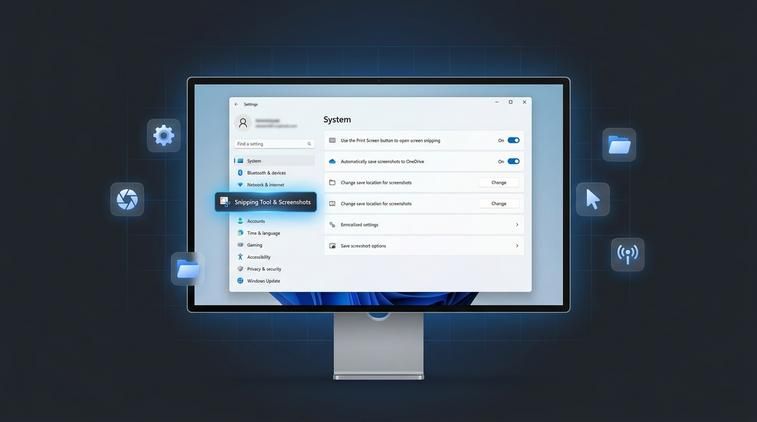
So với Windows 10, Windows 11 đã tinh gọn và nâng cấp khá nhiều cho tính năng chụp màn hình. Thay vì phải nhớ nhiều công cụ khác nhau như Snipping Tool cũ, Snip & Sketch, giờ Win 11 gộp lại thành một Snipping Tool duy nhất, vừa chụp ảnh, vừa quay được video màn hình. Điều này giúp việc chụp màn hình Win 11 trở nên đơn giản hơn nhiều: ít ứng dụng hơn, giao diện gọn, thao tác nhanh hơn.
Snipping Tool trên Win 11 có giao diện hiện đại, dễ hiểu: nút New to rõ, các chế độ chụp hiển thị bằng icon, thanh công cụ chỉnh sửa (vẽ, bút đánh dấu, làm mờ...) nằm ngay phía trên ảnh. Đặc biệt, tính năng chụp có delay (trễ vài giây) giúp bạn chụp được các menu xổ xuống, tooltip hay trạng thái hover mà trước đây gần như bất khả thi nếu chỉ dùng phím tắt thông thường. Đây là một nâng cấp cực hữu ích nếu bạn hay làm tài liệu hướng dẫn, chụp lỗi phần mềm, hoặc cần ảnh minh họa chi tiết từng bước.
Ngoài ra, Win 11 cũng tối ưu thông báo sau khi chụp: mỗi lần chụp màn hình Win 11 bằng Snipping Tool, một thông báo nhỏ sẽ hiện ở góc dưới bên phải, bấm vào là mở ngay giao diện chỉnh sửa và lưu. Tất cả những thay đổi này giúp quá trình chụp ảnh, ghi hình màn hình liền mạch, trực quan hơn rất nhiều so với thế hệ trước.
Phím tắt chụp màn hình win 11
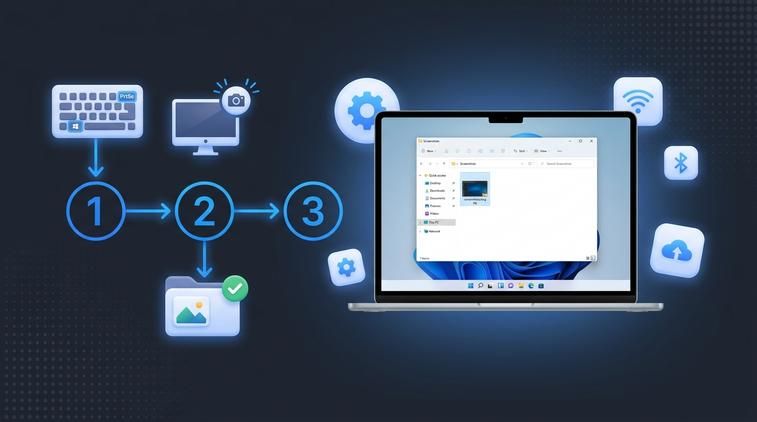
Nếu bạn muốn chụp màn hình Win 11 thật nhanh, không cần mở thêm phần mềm, phím tắt là lựa chọn số một. Chỉ cần nhớ 1-2 tổ hợp là đủ xử lý hầu hết tình huống: chụp toàn màn hình, chụp một cửa sổ hay chỉ một vùng nhỏ. Dưới đây là hai phím tắt quan trọng nhất mà ai dùng Windows 11 cũng nên thuộc nằm lòng.
Hai phím tắt này bổ trợ cho nhau rất tốt: một cái để "bấm là có file ngay", một cái để chụp linh hoạt, chọn chính xác vùng mình cần. Bạn có thể thử ngay vài lần để quen tay; sau một thời gian, việc chụp màn hình Win 11 sẽ trở thành phản xạ, không còn phải loay hoay tìm nút hay mở ứng dụng.
Windows + PrtSc lưu tự động

Tổ hợp Windows + PrtSc là cách nhanh nhất để chụp toàn bộ màn hình và lưu thành file, không cần qua bước dán vào Paint hay Word.
Cách dùng cụ thể:
- Mở đúng nội dung bạn muốn chụp (trang web, tài liệu, phần mềm...).
- Nhấn cùng lúc phím Windows (logo Windows) + phím PrtSc trên bàn phím.
- Màn hình sẽ nháy tối lại một cái trong tích tắc - đó là dấu hiệu chụp xong.
- Ảnh sẽ được lưu tự động vào thư mục Pictures > Screenshots trong File Explorer.
- Trên một số laptop, phím PrtSc có thể là Fn + PrtSc hoặc nằm chung với phím khác (ví dụ: Insert, Home...). Khi đó, bạn có thể phải nhấn Windows + Fn + PrtSc.
- Cách này luôn chụp toàn bộ màn hình (tất cả màn nếu dùng nhiều màn hình), không chọn được vùng. Bù lại, cực nhanh và phù hợp khi bạn chỉ cần chụp lại toàn cảnh, ví dụ báo lỗi, lưu lại giao diện game, kết quả thi online...
Nếu nhu cầu của bạn chủ yếu là chụp nhanh rồi gửi cho người khác, đây là cách chụp màn hình Win 11 tiện nhất vì không phải thêm bước lưu file.
Windows + Shift + S chụp linh hoạt nhất

Tổ hợp Windows + Shift + S chính là "vũ khí bí mật" để chụp màn hình Win 11 linh hoạt. Đây là phím tắt mở nhanh Snipping Tool ở chế độ chụp, cho phép bạn chọn vùng tùy ý, chụp toàn màn hình, chụp theo cửa sổ... chỉ trong vài giây.
Cách dùng chi tiết:
- Mở nội dung cần chụp trên màn hình.
- Nhấn cùng lúc Windows + Shift + S.
- Màn hình sẽ hơi mờ đi, phía trên cùng xuất hiện thanh công cụ nhỏ với 4 biểu tượng:
- Rectangular Snip: Kéo chọn một vùng hình chữ nhật.
- Freeform Snip: Vẽ tự do đường bao quanh vùng muốn chụp.
- Window Snip: Bấm vào một cửa sổ cụ thể (trình duyệt, cửa sổ phần mềm...).
- Fullscreen Snip: Chụp toàn bộ màn hình.
- Chọn chế độ bạn muốn, kéo chuột hoặc bấm vào cửa sổ cần chụp.
- Sau khi chụp xong, ảnh sẽ được lưu vào Clipboard (bộ nhớ tạm) và một thông báo nhỏ hiện ở góc dưới bên phải. Bạn có thể:
- Bấm vào thông báo để mở Snipping Tool, chỉnh sửa rồi lưu.
- Hoặc nhấn Ctrl + V để dán trực tiếp vào Word, Zalo, Messenger, Email, v.v.
Ưu điểm lớn nhất của cách này là bạn không cần phải cắt lại ảnh sau khi chụp, vì đã chọn đúng vùng ngay từ đầu. Đây là cách chụp màn hình Win 11 được nhiều người dùng nhất, nhất là khi thường xuyên phải gửi ảnh chụp màn hình cho đồng nghiệp, khách hàng hay support kỹ thuật.
Snipping Tool Win 11 - công cụ toàn diện
Snipping Tool trên Windows 11 không còn là công cụ đơn giản như trước nữa, mà đã trở thành "trung tâm" cho cả chụp ảnh lẫn quay video màn hình. Bạn có thể mở Snipping Tool trực tiếp từ menu Start, hoặc thông qua phím tắt Windows + Shift + S rồi bấm vào thông báo để chuyển sang giao diện chỉnh sửa, lưu file.
Giao diện Snipping Tool gồm:- Thanh trên cùng: nút New, lựa chọn Mode, Delay, và biểu tượng chuyển sang chế độ Video.
- Khu vực chính: hiển thị ảnh hoặc video bạn vừa chụp/quay.
- Thanh công cụ phía trên ảnh: bút vẽ, bút đánh dấu, tẩy, thước, công cụ làm mờ (censored), cắt (crop)...
Chụp có Delay
Tính năng chụp có Delay trong Snipping Tool cực kỳ hữu ích khi bạn muốn chụp những thứ "chỉ xuất hiện khi rê chuột vào", như menu xổ xuống, tooltip, menu chuột phải... Nếu chụp bằng cách bấm phím ngay lập tức thì vừa mở menu xong đã bị tắt mất.
Cách chụp delay trên Snipping Tool Win 11:
- Mở Start và gõ Snipping Tool, sau đó bấm mở ứng dụng.
- Ở giao diện chính, bấm vào mũi tên nhỏ cạnh nút New.
- Tại mục Snipping, tìm phần Delay.
- Chọn mức trễ 3 seconds hoặc 10 seconds (3 hoặc 10 giây).
- Bấm New để bắt đầu.
- Nhanh chóng chuyển sang cửa sổ bạn muốn chụp, mở menu dropdown, rê chuột vào nút cần chụp, mở tooltip...
- Sau khi hết thời gian delay, màn hình sẽ tự chuyển sang chế độ chọn vùng chụp. Lúc này bạn chỉ việc:
- Kéo chọn vùng cần chụp,
- Hoặc chọn chế độ chụp toàn màn hình/cửa sổ tùy thiết lập.
Cách chụp màn hình Win 11 có delay này đặc biệt hữu ích với anh em làm tài liệu hướng dẫn, nhân viên hỗ trợ kỹ thuật, hoặc những ai cần chụp lại lỗi hiếm khi xuất hiện. Đặt delay 10 giây cho thoải mái thao tác chuẩn bị trước khi hệ thống "bấm máy".
Quay video màn hình bằng Snipping Tool
Một nâng cấp rất đáng giá của Snipping Tool trên Windows 11 là khả năng quay video màn hình mà không cần cài thêm phần mềm ngoài. Nếu bạn chỉ cần quay những đoạn hướng dẫn ngắn, thao tác phần mềm, lỗi hệ thống... thì tính năng này là quá đủ.
Cách quay video màn hình bằng Snipping Tool:
- Mở Snipping Tool từ menu Start.
- Ở trên cùng, bấm sang tab Video (biểu tượng camera quay phim).
- Bấm nút New để bắt đầu chọn vùng quay.
- Kéo chuột chọn vùng màn hình muốn quay (có thể chọn toàn màn hình nếu cần).
- Bấm nút Start để bắt đầu ghi hình.
- Thực hiện các thao tác bạn muốn quay lại trên màn hình.
- Khi quay xong, bấm nút Stop (hình vuông) trên thanh điều khiển.
- Snipping Tool sẽ hiển thị lại video vừa quay, bạn có thể xem nhanh rồi bấm Save để lưu file .mp4.
Điểm hay là file video sẽ được lưu trực tiếp dạng .mp4, tương thích hầu hết trình phát và dễ gửi qua Zalo, Messenger hay upload lên mạng. Với nhu cầu cơ bản, đây là cách quay và chụp màn hình Win 11 tiện lợi, gọn gàng và hoàn toàn miễn phí ngay trong hệ điều hành.
Xbox Game Bar chụp và quay khi chơi game
Nếu bạn là game thủ, chắc chắn nên tận dụng Xbox Game Bar - công cụ tích hợp sẵn trong Windows 11 để chụp ảnh, quay video khi đang chơi. Ưu điểm của Xbox Game Bar là tối ưu cho game: ít làm giảm hiệu năng, có sẵn overlay để điều chỉnh âm thanh, theo dõi FPS, và tất nhiên là chụp/quay màn hình ngay trong game.
Xbox Game Bar hoạt động tốt nhất trên Windows bản quyền, được cập nhật đầy đủ. Khi bạn kích hoạt Windows bằng bản quyền chính hãng, các tính năng hệ thống như Game Bar, cập nhật bảo mật, tối ưu hiệu năng chơi game đều ổn định hơn, ít lỗi vặt hơn. Nếu đang dùng Windows chưa kích hoạt, bạn có thể cân nhắc nâng cấp bằng key win 11 pro để tận dụng trọn bộ tính năng.
Cách mở Xbox Game Bar và chụp/quay trong game
Để dùng Xbox Game Bar khi chơi game trên Win 11, bạn làm như sau:
- Mở game bạn muốn chơi như bình thường.
- Khi đã vào màn hình game, nhấn tổ hợp Windows + G để mở Xbox Game Bar.
- Một overlay sẽ hiện ra, trong đó có khung Capture (biểu tượng camera). Nếu không thấy, bạn có thể bấm vào biểu tượng camera trên thanh trên cùng để mở.
- Trong khung Capture, bạn có thể:
- Bấm nút Camera để chụp ảnh màn hình game.
- Bấm nút Record (vòng tròn) để bắt đầu quay video gameplay.
- Bấm Mic nếu muốn ghi cả tiếng micro khi quay.
- Windows + Alt + PrtSc: Chụp nhanh màn hình game và tự động lưu vào thư mục Videos > Captures.
- Windows + Alt + R: Bắt đầu/dừng quay video màn hình game.
- Vào Settings > Gaming > Xbox Game Bar.
- Đảm bảo mục Open Xbox Game Bar using this button on a controller đã bật.
- Kiểm tra thêm phần Keyboard shortcuts xem phím tắt có bị đổi không.
Trên hệ thống Windows bản quyền, Xbox Game Bar sẽ được cập nhật thường xuyên thông qua Microsoft Store, giữ cho việc quay, chụp, stream game mượt mà và ổn định hơn.
ShareX - phần mềm chụp màn hình Win 11 mạnh nhất miễn phí
Nếu bạn cần nhiều tính năng nâng cao hơn Snipping Tool, đặc biệt là cho công việc (làm tài liệu, test phần mềm, support kỹ thuật...), thì ShareX gần như là lựa chọn "quốc dân". Đây là phần mềm mã nguồn mở, miễn phí, hoạt động rất tốt trên Windows 11 và được cộng đồng tin dùng nhiều năm nay.
ShareX hỗ trợ gần như mọi nhu cầu chụp màn hình Win 11 mà bạn có thể nghĩ tới:- Chụp theo vùng, theo cửa sổ, theo màn hình, theo cuộn (scroll) - chụp cả trang web dài.
- Chỉnh sửa nhanh với rất nhiều công cụ annotation: mũi tên, khung, highlight, làm mờ thông tin nhạy cảm, đánh số bước...
- OCR: nhận dạng chữ trong ảnh, giúp bạn copy lại văn bản từ ảnh chụp màn hình (rất tiện khi copy lỗi hệ thống, log, thông báo dài).
- Upload tự động lên cloud (Imgur, Google Drive, FTP...), trả về link ngay để gửi cho người khác.
- Tùy biến phím tắt cực kỳ linh hoạt, tạo workflow riêng cho từng loại chụp.
- Mở trình duyệt và truy cập trang chính thức getsharex.com.
- Tải bản cài đặt mới nhất dành cho Windows.
- Chạy file cài đặt, bấm Next vài bước theo hướng dẫn, không có phần mềm phụ đi kèm nên rất an toàn.
- Sau khi cài xong, mở ShareX và thử các phím tắt mặc định (thường là PrtSc để chụp một vùng, nhưng bạn có thể chỉnh lại).
Nếu bạn thường xuyên chụp màn hình Win 11 phục vụ công việc, kết hợp Windows + Shift + S cho việc chụp nhanh với ShareX cho những tác vụ nâng cao sẽ là bộ đôi cực kỳ mạnh. Lưu ý: Để ShareX và các phần mềm bên thứ ba khác hoạt động ổn định lâu dài, nên dùng Windows 11 bản quyền để đảm bảo nhận đầy đủ cập nhật, tránh lỗi vặt và các giới hạn khó chịu.
Kết luận
Tổng kết lại, để chụp màn hình Win 11 hiệu quả, bạn chỉ cần nhớ vài thứ: Windows + PrtSc để chụp toàn màn hình và lưu tự động, Windows + Shift + S để chụp linh hoạt bằng Snipping Tool, và Xbox Game Bar để chụp/quay khi chơi game. Nếu cần nâng cao hơn, ShareX là trợ thủ miễn phí với cực nhiều tính năng cho dân làm việc chuyên nghiệp.
Khi hệ điều hành ổn định, kích hoạt bản quyền đầy đủ, các tính năng như Snipping Tool, Xbox Game Bar hay cập nhật bảo mật sẽ chạy mượt và ít lỗi hơn hẳn. Nếu bạn đang dùng bản chưa kích hoạt, có thể tham khảo key win 11 pro để nâng cấp Windows 11 chính hãng, vừa an tâm sử dụng lâu dài, vừa tận dụng tối đa mọi tính năng chụp và quay màn hình mà Microsoft trang bị.
Kết luận
Tổng kết lại, để chụp màn hình Win 11 hiệu quả, bạn chỉ cần nhớ vài thứ: Windows + PrtSc để chụp toàn màn hình và lưu tự động, Windows + Shift + S để chụp linh hoạt bằng Snipping Tool, và Xbox Game Bar để chụp/quay khi chơi game. Nếu cần nâng cao hơn, ShareX là trợ thủ miễn phí với cực nhiều tính năng cho dân làm việc chuyên nghiệp. Khi hệ điều hành ổn định, kích hoạt bản quyền đầy đủ, các tính năng như Snipping Tool, Xbox Game Bar hay cập nhật bảo mật sẽ chạy mượt và ít lỗi hơn hẳn. Nếu bạn đang dùng bản chưa kích hoạt, có thể tham khảo key win 11 pro để nâng cấp Windows 11 chính hãng, vừa an tâm sử dụng lâu dài, vừa tận dụng tối đa mọi tính năng chụp và quay màn hình mà Microsoft trang bị.