7 cách chụp màn hình máy tính HP Win 10 đơn giản
Bạn mới dùng laptop HP và đang loay hoay không biết chụp màn hình máy tính HP Win 10 bằng phím nào cho đúng? Mỗi nơi hướng dẫn một kiểu, thử mãi không lưu được ảnh hoặc không biết ảnh nằm ở đâu. Bài viết này sẽ tổng hợp lại tất cả cách chụp màn hình phổ biến trên máy HP chạy Windows 10, có ví dụ cụ thể để bạn làm theo ngay. Cứ đi lần lượt từng phần, bạn sẽ chọn được cách phù hợp nhất với thói quen của mình.
Các cách chụp màn hình máy tính HP Win 10
Laptop HP chạy Windows 10 về cơ bản hỗ trợ đầy đủ các kiểu chụp màn hình giống các hãng khác, vì đây là chức năng có sẵn của Windows. Điểm khác nhau chủ yếu nằm ở bàn phím: một số mẫu HP sẽ in chữ PrtSc, một số khác là PrtScn, Print Screen hoặc gộp chung với phím Insert, Home... nên dễ gây nhầm lẫn. Vì vậy khi cần chụp màn hình máy tính HP Win 10, việc đầu tiên là bạn nên quan sát kỹ hàng phím trên cùng, đặc biệt là dãy từ F1 đến F12 xem ký hiệu PrtSc nằm ở đâu, có đi kèm phím Fn hay không.
Trong bài này, mình sẽ đi từ những cách nhanh nhất dùng phím tắt, tới cách linh hoạt hơn với Snip & Sketch, rồi tới trường hợp laptop HP không có phím PrtSc riêng, và cuối cùng là chụp màn hình khi chơi game bằng Xbox Game Bar. Bạn không cần áp dụng hết, chỉ cần chọn 1-2 cách phù hợp, ghi nhớ tổ hợp phím là sau này thao tác cực kỳ nhanh. Nếu đang dùng Windows chưa kích hoạt bản quyền, một số phím tắt có thể hơi chập chờn, nên bạn cũng nên để ý thêm phần này.
Cách chụp màn hình máy tính HP Win 10 bằng phím tắt
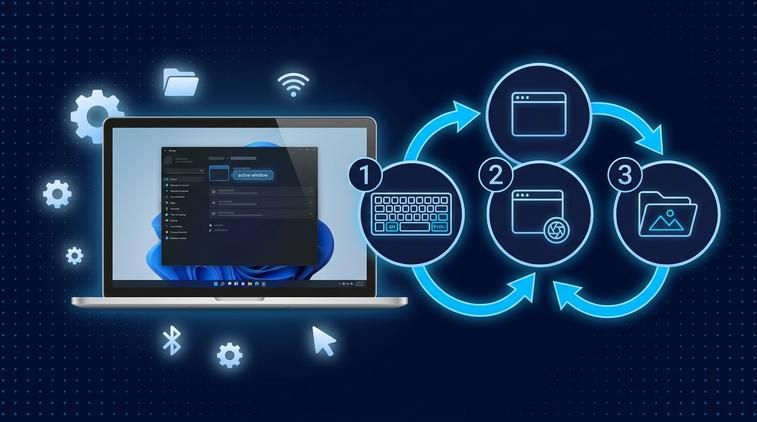
Đây là nhóm cách chụp nhanh, không cần mở thêm phần mềm. Chỉ cần bấm phím là máy sẽ chụp lại những gì đang hiển thị trên màn hình. Bạn nên thử từng cách để xem máy mình hỗ trợ kiểu nào, vì tùy từng mẫu HP mà đôi khi phải kết hợp thêm phím Fn (Function). Ba tổ hợp thường dùng nhất là PrtSc, Windows + PrtSc và Alt + PrtSc. Những cách này đặc biệt phù hợp nếu bạn hay phải chụp báo lỗi, chụp báo cáo công việc, gửi hình hướng dẫn cho người khác...
PrtSc và Windows + PrtSc
Với phím PrtSc, Windows sẽ chụp toàn bộ màn hình hiện tại và lưu tạm vào Clipboard (bộ nhớ tạm), sau đó bạn dán vào chương trình khác để lưu. Cách làm như sau:
- Trên bàn phím laptop HP, tìm phím có ghi PrtSc, PrtScn hoặc Print Screen.
- Mở nội dung bạn muốn chụp trên màn hình (trang web, tài liệu, phần mềm...).
- Nhấn phím PrtSc một lần (với một số máy cần nhấn Fn + PrtSc).
- Mở ứng dụng Paint:
- Bấm phím Windows, gõ "Paint" rồi Enter.
- Trong Paint, nhấn Ctrl + V để dán ảnh chụp màn hình vừa lưu trong Clipboard.
- Nếu muốn cắt bớt, dùng công cụ Select trong Paint để chọn vùng cần giữ lại, sau đó chọn Crop.
- Nhấn Ctrl + S để lưu, chọn thư mục lưu, đặt tên file và chọn định dạng như .PNG hoặc .JPG.
Với tổ hợp Windows + PrtSc, ảnh sẽ được tự động chụp và lưu thẳng thành file, bạn không cần mở Paint hay dán thủ công nữa:
- Mở nội dung cần chụp như bình thường.
- Nhấn đồng thời Windows + PrtSc (với một số mẫu HP là Windows + Fn + PrtSc).
- Nếu màn hình hơi nháy sáng trong chớp mắt, nghĩa là Windows đã chụp xong.
- Mở File Explorer > vào thư mục Pictures > Screenshots.
- Ảnh chụp sẽ nằm ở đó theo thứ tự thời gian, mỗi lần chụp là một file mới.
Cách dùng Windows + PrtSc rất phù hợp nếu bạn thường xuyên chụp màn hình máy tính HP Win 10 để lưu trữ, vì tất cả ảnh nằm gọn trong một thư mục, dễ tìm và dễ sao lưu.
Alt + PrtSc chụp cửa sổ đang active
Nhiều khi bạn không cần chụp cả màn hình, mà chỉ muốn chụp đúng cửa sổ đang mở (ví dụ cửa sổ trình duyệt, cửa sổ Excel, hay cửa sổ phần mềm). Lúc này, dùng Alt + PrtSc sẽ gọn hơn, không dính thêm thanh taskbar hay nền Desktop phía sau:
- Mở đúng cửa sổ bạn muốn chụp, đảm bảo cửa sổ đó đang ở phía trên cùng (được chọn, viền đậm).
- Nhấn tổ hợp Alt + PrtSc (một số máy là Alt + Fn + PrtSc nếu phím PrtSc dùng chung phím khác).
- Ảnh được lưu tạm trong Clipboard, tương tự như cách dùng PrtSc đơn thuần.
- Mở Paint, Word, PowerPoint hoặc bất cứ ứng dụng nào cho dán ảnh.
- Nhấn Ctrl + V để dán ảnh cửa sổ đã chụp.
- Nếu dùng Paint và muốn lưu thành file, nhấn Ctrl + S, chọn nơi lưu và định dạng ảnh.
Ưu điểm của Alt + PrtSc là ảnh gọn, không cần mất thời gian cắt xén lại. Đây là cách rất hữu ích nếu bạn hay gửi ảnh hướng dẫn, chụp một cửa sổ phần mềm riêng biệt trên máy HP chạy Windows 10.
Chụp màn hình HP bằng Snip & Sketch linh hoạt hơn
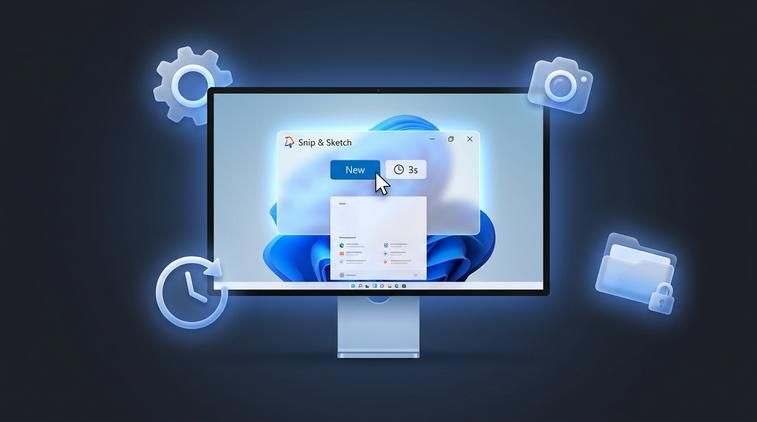
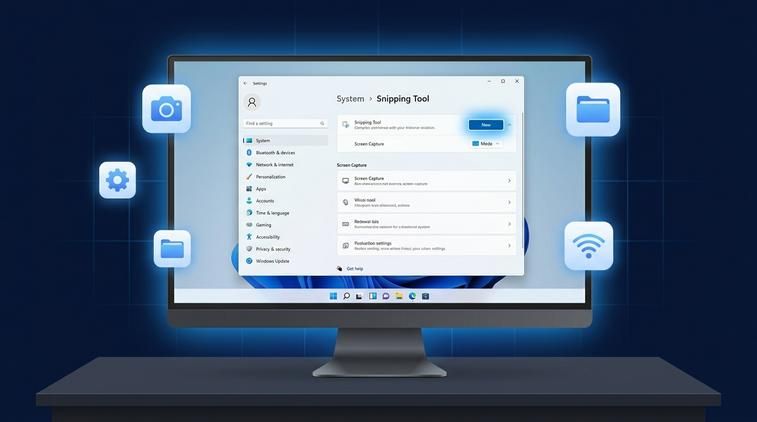
Nếu bạn muốn khoanh vùng vùng chụp tự do, vẽ chú thích, thêm bút đánh dấu... thì nên dùng Snip & Sketch - công cụ có sẵn trên Windows 10. So với phím PrtSc truyền thống, Snip & Sketch linh hoạt hơn rất nhiều: chọn vùng hình chữ nhật, vẽ tự do, chụp một cửa sổ, hay chụp toàn màn hình đều được. Đây là cách mà mình khuyên dùng hằng ngày khi chụp màn hình máy tính HP Win 10 vì nó vừa nhanh, vừa dễ chỉnh sửa trước khi gửi cho người khác.
Snip & Sketch đặc biệt tiện khi bạn cần chụp một phần nhỏ trên trang web, chụp một đoạn lỗi cụ thể trong phần mềm hoặc muốn che bớt thông tin nhạy cảm bằng cách tô mờ, gạch chân, khoanh tròn... ngay sau khi chụp.
Mở Snip & Sketch
Cách nhanh nhất để mở Snip & Sketch là dùng tổ hợp Windows + Shift + S. Khi đó, một thanh công cụ nhỏ hiện lên phía trên cùng của màn hình với 4 lựa chọn kiểu chụp:
- Rectangular Snip: Chụp theo vùng hình chữ nhật, bạn kéo chuột để chọn vùng.
- Freeform Snip: Chụp theo đường vẽ tự do, phù hợp khi muốn khoanh tròn một vùng bất kỳ.
- Window Snip: Chụp một cửa sổ cụ thể (giống Alt + PrtSc nhưng trực quan hơn).
- Fullscreen Snip: Chụp toàn bộ màn hình giống PrtSc truyền thống.
Các bước cụ thể:
- Nhấn Windows + Shift + S trên bàn phím laptop HP.
- Màn hình hơi tối xuống, thanh công cụ Snip & Sketch hiện ở phía trên cùng.
- Chọn kiểu chụp phù hợp:
- Chọn biểu tượng đầu tiên để chụp hình chữ nhật.
- Chọn biểu tượng thứ hai để vẽ tự do.
- Chọn biểu tượng thứ ba để chụp một cửa sổ.
- Chọn biểu tượng thứ tư để chụp toàn màn hình.
- Nếu là Rectangular/Freeform: kéo chuột để chọn vùng cần chụp, rồi thả ra.
- Sau khi chụp, ảnh sẽ được lưu tạm vào Clipboard và một thông báo nhỏ xuất hiện ở góc dưới bên phải màn hình.
- Nhấp vào thông báo đó, ảnh sẽ mở trong ứng dụng Snip & Sketch, tại đây bạn có thể:
- Dùng bút vẽ, bút dạ quang để ghi chú.
- Cắt bớt ảnh.
- Nhấn biểu tượng Save để lưu thành file.
- Nhấn biểu tượng Copy để sao chép dán vào ứng dụng khác.
Bạn có thể tận dụng Snip & Sketch cho gần như mọi nhu cầu chụp màn hình máy tính HP Win 10 hằng ngày, thay vì chỉ dùng mỗi phím PrtSc như trước.
Chụp có Delay khi cần chụp menu
Khi cần chụp menu rơi xuống, menu chuột phải, hay các tooltip chỉ xuất hiện khi rê chuột, dùng Windows + Shift + S thường bị "mất" menu vì ngay khi bấm phím, menu sẽ đóng lại. Lúc này, bạn nên dùng chế độ chụp có Delay (trễ vài giây) trong ứng dụng Snip & Sketch.
Cách thực hiện:
- Mở ứng dụng Snip & Sketch theo cách truyền thống:
- Bấm phím Windows, gõ "Snip & Sketch" rồi Enter.
- Trong cửa sổ Snip & Sketch, nhìn góc trên bên trái, bạn sẽ thấy nút New có mũi tên nhỏ bên cạnh.
- Bấm vào mũi tên cạnh New để mở tùy chọn thời gian Delay.
- Chọn Snip in 3 seconds hoặc Snip in 10 seconds tùy nhu cầu.
- Sau khi chọn, cửa sổ Snip & Sketch sẽ thu nhỏ, Windows cho bạn khoảng thời gian tương ứng:
- Nhanh chóng mở menu cần chụp (ví dụ bấm chuột phải, mở menu ứng dụng...).
- Hết thời gian đếm ngược, màn hình sẽ tối lại và thanh công cụ chụp xuất hiện.
- Giữ nguyên menu đang mở, chọn kiểu chụp (thường là Rectangular Snip) rồi kéo chọn vùng chứa menu.
- Ảnh chụp sẽ được lưu vào Clipboard và hiển thị thông báo như bình thường, bạn bấm vào để chỉnh sửa hoặc lưu.
Chế độ Delay này rất hữu ích khi bạn cần chụp lại lỗi xuất hiện trong một khoảng thời gian ngắn, hoặc cần chụp những menu không thể giữ cố định bằng tay, giúp việc chụp màn hình máy tính HP Win 10 trở nên chủ động và linh hoạt hơn.
Laptop HP không có phím PrtSc riêng
Một số dòng laptop HP mỏng nhẹ, bàn phím rút gọn có thể không có phím PrtSc riêng biệt, hoặc PrtSc được gộp chung với một phím chức năng khác mà không in rõ. Điều này dễ khiến bạn tưởng như máy mình "không chụp màn hình được". Thực ra Windows 10 vẫn hỗ trợ đầy đủ, chỉ là bạn phải dùng tổ hợp phím thay thế hoặc tận dụng các công cụ như Snip & Sketch.
Trường hợp phổ biến là phím PrtSc nằm chung với phím Space, F11, Insert hoặc một phím nào đó, và phải dùng thêm phím Fn để kích hoạt. Một số mẫu HP còn hỗ trợ tổ hợp Fn + Windows + Space như một lối tắt thay thế.
Dùng Fn + Windows + Space hoặc Snip & Sketch thay thế
Nếu trên bàn phím laptop HP của bạn không tìm thấy PrtSc, hãy thử các cách sau:
- Quan sát kỹ lại hàng phím trên cùng, đặc biệt các phím từ F8 đến F12, phím Insert, Delete... xem có ký hiệu nhỏ PrtSc hay biểu tượng chiếc máy ảnh không.
- Nếu có, hãy thử nhấn Fn + phím đó, hoặc Fn + Windows + phím đó để chụp màn hình.
- Nếu không có bất kỳ ký hiệu nào liên quan đến PrtSc, hãy thử tổ hợp Fn + Windows + Space:
- Mở nội dung cần chụp.
- Nhấn đồng thời Fn + Windows + Space.
- Sau đó kiểm tra thư mục Pictures hoặc thử dán vào Paint xem có ảnh không.
- Trong trường hợp các tổ hợp trên không hoạt động, bạn cứ yên tâm dùng Windows + Shift + S với Snip & Sketch, hoàn toàn không cần phím PrtSc vẫn chụp được bình thường.
Để tất cả phím tắt Windows, bao gồm cả các chức năng chụp màn hình máy tính HP Win 10, hoạt động ổn định và lâu dài, tốt nhất bạn nên cài Windows bản quyền, được cập nhật đầy đủ. Khi đó hệ thống sẽ ít lỗi vặt, phím tắt ít bị xung đột với phần mềm lạ, việc chụp màn hình và sử dụng các tiện ích tích hợp như Snip & Sketch, Xbox Game Bar cũng mượt mà hơn. Nếu bạn đang dùng bản Windows chưa kích hoạt, có thể tham khảo mua key win 10 chính hãng để kích hoạt và sử dụng lâu dài, an toàn.
Chụp màn hình HP khi chơi game bằng Xbox Game Bar
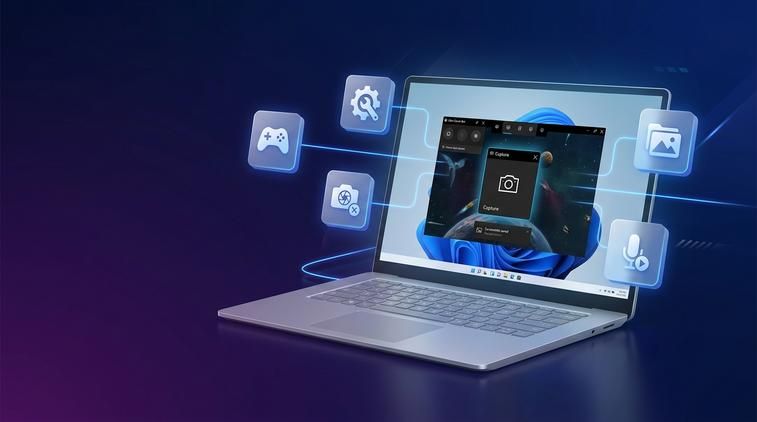
Khi chơi game trên Windows 10, bạn có thêm một công cụ chuyên biệt là Xbox Game Bar. Công cụ này cho phép chụp ảnh màn hình, quay video gameplay, ghi lại khoảnh khắc highlight rất tiện, không cần cài thêm phần mềm ngoài. Trên máy HP chạy Windows 10, Xbox Game Bar thường được bật sẵn, chỉ cần dùng đúng phím tắt là dùng được.
Có hai cách chính để chụp màn hình trong game: mở giao diện Xbox Game Bar rồi bấm nút Camera, hoặc dùng tổ hợp phím nhanh Windows + Alt + PrtSc để chụp trực tiếp mà không cần mở giao diện.
Dùng Windows + G và Windows + Alt + PrtSc trong game
Để chụp màn hình khi đang chơi game toàn màn hình hoặc cửa sổ:
- Mở game bạn muốn chơi như bình thường.
- Khi đang trong game, nhấn Windows + G để mở Xbox Game Bar.
- Một lớp giao diện trong suốt xuất hiện, bạn tìm ô Capture (thường có biểu tượng máy ảnh).
- Trong ô này, bấm vào biểu tượng Camera để chụp màn hình ngay tại thời điểm đó.
- Sau khi chụp, Windows sẽ thông báo "Screenshot saved" ở góc trên phải.
- Ảnh được lưu tự động theo đường dẫn mặc định:
- Mở File Explorer.
- Vào thư mục Videos.
- Mở thư mục Captures hoặc Captures/Gaming/Screenshots tùy cấu hình.
- Ảnh chụp màn hình game sẽ nằm tại đây.
Nếu bạn không muốn mở giao diện Xbox Game Bar mỗi lần chụp, hãy dùng tổ hợp phím nhanh Windows + Alt + PrtSc:
- Đang trong game, chọn đúng khung hình bạn muốn chụp.
- Nhấn Windows + Alt + PrtSc (với một số laptop HP có thể cần Windows + Alt + Fn + PrtSc).
- Máy sẽ chụp và lưu ảnh ngay vào thư mục Captures tương tự như trên.
- Bạn có thể thoát game hoặc chuyển ra Desktop rồi mở thư mục Videos/Captures để xem lại.
Đây là cách rất tiện để lưu lại những khoảnh khắc ấn tượng khi chơi game trên máy HP mà không làm gián đoạn trải nghiệm. Kết hợp với các cách chụp màn hình máy tính HP Win 10 ở ngoài Desktop, bạn gần như có thể chủ động lưu lại mọi thứ mình cần.
Kết luận
Kết luận
Tóm lại, nếu bạn cần một cách linh hoạt, dễ chỉnh sửa thì Windows + Shift + S với Snip & Sketch gần như là lựa chọn tối ưu để chụp màn hình máy tính HP Win 10 trong hầu hết tình huống. Còn khi muốn chụp nhanh, lưu tự động không cần thao tác thêm, hãy ưu tiên Windows + PrtSc hoặc trong game thì dùng Windows + Alt + PrtSc cho tiện. Để mọi phím tắt và tính năng chụp màn hình hoạt động ổn định lâu dài, bạn nên kích hoạt Windows bản quyền bằng cách mua key win 10 chính hãng, vừa an toàn vừa ít lỗi vặt trong quá trình sử dụng.