Key Win 11 Pro Bản Quyền Vĩnh Viễn Chính Hãng Giá Rẻ
8 giờ trước✓ Đã thanh toán
Cách bật dark mode Win 11 dễ nhất, tối ưu cho trải nghiệm ban đêm | Apexk3
Thủ thuật 5 phút đọc
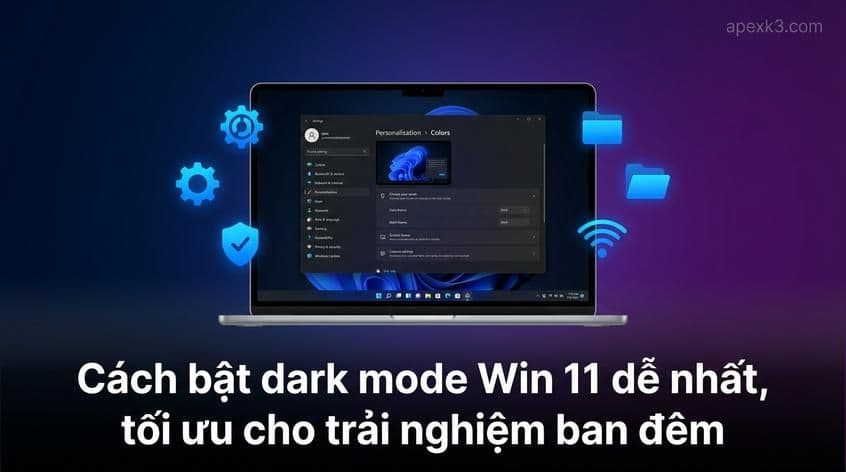
Cách bật dark mode Win 11 dễ nhất, tối ưu cho trải nghiệm ban đêm
A
Apexk3
11/04/2026 • 19:06
Chia sẻ:
Bạn dùng máy nhiều vào buổi tối hay làm việc liên tục trên Windows, chắc hẳn đã nghe đến dark mode Win 11. Giao diện tối giúp bảo vệ mắt, giảm mỏi và còn tiết kiệm pin cho màn hình OLED nữa. Vậy làm sao để bật dark mode trên Win 11 vừa nhanh vừa tối ưu? Cùng mình khám phá chi tiết ngay dưới đây nhé! Nếu bạn muốn tìm hiểu thêm về chủ đề liên quan, có thể xem bài viết cách bật chế độ bảo vệ mắt trên Win 11. (Xem thêm: nền đen hoàn toàn trong Word)
Tóm tắt nhanh các cách bật Dark Mode trên Windows 11:
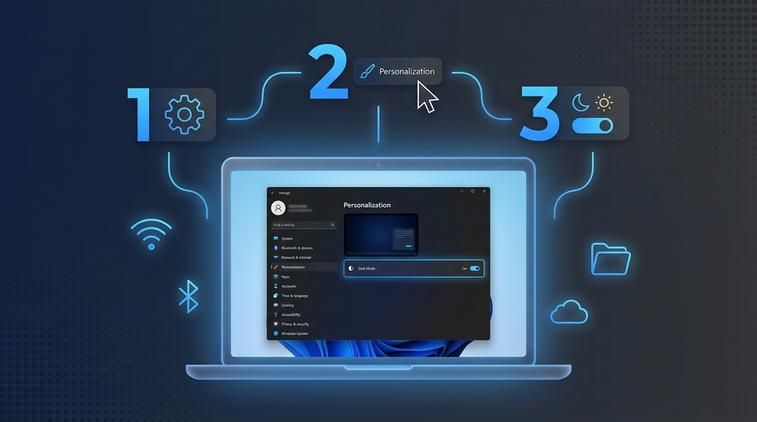
Cách 1: Mở Settings -> Personalization -> Colors -> Chọn Dark tại mục Choose your mode.
Cách 2: Nhấn tổ hợp phím Windows + A để mở Action Center -> Bật nhanh giao diện tối (nếu đã ghim).
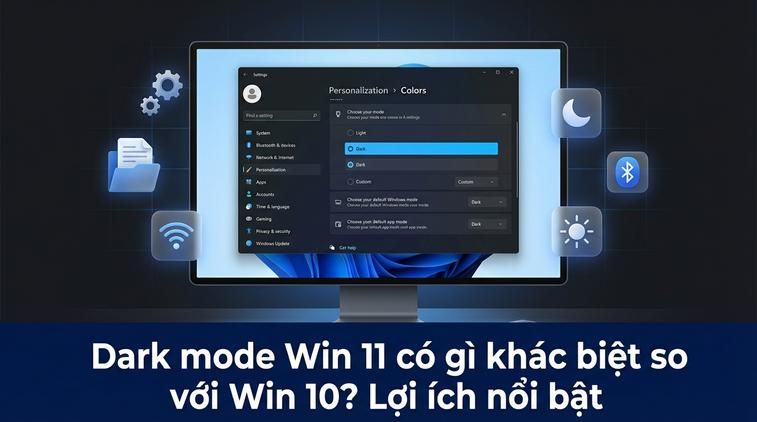
Dark mode Win 11 có gì khác biệt so với Win 10? Lợi ích nổi bật
Dark mode Win 11 có gì khác biệt so với Win 10? Lợi ích nổi bật
Nếu bạn đã từng dùng dark mode trên Win 10, sẽ thấy Win 11 nâng tầm trải nghiệm với các hiệu ứng bóng mờ (Mica Effect, acrylic effect) làm giao diện hiện đại và dịu mắt hơn rất nhiều. Màu đen ở Win 11 không còn là sắc đen lì truyền thống mà chuyển sang tone xám trầm hiện đại, các cửa sổ bo tròn mềm mại, biểu tượng và nền menu được thiết kế tối ưu cho mắt hơn. Khi bật dark mode Win 11, toàn bộ hệ thống, từ Taskbar tới File Explorer, Settings. đều chuyển tone đồng bộ mượt mà.
Sử dụng dark mode giúp giảm ánh sáng xanh - thủ phạm khiến mắt dễ mỏi và khó ngủ khi dùng máy tính vào ban đêm. Đặc biệt, với các dòng laptop màn hình OLED hoặc AMOLED, dark mode còn giúp kéo dài thời lượng pin vì điểm ảnh đen sẽ tự tắt (tiết kiệm điện), tăng tuổi thọ màn hình đáng kể.
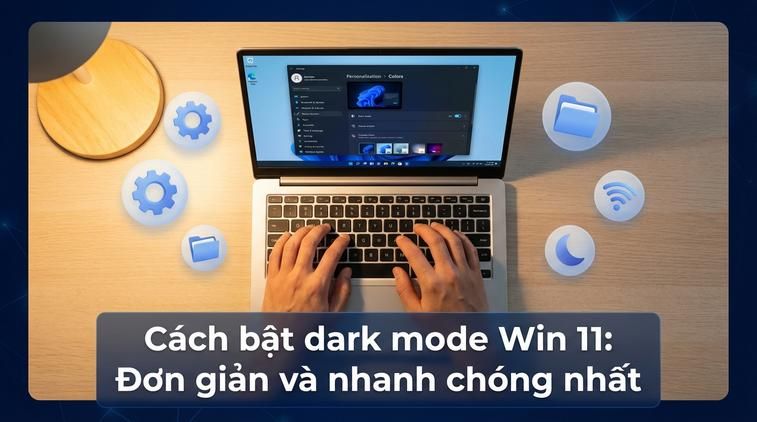
Cách bật dark mode Win 11: Đơn giản và nhanh chóng nhất
Cách bật dark mode Win 11: Đơn giản và nhanh chóng nhất
Không cần cài thêm phần mềm bên ngoài, bạn có thể kích hoạt dark mode Win 11 chỉ với vài click trong phần Settings hoặc dùng Quick Settings để chuyển đổi tiện lợi. Ai ưu thích tự động hóa có thể đặt lịch dark/light mode tự chuyển theo thời gian - quá lý tưởng cho các bạn làm việc cả ngày lẫn đêm. Đây cũng là lý do nên dùng Windows có bản quyền: xem win 11 pro bản quyền tại Apexk3. Nếu máy bạn đang chạy Windows 10, thao tác có khác đôi chút — xem hướng dẫn tương ứng tại cách bật dark mode win 10.
Đây là cách cơ bản và trực quan nhất, dành cho mọi phiên bản Windows 11 hiện nay. Bạn chỉ cần thực hiện theo các bước dưới đây:
Click chuột vào nút Start (hình cửa sổ dưới góc trái), chọn Settings (biểu tượng bánh răng).
Trong menu bên trái, chọn Personalization.
Chọn Colors.
Ở mục Choose your mode, chọn Dark. Ngay lập tức toàn bộ Windows sẽ chuyển sang giao diện tối.
Nếu muốn cá nhân hóa hơn, bạn có thể chọn Custom rồi thiết lập riêng dark mode cho giao diện hệ thống hoặc ứng dụng.
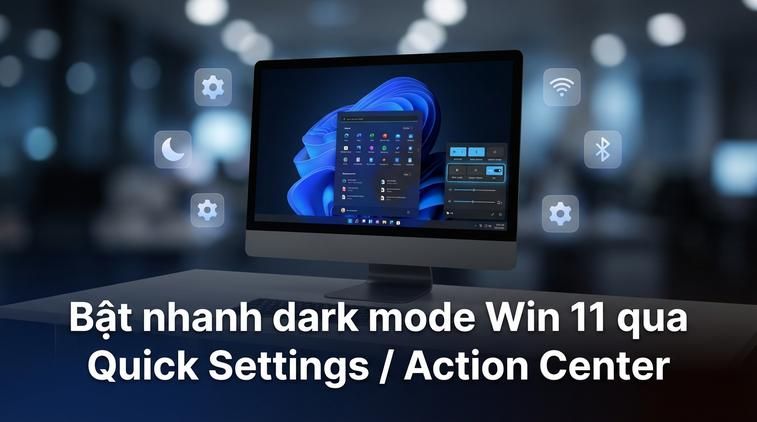
Bật nhanh dark mode Win 11 qua Quick Settings / Action Center
Bật nhanh dark mode Win 11 qua Quick Settings / Action Center
Nếu thường xuyên muốn chuyển đổi nhanh giữa dark/light mode, cách này cực kỳ tiện cho bạn:
Nhấn tổ hợp phím Windows + A để mở Quick Settings (Action Center).
Nếu máy bạn đã cập nhật Win 11 bản mới, sẽ có tuỳ chọn Dark mode hoặc biểu tượng mặt trời/trăng ngay trong bảng này. Chỉ việc chạm vào để kích hoạt.
Nếu chưa thấy, bạn có thể thêm nút này bằng cách chọn Edit quick settings (biểu tượng cây bút) > Add > Dark mode.
Một số máy chưa hỗ trợ nút này - hãy quay lại bật qua Settings như hướng dẫn trên.
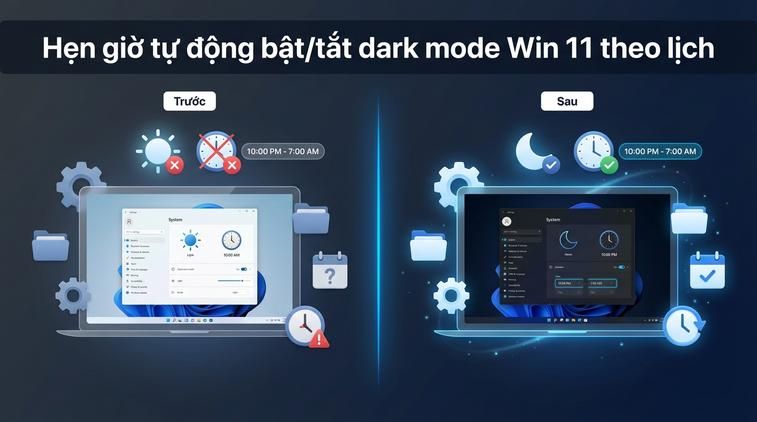
Hẹn giờ tự động bật/tắt dark mode Win 11 theo lịch
Hẹn giờ tự động bật/tắt dark mode Win 11 theo lịch
Bạn muốn máy tự chuyển sang dark mode vào ban đêm và chuyển lại sáng vào ban ngày? Windows 11 chưa có sẵn tùy chọn này, nhưng bạn hoàn toàn dễ dàng làm được bằng Task Scheduler:
Mở Start, gõ Task Scheduler rồi bấm vào kết quả đầu tiên.
Ở cột phải, chọn Create Basic Task. để tạo lịch mới.
Đặt tên ví dụ: 'Bật dark mode ban đêm', nhấn Next.
Chọn Daily > đặt giờ bạn muốn dark mode được bật (ví dụ 18h).
Ở mục Action, chọn Start a program. Dán lệnh sau vào ô Program/script:
Lặp lại các bước trên để tạo task bật lại light mode, đổi bước 5 thành giá trị /d 1 (để về sáng).
Từ nay, dark mode Win 11 sẽ tự động thay đổi đúng lịch của bạn mà không cần chạm đến nút nào nữa!
Tùy chỉnh dark mode Win 11: Accent, hiệu ứng và icon đẹp mắt
Tùy chỉnh dark mode Win 11: Accent, hiệu ứng và icon đẹp mắt
Kích hoạt dark mode Win 11 mới chỉ là bắt đầu. Nếu thích giao diện thực sự cá tính, bạn hoàn toàn có thể biến tấu thêm với các tuỳ chỉnh hay ho sau đây.
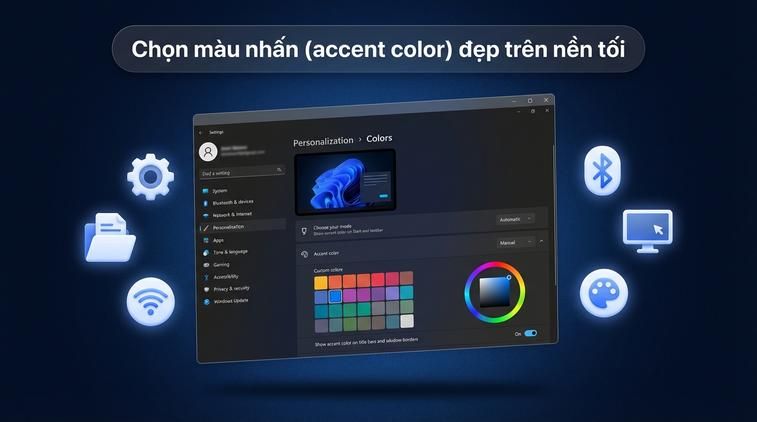
Chọn màu nhấn (accent color) đẹp trên nền tối
Chọn màu nhấn (accent color) đẹp trên nền tối
Vào Settings > Personalization > Colors. Ở mục Accent color, chọn màu bạn yêu thích - xanh dương, tím, hồng, cam. Phối chọn màu nổi sẽ làm nút bấm và khung viền nổi bật cực chất trên nền đen, rất tiện nhận biết và nhìn đỡ nhàm.
Để hệ thống và các tính năng trên máy tính của bạn hoạt động ổn định, mượt mà và nhận đầy đủ các bản cập nhật bảo mật mới nhất, bạn nên sử dụng Windows bản quyền. Hãy tham khảo ngay key win 11 pro chính hãng tại ApexK3.
Cài hiệu ứng Mica Effect, acrylic effect cho Win 11
Cài hiệu ứng Mica Effect, acrylic effect cho Win 11
Đây là điểm cực kỳ khác biệt Win 11 so với Win 10. Hiệu ứng Mica Effect làm nền cửa sổ trong suốt nhẹ, lẫn màu nền và icon phía sau giúp giao diện bắt mắt hơn. Để bật: Vẫn ở mục Colors, kéo xuống mục Transparency effects, bật ON để áp dụng hiệu ứng mica và acrylic cho toàn bộ hệ thống. Trường hợp bạn cần cấu hình thêm phần này, xem bài viết cách chỉnh độ phân giải màn hình Win 11.
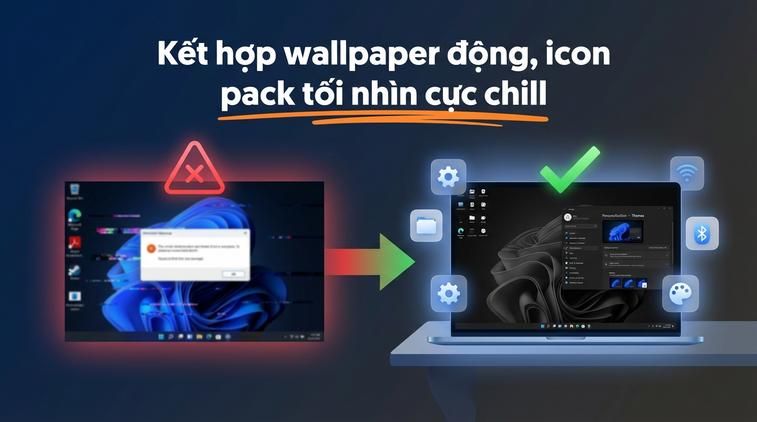
Kết hợp wallpaper động, icon pack tối nhìn cực chill
Kết hợp wallpaper động, icon pack tối nhìn cực chill
Ai mê cá tính có thể vào Personalization > Background chọn Slideshow để đặt hình nền động tự thay đổi theo giờ hoặc tải gói wallpaper tối trên mạng. Ngoài ra, nhiều bạn thích icon đồng bộ với dark mode, có thể tải các Dark icon pack như Fluent hoặc Dark Glass miễn phí trên các diễn đàn theme Windows.
Sửa lỗi dark mode Win 11: Khi máy cứ về giao diện sáng hoặc app không tối
Bực bội lắm phải không? Đôi khi dark mode Win 11 bị lỗi quay lại giao diện sáng sau khi restart, hoặc một số phần mềm cứ hiển thị nền trắng ngay cả khi hệ điều hành đã chuyển sang tối. Đừng lo, có cách xử lý khá đơn giản cho bạn.
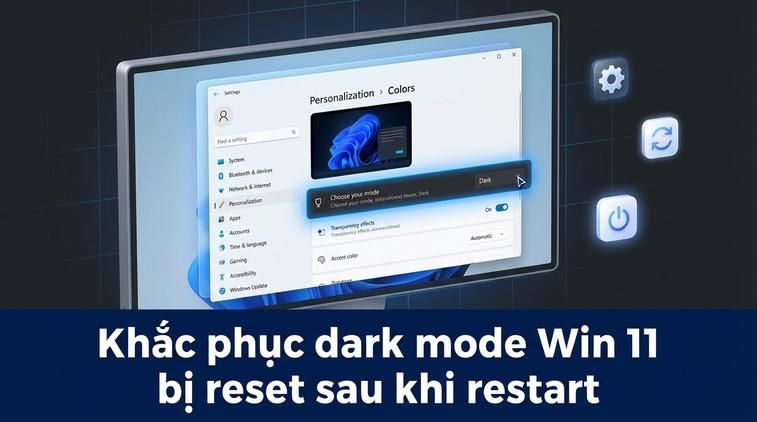
Khắc phục dark mode Win 11 bị reset sau khi restart
Khắc phục dark mode Win 11 bị reset sau khi restart
Lỗi này thường do bản cập nhật Windows hoặc profile người dùng bị xung đột. Để sửa nhanh:
Đảm bảo bạn đã lưu thiết lập dark mode đúng trong Settings > Personalization > Colors > Dark.
Thử restart lại máy 1 lần và kiểm tra lại.
Nếu vẫn bị reset, hãy tạo user mới và kiểm tra, hoặc nâng cấp/update driver card màn hình (thường Intel/UHD cũ hay bị lỗi này).
Đảm bảo bạn dùng bản quyền Windows ổn định nếu muốn dark mode luôn mượt mà.
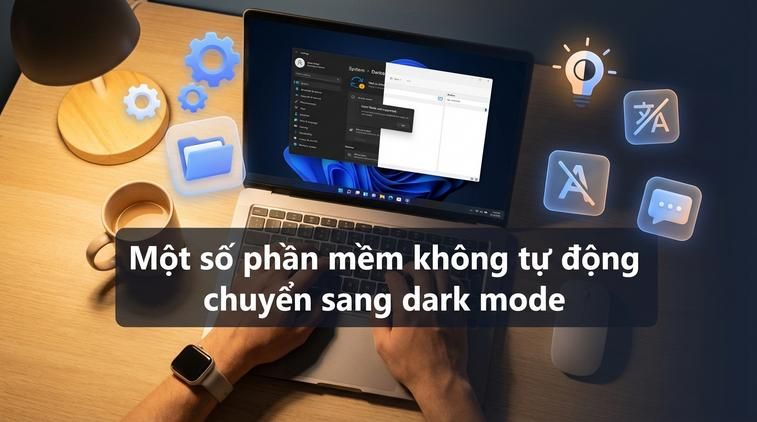
Một số phần mềm không tự động chuyển sang dark mode
Một số phần mềm không tự động chuyển sang dark mode
Không phải ứng dụng nào cũng hỗ trợ dark mode, nhất là các app cũ hoặc app tải từ ngoài Microsoft Store. Cách xử lý:
Vào từng app, tìm mục Settings hoặc Preferences, chọn theme Dark (nếu có).
Một số app (ví dụ: Chrome, Edge, VS Code.) sẽ tự động nhận dark mode từ hệ thống, nhưng cũng có app phải bật thủ công.
Đối với app không hỗ trợ, có thể cân nhắc thay thế hoặc chờ bản cập nhật mới.
Nếu gặp lỗi lạ hoặc dark mode vẫn hoàn toàn không hoạt động, kiểm tra lại trạng thái bản quyền Windows để đảm bảo cập nhật ổn định nhất nhé!
❓ Tại sao màn hình bị nhòe sau khi chỉnh độ phân giải?
👉 Bạn nên chọn độ phân giải có chữ (Recommended) vì đó là độ phân giải chuẩn vật lý của tấm nền màn hình, giúp hiển thị sắc nét nhất.
❓ Chỉnh tần số quét cao (Hz) có tốn pin không?
👉 Có, tần số quét cao (ví dụ 120Hz, 144Hz) sẽ giúp các chuyển động trên màn hình mượt mà hơn nhưng sẽ tiêu tốn nhiều năng lượng pin hơn. Bạn nên chuyển về 60Hz khi cần tiết kiệm pin.
Kết luận
Tóm lại, bật dark mode Win 11 giúp bảo vệ mắt, tiết kiệm pin và làm mới giao diện cực kỳ đơn giản. Hãy áp dụng các mẹo bên trên để cá nhân hóa trải nghiệm máy tính của bạn.