Cách chia 2 màn hình độc lập Win 10 đơn giản ai cũng làm được
Bạn có hai màn hình nhưng cắm vào máy tính xong lại chỉ hiện giống hệt nhau, không chia được không gian làm việc riêng? Bạn muốn chia 2 màn hình độc lập Win 10 để vừa làm việc, vừa mở tài liệu, hoặc vừa xem biểu đồ vừa code cho tiện? Bài này mình sẽ hướng dẫn chi tiết, từng bước một để bạn thiết lập hai màn hình hoạt động độc lập trên Windows 10, kể cả người mới cũng làm được. Cuối bài còn có thêm vài mẹo đa nhiệm rất hay để bạn khai thác tối đa sức mạnh của 2 màn hình. Nếu bạn muốn tìm hiểu thêm về chủ đề liên quan, có thể xem bài viết cách chỉnh độ sáng màn hình Win 10.
Tóm tắt các thiết lập hiển thị màn hình chính:
- Truy cập nhanh: Click chuột phải ngoài Desktop -> Chọn Display settings.
- Thông số quan trọng: Điều chỉnh Scale (cỡ chữ), Resolution (độ phân giải) và Refresh rate (tần số quét).
Chia 2 màn hình độc lập Win 10 - Extend mode cho phép dùng 2 màn hình riêng biệt
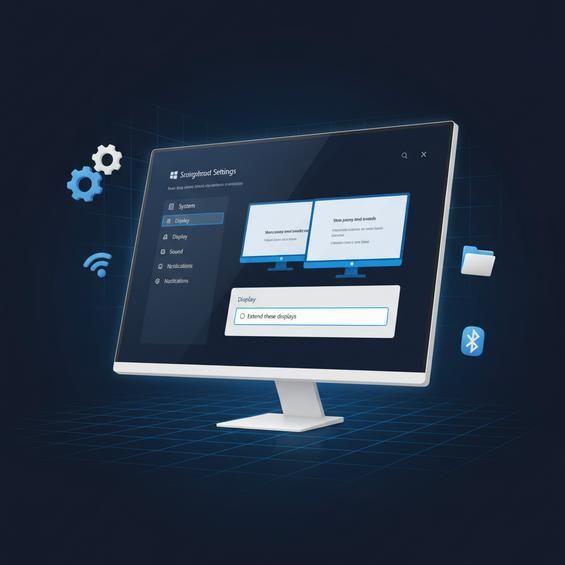
Khi nói tới chia 2 màn hình độc lập Win 10, mấu chốt nằm ở chế độ hiển thị mà Windows đang dùng. Phần lớn trường hợp hai màn hình bị hiển thị giống hệt nhau là do máy đang ở chế độ Duplicate (nhân bản). Để hai màn hình tách riêng, bạn cần chuyển sang chế độ Extend - đây là chế độ mở rộng không gian làm việc ra cả hai màn hình. Lúc này, Windows sẽ coi đó là hai vùng làm việc riêng biệt, bạn có thể kéo thả cửa sổ qua lại như hai bàn làm việc đặt cạnh nhau.
Việc dùng Extend mode cực kỳ hữu ích cho dân lập trình, trader, nhân viên văn phòng hay bất cứ ai phải làm nhiều việc cùng lúc. Màn hình 1 bạn để tài liệu chính, màn hình 2 để email, chat, hay biểu đồ theo dõi. Chỉ cần thiết lập đúng một lần, mỗi lần bật máy là bạn lại có ngay "bộ đôi" màn hình phục vụ công việc rất thoải mái, đỡ cảnh phải liên tục alt-tab giữa cả đống cửa sổ.
Bật chế độ Extend trên Windows 10
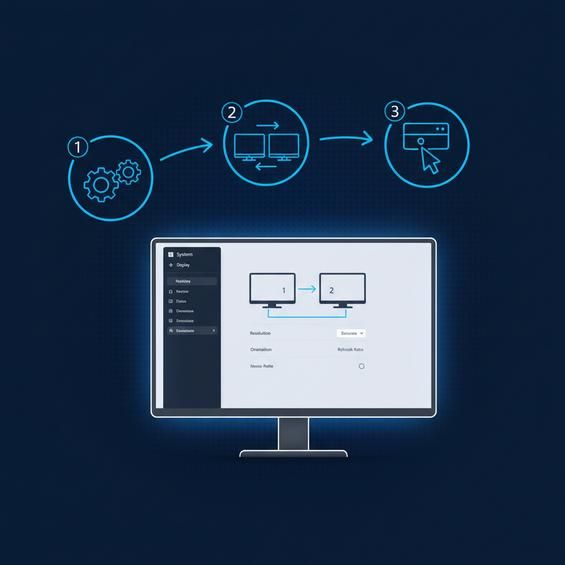
Đây là bước quan trọng nhất để chia 2 màn hình độc lập Win 10. Bạn làm lần lượt theo các bước sau: Để có thêm góc nhìn thực tế, bạn hãy tham khảo hướng dẫn chỉnh độ phân giải màn hình Win 10.
- Đảm bảo cả hai màn hình đã được cắm vào máy tính:
- Máy bàn (PC): Cắm dây HDMI / DisplayPort / DVI / VGA từ mỗi màn hình vào các cổng tương ứng trên card màn hình hoặc mainboard.
- Laptop: Một đầu cắm vào cổng HDMI / USB-C / Mini DisplayPort trên laptop, đầu còn lại cắm vào màn hình rời.
- Bật cả hai màn hình lên.
- Nhấn tổ hợp phím Windows + P trên bàn phím. Lúc này, bên phải màn hình sẽ hiện ra một bảng nhỏ tên là Project với các lựa chọn:
- PC screen only
- Duplicate
- Extend
- Second screen only
- Dùng phím mũi tên hoặc chuột để chọn Extend.
- Sau khi chọn Extend, ngay lập tức Windows sẽ chuyển sang chế độ mở rộng màn hình. Bạn thử:
- Di chuyển chuột từ cạnh phải màn hình 1 xem có "chạy qua" màn hình 2 được không.
- Kéo một cửa sổ (ví dụ trình duyệt) sang màn hình bên kia.
Nếu con trỏ chuột và cửa sổ có thể di chuyển qua lại giữa hai màn hình, nghĩa là bạn đã bật Extend thành công và hai màn hình đang hoạt động độc lập. Nếu chưa thấy khác biệt, đừng lo, phần tiếp theo sẽ giúp bạn chỉnh lại trong Settings.
Cấu hình trong Display Settings để 2 màn hình làm việc đúng ý
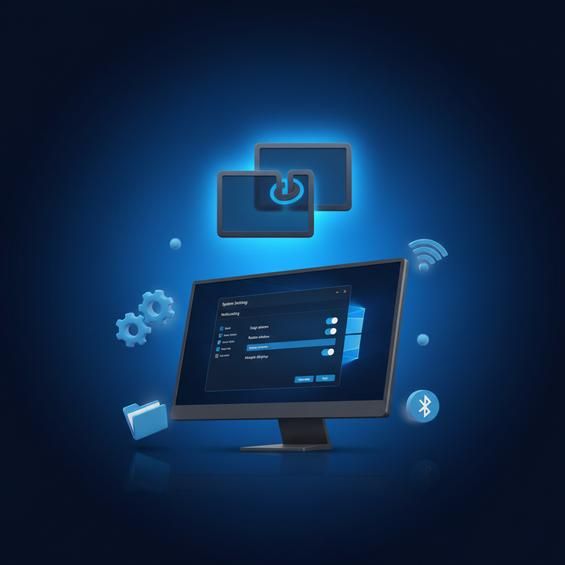
Sau khi bật Extend, bước tiếp theo để chia 2 màn hình độc lập Win 10 mượt mà là sắp xếp lại vị trí màn hình trong Display settings cho đúng với thực tế bạn đang đặt ngoài bàn. Làm theo từng bước nhé:
- Nhấp chuột phải vào vùng trống trên Desktop, chọn Display settings. Hoặc bạn có thể vào Settings > System > Display.
- Ở phần trên cùng, bạn sẽ thấy hai khung hình chữ nhật đánh số 1 và 2. Đây là hai màn hình Windows đang nhận diện. Bạn có thể:
- Bấm nút Identify: Windows sẽ hiện số 1 hoặc 2 ngoài màn hình vật lý để bạn biết màn hình nào là số mấy.
- Bấm chuột giữ vào ô 1 hoặc 2 rồi kéo vị trí cho giống ngoài thực tế (màn hình nào bên trái, màn hình nào bên phải, hoặc cái nào cao hơn).
- Kéo xếp sao cho khi bạn di chuyển chuột từ mép phải màn hình bên trái thì chuột "nhảy" sang đúng màn hình bên phải (không bị lệch lên lệch xuống quá nhiều). Điều này giúp thao tác kéo thả cửa sổ tự nhiên, không bị khó chịu.
- Kéo xuống phần Multiple displays:
- Ở menu xổ xuống, chọn Extend these displays nếu chưa chọn.
- Tick chọn Make this my main display cho màn hình bạn muốn làm màn hình chính (nơi hiển thị thanh taskbar chính, Start menu, hộp thoại đăng nhập.). Thường mọi người sẽ chọn màn hình to hơn hoặc màn hình đặt trước mặt.
- Nếu cần, bạn cũng có thể chỉnh:
- Độ phân giải cho từng màn hình tại mục Display resolution.
- Tỷ lệ hiển thị (scale) tại Scale and layout nếu một màn hình chữ quá nhỏ hoặc quá to.
Sau khi thiết lập xong phần Display settings, trải nghiệm chia 2 màn hình độc lập Win 10 sẽ trơn tru hơn rất nhiều. Chuột di chuyển đúng hướng, cửa sổ kéo sang màn hình kia không bị "lệch".
Dùng Snap và Snap Assist để sắp xếp cửa sổ gọn gàng trên 2 màn hình
Khi đã có hai màn hình độc lập, bước tiếp theo để làm việc đa nhiệm như dân chuyên nghiệp là sắp xếp cửa sổ cho gọn gàng. Trên Windows 10, tính năng hỗ trợ là Snap và Snap Assist (tự động căn cửa sổ).
Cách dùng rất đơn giản:
- Kéo cửa sổ vào cạnh màn hình:
- Kéo cửa sổ trình duyệt, Word, Excel. chạm sát mép bên trái màn hình, nó sẽ tự chiếm nửa bên trái.
- Kéo cửa sổ chạm sát mép bên phải, nó sẽ tự chiếm nửa bên phải.
- Kéo cửa sổ lên mép trên cùng, nó sẽ phóng to full màn hình.
- Dùng phím tắt để căn cửa sổ:
- Windows + Mũi tên trái: Cửa sổ đang mở nhảy về nửa trái màn hình.
- Windows + Mũi tên phải: Cửa sổ đang mở nhảy về nửa phải màn hình.
- Windows + Mũi tên lên/xuống: Tối đa / thu nhỏ cửa sổ.
- Khi bạn dùng Snap cho một cửa sổ, Snap Assist sẽ hiện gợi ý các cửa sổ còn lại để bạn chọn ghép vào nửa kia của màn hình. Chỉ cần bấm chọn là xong, cực nhanh.
Bạn có thể áp dụng điều này độc lập trên từng màn hình. Ví dụ: Màn hình 1 chia đôi để mở Word và trình duyệt; màn hình 2 phóng to biểu đồ, video, hoặc phần mềm code. Đây là lúc chia 2 màn hình độc lập Win 10 phát huy sức mạnh thật sự cho công việc và giải trí.
Mẹo đa nhiệm trên 2 màn hình độc lập Win 10
Khi đã thiết lập xong hai màn hình, đừng chỉ dừng lại ở việc mở mỗi màn hình một cửa sổ. Một vài mẹo nhỏ dưới đây sẽ giúp bạn tận dụng tối đa setup này, làm việc nhanh hơn, ít phải chuyển qua lại và đỡ mỏi mắt hơn. Hãy xem thử và áp dụng ngay những mẹo nào hợp với công việc của bạn.
Để hệ thống và các tính năng trên máy tính của bạn hoạt động ổn định, mượt mà và nhận đầy đủ các bản cập nhật bảo mật mới nhất, bạn nên sử dụng Windows bản quyền. Hãy tham khảo ngay key win 10 pro chính hãng tại ApexK3.
Kéo thả ứng dụng linh hoạt giữa 2 màn hình
Mẹo cơ bản nhưng cực kỳ quan trọng khi chia 2 màn hình độc lập Win 10 là tập thói quen kéo thả cửa sổ qua lại thật linh hoạt: Trường hợp bạn cần cấu hình thêm phần này, xem bài viết hướng dẫn cách trình chiếu 2 màn hình Win 10.
- Muốn chuyển một ứng dụng sang màn hình còn lại: Bấm giữ chuột vào thanh tiêu đề (title bar) của cửa sổ đó, kéo sang mép bên trái/phải cho tới khi nó "chạy" sang màn hình kia rồi thả ra.
- Nếu quen phím tắt, bạn có thể dùng tổ hợp Windows + Shift + Mũi tên trái/phải để đẩy nhanh cửa sổ sang màn hình bên trái hoặc bên phải mà không cần kéo chuột.
Với người dùng laptop, bạn có thể để:
- Màn hình laptop: Chat, email, ghi chú.
- Màn hình ngoài: Tài liệu chính, trình duyệt, code, bảng tính.
Khi làm quen với thao tác này, bạn sẽ thấy dùng hai màn hình mượt như dùng một màn hình siêu rộng vậy, nhưng lại linh hoạt hơn rất nhiều.
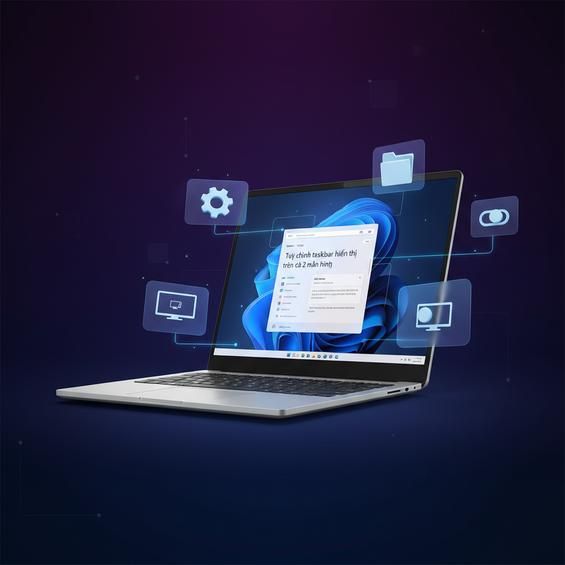
Tùy chỉnh taskbar hiển thị trên cả 2 màn hình
Để tăng hiệu quả khi chia 2 màn hình độc lập Win 10, bạn nên chỉnh lại thanh taskbar cho hợp lý. Mặc định, Windows 10 có thể hiển thị taskbar trên cả hai màn hình, và bạn có thể tùy biến như sau:
- Nhấp chuột phải vào thanh taskbar, chọn Taskbar settings.
- Kéo xuống phần Multiple displays:
- Bật Show taskbar on all displays nếu bạn muốn taskbar xuất hiện trên cả hai màn hình.
- Ở mục Show taskbar buttons on bạn có các lựa chọn:
- All taskbars: Mọi cửa sổ đang mở sẽ hiện trên thanh taskbar của cả hai màn hình.
- Main taskbar and taskbar where window is open: Hiện đầy đủ trên màn hình chính, và trên màn hình còn lại chỉ hiện các cửa sổ đang mở ở màn hình đó.
- Taskbar where window is open: Cửa sổ đang nằm ở màn hình nào thì chỉ hiện nút trên taskbar của màn hình đó.
Gợi ý nhanh: Nếu bạn làm việc nhiều và mở nhiều app, nên chọn "Main taskbar and taskbar where window is open" để đỡ rối mà vẫn dễ quản lý. Như vậy từng màn hình sẽ có "thanh công cụ" riêng, đúng nghĩa đa nhiệm hai màn hình độc lập.
Dùng phím tắt Windows + Shift + Mũi tên để di chuyển cửa sổ
Phím tắt Windows + Shift + Mũi tên trái/phải là bí kíp nhỏ nhưng cực hữu ích khi bạn thường xuyên cần chuyển cửa sổ qua lại giữa hai màn hình, nhất là lúc đang gõ dở hay tay không tiện kéo chuột.
Cách dùng:
- Chọn cửa sổ bạn muốn chuyển (bấm vào để nó đang ở trạng thái active).
- Nhấn Windows + Shift + Mũi tên phải: Cửa sổ đó sẽ lập tức nhảy sang màn hình bên phải.
- Nhấn Windows + Shift + Mũi tên trái: Cửa sổ sẽ nhảy sang màn hình bên trái.
Bạn có thể kết hợp thêm với Windows + Mũi tên trái/phải để căn cửa sổ vào nửa màn hình sau khi đã chuyển sang màn hình kia. Khi đã quen loạt phím tắt này, việc chia 2 màn hình độc lập Win 10 sẽ cho bạn cảm giác điều khiển mọi thứ chỉ trong vài cú bấm, rất sướng và tiết kiệm khối thời gian. Nếu máy bạn đang chạy Windows 11, thao tác có khác đôi chút — xem hướng dẫn tương ứng tại hướng dẫn sử dụng 2 màn hình độc lập Win 11. Một lưu ý cuối: các tuỳ chỉnh trong Settings chỉ mở đầy đủ khi Windows đã được kích hoạt bản quyền — nếu máy bạn đang báo chưa kích hoạt, xem Apexk3.