Key Win 11 Pro Bản Quyền Vĩnh Viễn Chính Hãng Giá Rẻ
9 giờ trước✓ Đã thanh toán
Hướng dẫn sử dụng 2 màn hình độc lập Win 11 chi tiết A-Z | Apexk3
Thủ thuật 5 phút đọc
Hướng dẫn sử dụng 2 màn hình độc lập Win 11 chi tiết A-Z
A
Apexk3
14/04/2026 • 11:02
Chia sẻ:
Muốn làm việc, học online hay chơi game thoải mái hơn bằng cách sử dụng 2 màn hình độc lập Win 11 nhưng chưa biết bắt đầu từ đâu? Tin vui là Windows 11 hỗ trợ đa màn hình rất tốt, chỉ cần vài thao tác là có ngay không gian làm việc cực rộng. Bài này mình sẽ hướng dẫn bạn từng bước, từ cắm dây, cấu hình đến tối ưu Snap Layouts, taskbar và cả mẹo chơi game trên 2 màn. Cứ đi theo từng phần, cuối bài là bạn có thể dùng 2 màn hình độc lập Win 11 cực mượt luôn. Nếu bạn muốn tìm hiểu thêm về chủ đề liên quan, có thể xem bài viết 3 cách quay màn hình win 11. (Xem thêm: chế độ Presenter View và bút laser ảo)
Tóm tắt nhanh phím tắt và chế độ chia 2 màn hình độc lập:
Chế độ mở rộng (Extend): Nhấn Windows + P -> Chọn Extend để mở rộng không gian hiển thị.
Phím tắt chia đôi nhanh: Nhấn Windows + Phím mũi tên Trái/Phải để ghim cửa sổ sang các bên.
Win 11 hỗ trợ đa màn hình tốt hơn - tính năng Snap Layouts cải tiến
Win 11 hỗ trợ đa màn hình tốt hơn - tính năng Snap Layouts cải tiến
Nếu bạn từng dùng Windows 10 thì lên Windows 11 sẽ thấy ngay một điểm rất sướng: hỗ trợ đa màn hình, chia cửa sổ tốt hơn hẳn. Giao diện hiện đại, thao tác kéo thả mượt hơn, đặc biệt là tính năng Snap Layouts được cải tiến giúp bạn sắp xếp ứng dụng trên 1 hoặc 2 màn hình một cách trực quan. Khi sử dụng 2 màn hình độc lập Win 11, bạn không chỉ có thêm không gian hiển thị, mà còn dễ quản lý cửa sổ theo từng nhóm công việc: một màn cho Word/Excel, màn còn lại cho trình duyệt, Zoom, YouTube.
Điểm hay là Windows 11 "nhớ" vị trí và bố cục ứng dụng trên từng màn hình. Khi bạn rút dây màn hình phụ ra rồi cắm lại, hệ thống thường sẽ tự sắp xếp lại gần giống như trước, đỡ phải chỉnh lại từ đầu. Kết hợp với Snap Layouts, bạn có thể tạo các layout chia đôi, chia ba, chia bốn cửa sổ cho từng màn hình, rất tiện cho dân làm văn phòng, code, trader hay streamer. Và chỉ cần cấu hình đúng chế độ hiển thị là bạn sẽ có ngay 2 màn hình độc lập hoạt động song song, không bị "nhân bản" hình giống nhau nữa.
Cần gì để chia 2 màn hình độc lập trên Windows 11
Chia 2 màn hình độc lập Win 11
Trước khi đi vào phần thao tác, mình nói nhanh về phần cứng để bạn kiểm tra xem máy mình đủ chưa. Để chia 2 màn hình độc lập Win 11, laptop hoặc PC của bạn cần có ít nhất 2 cổng xuất hình như HDMI, DisplayPort (DP), USB-C hỗ trợ DisplayPort Alt Mode hoặc mini HDMI. Với laptop phổ biến hiện nay, thường sẽ có 1 cổng HDMI; nếu muốn gắn thêm màn nữa mà không đủ cổng, bạn có thể dùng dock hoặc hub USB-C hỗ trợ xuất hình. Để có thêm góc nhìn thực tế, bạn hãy tham khảo hướng dẫn 5 lỗi màn hình Win 11 và lỗi không chụp được màn hình máy tính...
Ngoài cổng, card đồ họa (GPU) cũng cần hỗ trợ xuất đa màn hình. Hầu hết card tích hợp Intel UHD/Iris, AMD Radeon, hay card rời NVIDIA GeForce đời gần đây đều hỗ trợ ít nhất 2 màn hình. Bạn chỉ cần: 1) 2 màn hình rời (hoặc 1 màn ngoài + màn laptop), 2) dây cáp phù hợp (HDMI, DP, VGA qua adapter nếu cần), 3) Windows 11 đã cài driver đồ họa đầy đủ. Khi đã có đủ, việc sử dụng 2 màn hình độc lập Win 11 chủ yếu là cấu hình lại chế độ hiển thị trong Settings mà thôi.
Mua Key Win 10 Pro 32/64 bit bản quyền vĩnh viễn theo mainboard tại Apexk3, chính hãng microsoft, bảo hành trọn đời, kích hoạt lại bất kì khi nào. 1-1 nếu key lỗi.
Giờ đến phần quan trọng nhất: thiết lập để hai màn hình hoạt động độc lập, mở được cửa sổ riêng trên từng màn. Về cơ bản, bạn sẽ cắm dây, kiểm tra Windows đã nhận màn hình chưa, sau đó chuyển chế độ hiển thị từ Duplicate (nhân bản) sang Extend (mở rộng). Khi đã bật Extended mode, bạn có thể tự do kéo chuột, kéo cửa sổ qua lại giữa hai màn hình.
Trong phần này mình sẽ chia thành 3 ý chính: cách kết nối và cấu hình Extend cơ bản, cách tận dụng Snap Layouts trên cả 2 màn, và cách dùng Virtual Desktops kết hợp 2 màn hình để quản lý nhiều "bộ" ứng dụng cùng lúc. Làm lần lượt, bạn sẽ thấy sử dụng 2 màn hình độc lập Win 11 vừa đơn giản vừa rất linh hoạt.
Kết nối và cấu hình chế độ Extend
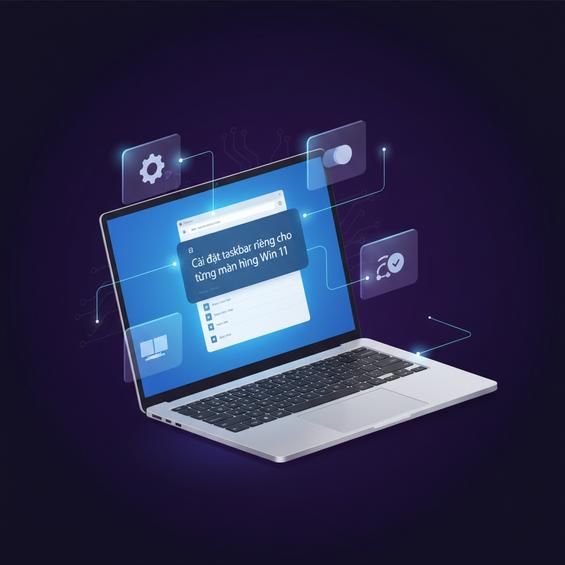
Cài đặt taskbar riêng cho từng màn hình Win 11
Đây là bước đầu tiên để chia 2 màn hình độc lập Win 11. Bạn làm theo thứ tự:
Kết nối phần cứng:
Tắt màn hình ngoài (nếu cần thiết, không bắt buộc tắt máy).
Cắm dây HDMI hoặc DisplayPort từ PC/laptop sang màn hình rời.
Bật màn hình rời, chọn đúng nguồn tín hiệu (Input) tương ứng với cổng đang cắm (HDMI1, HDMI2, DP.).
Chờ khoảng vài giây để Windows nhận màn hình mới.
Chuyển nhanh sang chế độ Extend bằng phím tắt:
Nhấn tổ hợp phím Windows + P.
Một menu nhỏ hiện bên phải với các lựa chọn: PC screen only, Duplicate, Extend, Second screen only.
Chọn Extend để mở rộng màn hình. Lúc này, chuột di chuyển được qua cả 2 màn, và bạn có thể kéo cửa sổ qua lại.
Tinh chỉnh trong Settings để sắp xếp vị trí 2 màn hình:
Nhấn Windows + I để mở Settings.
Chọn System → chọn Display.
Kéo xuống phần Multiple displays.
Tại mục Multiple displays, chọn Extend these displays nếu chưa được chọn.
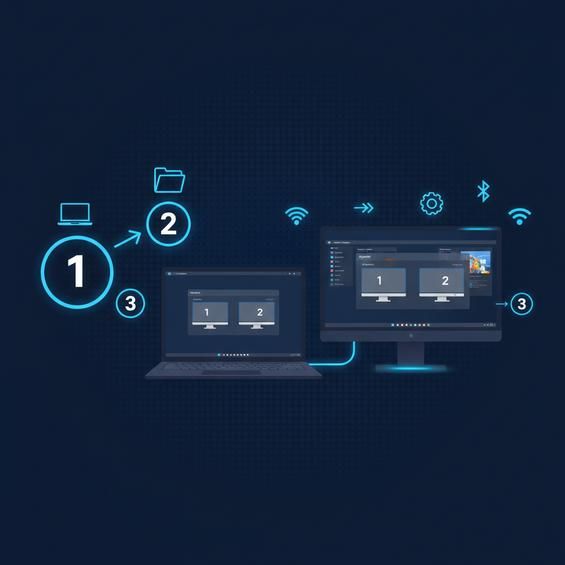
Phía trên, bạn sẽ thấy 2 ô vuông đại diện cho 2 màn hình (1 và 2). Dùng chuột kéo để sắp xếp vị trí sao cho giống thực tế (màn chính bên trái hay bên phải).
Nhấn Apply để lưu.
Chọn màn hình chính:
Trong Display, nhấp chọn màn bạn muốn làm màn hình chính (thường là màn lớn hơn hoặc màn có màu đẹp hơn).
Tích vào ô Make this my main display.
Màn hình chính sẽ là nơi hiện Taskbar chính, Start menu, và thường là nơi game mở mặc định.
Hoàn thành các bước này là bạn đã có 2 màn hình độc lập trên Windows 11. Từ đây, bạn có thể tận dụng thêm Snap Layouts để sắp xếp ứng dụng gọn gàng hơn.
Dùng Snap Layouts Win 11 trên 2 màn hình
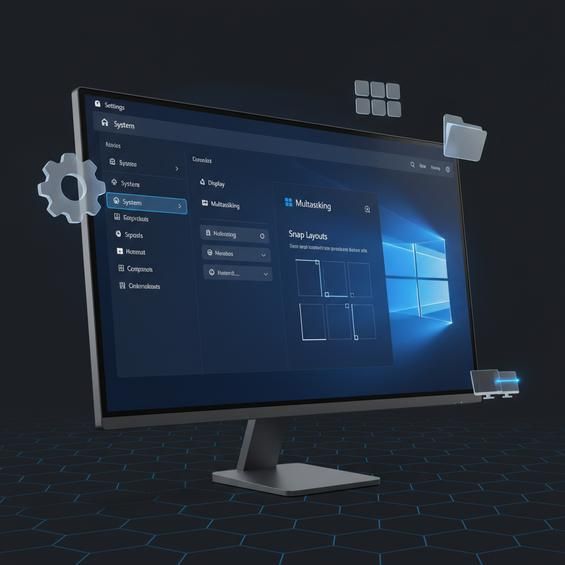
Snap Layouts là "vũ khí" rất mạnh khi bạn sử dụng 2 màn hình độc lập Win 11. Nó giúp chia nhanh màn hình thành nhiều vùng, kéo thả ứng dụng vào từng ô mà không cần căn chỉnh thủ công.
Để hệ thống và các tính năng trên máy tính của bạn hoạt động ổn định, mượt mà và nhận đầy đủ các bản cập nhật bảo mật mới nhất, bạn nên sử dụng Windows bản quyền. Hãy tham khảo ngay key win 11 pro chính hãng tại ApexK3.
Cách dùng cơ bản trên từng màn hình:
Mở ứng dụng bạn cần (ví dụ: Chrome, Word, Excel.).
Đưa chuột lên nút Maximize (ô vuông ở góc trên bên phải cửa sổ).
Di chuột lên nút này và giữ khoảng 1 giây, một bảng Snap Layouts sẽ hiện ra với nhiều kiểu bố cục (chia đôi, chia ba, chia bốn. tùy độ phân giải màn hình).
Cửa sổ hiện tại sẽ nhảy vào vị trí bạn vừa chọn (bên trái hoặc phải).
Ở phần còn lại của màn hình, Windows sẽ gợi ý các ứng dụng khác để bạn chọn. Nhấp vào app bạn muốn để "lấp đầy" phần còn lại.
Lưu ý khi dùng trên 2 màn hình:
Snap Layouts hoạt động độc lập trên từng màn. Bạn có thể chia đôi màn hình 1 để làm việc với Word/Excel, đồng thời chia ba màn hình 2 cho trình duyệt, Zalo, Spotify.
Có thể kết hợp Snap Layouts với kéo thả truyền thống: kéo cửa sổ vào mép trái/phải/góc màn hình cho đến khi thấy khung viền hiện lên, thả chuột để "snap" vào đúng nửa/góc đó.
Nhờ Snap Layouts, việc chia 2 màn hình độc lập Win 11 không chỉ là "mở rộng" đơn thuần mà còn là tối ưu không gian hiển thị theo đúng thói quen làm việc của bạn.
Kết hợp Virtual Desktops với 2 màn hình
Virtual Desktops (màn hình desktop ảo) là một tính năng rất hay mà nhiều người bỏ quên. Khi bạn sử dụng 2 màn hình độc lập Win 11, kết hợp thêm Virtual Desktops sẽ giúp phân chia công việc rõ ràng hơn, ví dụ: một desktop cho công việc, một desktop cho giải trí, một desktop cho học tập. Trường hợp bạn cần cấu hình thêm phần này, xem bài viết cách chỉnh độ phân giải màn hình Win 11.
Cách tạo và sử dụng Virtual Desktops:
Dùng phím tắt Windows + Tab để mở giao diện Task view.
Ở phía trên cùng, bạn sẽ thấy mục New desktop (Desktop mới). Nhấp vào để tạo một desktop ảo.
Bạn có thể tạo nhiều desktop (Desktop 1, Desktop 2, Desktop 3.).
Để chuyển nhanh giữa các desktop, dùng tổ hợp phím Windows + Ctrl + mũi tên trái/phải.
Mỗi desktop có thể chứa các cửa sổ và ứng dụng khác nhau, và vẫn sử dụng đủ 2 màn hình.
Như vậy, bạn vừa dùng được 2 màn hình độc lập, vừa có thể "nhân đôi" không gian làm việc thông qua Virtual Desktops - cực kỳ hữu ích cho ai hay đa nhiệm.
Cài đặt taskbar riêng cho từng màn hình Win 11
Sau khi đã chia 2 màn hình độc lập Win 11, bước tiếp theo để dùng cho "đã" là tinh chỉnh lại Taskbar. Windows 11 cho phép bạn hiển thị Taskbar trên tất cả màn hình hoặc chỉ trên màn chính, và cũng cho phép chọn hiển thị icon ứng dụng chỉ trên màn đang mở cửa sổ hay trên mọi màn.
Để bật Taskbar trên cả hai màn hình và tùy chỉnh cách nó hiển thị, bạn làm theo các bước sau. Kiểm tra kỹ vì phần này nhiều người hay bỏ lỡ, trong khi nó giúp thao tác trên màn phụ tiện hơn rất nhiều.
Bật taskbar trên tất cả màn hình và tùy chỉnh hiển thị
Làm theo từng bước để cài đặt taskbar riêng cho từng màn hình:
Mở cài đặt Taskbar:
Nhấn chuột phải vào khoảng trống trên Taskbar.
Chọn Taskbar settings để mở thẳng mục cài đặt Taskbar trong Settings.
Hoặc vào Settings → Personalization → Taskbar.
Bật Taskbar trên tất cả màn hình:
Trong mục Taskbar, kéo xuống phần Taskbar behaviors.
Tìm tới tùy chọn Show my taskbar on all displays.
Tích chọn vào ô này để Taskbar xuất hiện trên cả 2 màn hình.
Tùy chỉnh icon ứng dụng xuất hiện ở đâu:
Ở các bản Windows 11 mới, trong phần Taskbar behaviors sẽ có mục When using multiple displays, show my taskbar apps on (khi dùng nhiều màn hình, hiển thị ứng dụng Taskbar trên.).
Bạn có thể chọn:
+ All taskbars: ứng dụng đang mở sẽ hiện trên tất cả Taskbar (mọi màn). + Main taskbar and taskbar where window is open: hiện trên màn chính và màn đang có cửa sổ app. + Taskbar where window is open: mỗi app chỉ hiện icon trên màn mà nó đang chạy.
Theo mình, nếu bạn thường xuyên sử dụng 2 màn hình độc lập Win 11 để làm việc, lựa chọn "Taskbar where window is open" khá hợp lý vì chỉ nhìn qua màn nào là biết ngay app nào đang chạy trên màn đó, gọn và dễ quản lý hơn.
Mẹo gaming trên 2 màn hình Win 11
Nếu bạn là game thủ, việc chia 2 màn hình độc lập Win 11 còn thú vị hơn nữa. Bạn có thể chơi game full màn ở một bên, trong khi màn còn lại dùng để mở Discord, Spotify, hướng dẫn game, trình duyệt hoặc theo dõi livestream/chat. Tuy nhiên, để chơi game đa màn hình mượt mà, có vài mẹo nhỏ nên áp dụng.
Dưới đây là một số thiết lập và thói quen giúp chơi game trên 2 màn hình ổn định, hạn chế tụt FPS, nháy màn hoặc game tự minimize khi di chuột sang màn hình phụ.
Thiết lập game, màn hình và tối ưu hiệu năng
Chọn đúng màn hình chính cho game:
Vào Settings → System → Display.
Chọn màn bạn muốn chơi game (thường là màn tần số quét cao, 120Hz/144Hz/165Hz.).
Tích Make this my main display để đặt làm màn chính.
Nhiều game sẽ tự động full screen trên màn chính này.
Ưu tiên Fullscreen hoặc Borderless Window:
Trong cài đặt đồ họa của game, ưu tiên chọn chế độ Fullscreen hoặc Borderless window.
Borderless window cho phép bạn di chuột sang màn hình thứ hai mà không làm game bị minimize (rất tiện khi vừa chơi vừa xem hướng dẫn hoặc chat Discord).
Khóa chuột nếu cần:
Một số game bắn súng FPS, khi sử dụng 2 màn hình độc lập Win 11, nếu bạn vung chuột mạnh có thể trượt sang màn hình bên kia.
Vào phần cài đặt game, tìm tùy chọn Lock mouse to window hoặc Confine mouse cursor nếu có để tránh bị trượt chuột ra ngoài khi đang combat.
Theo dõi nhiệt độ và hiệu năng trên màn phụ:
Bạn có thể mở Task Manager (Ctrl + Shift + Esc) trên màn hình phụ, vào tab Performance để theo dõi CPU, GPU, RAM.
Hoặc dùng các phần mềm như MSI Afterburner, HWMonitor. hiển thị overlay ngay trong game.
Tắt bớt ứng dụng nặng trên màn hình phụ:
Mặc dù 2 màn hình giúp đa nhiệm tốt, nhưng nhiều app nặng (nhiều tab Chrome, phần mềm render, video 4K.) có thể ăn tài nguyên, làm giảm FPS trong game.
Trước khi vào game, tắt bớt ứng dụng không cần thiết, chỉ để lại Discord, Spotify hoặc 1-2 tab trình duyệt nhẹ.
Làm tốt các bước này, bạn sẽ có trải nghiệm gaming cực thoải mái: một màn hình tập trung vào game, màn còn lại dùng để chat, nghe nhạc, xem hướng dẫn - đúng nghĩa tận dụng sức mạnh của việc sử dụng 2 màn hình độc lập Win 11.
Câu hỏi thường gặp (FAQ)
❓ Tại sao màn hình bị nhòe sau khi chỉnh độ phân giải?
👉 Bạn nên chọn độ phân giải có chữ (Recommended) vì đó là độ phân giải chuẩn vật lý của tấm nền màn hình, giúp hiển thị sắc nét nhất.
❓ Chỉnh tần số quét cao (Hz) có tốn pin không?
👉 Có, tần số quét cao (ví dụ 120Hz, 144Hz) sẽ giúp các chuyển động trên màn hình mượt mà hơn nhưng sẽ tiêu tốn nhiều năng lượng pin hơn. Bạn nên chuyển về 60Hz khi cần tiết kiệm pin.
Kết luận
Tổng kết lại, để sử dụng 2 màn hình độc lập Win 11 hiệu quả, bạn chỉ cần đảm bảo phần cứng đủ cổng xuất hình, bật chế độ Extend, tận dụng Snap Layouts, Virtual Desktops và tinh chỉnh lại Taskbar cho hợp với thói quen của mình. Khi đã quen tay, bạn sẽ thấy năng suất làm việc, học tập và giải trí tăng lên rõ rệt, đặc biệt là với những ai phải đa nhiệm nhiều ứng dụng cùng lúc. Một lưu ý cuối: các tuỳ chỉnh trong Settings chỉ mở đầy đủ khi Windows đã được kích hoạt bản quyền — nếu máy bạn đang báo chưa kích hoạt, xem key windows 11 pro. Nếu máy bạn đang chạy Windows 10, thao tác có khác đôi chút — xem hướng dẫn tương ứng tại cách chia 2 màn hình độc lập Win 10.