Hiệu Ứng Morph PowerPoint: Cách Dùng Và Bản 2016 Có Không?
Morph là hiệu ứng chuyển slide cho phép một đối tượng tự di chuyển, phóng to, đổi màu hoặc biến hình giữa hai slide mà bạn không phải thiết lập đường đi thủ công. Bạn chỉ cần đặt cùng một đối tượng ở hai vị trí khác nhau trên hai slide liên tiếp, PowerPoint tự tính phần chuyển động ở giữa.
Đây là hiệu ứng tạo cảm giác chuyên nghiệp nhanh nhất trong PowerPoint, và cũng là hiệu ứng bị hỏi nhiều nhất về vấn đề phiên bản. Bài này trả lời cả hai: cách dùng, và bản nào có.
PowerPoint 2016 có Morph không?
Trả lời thẳng: bản PowerPoint 2016 mua một lần không có Morph. Hiệu ứng này xuất hiện từ bản 2019 trở lên. Không có cách nào cài thêm, không có add-in nào bù được, vì Morph là thành phần dựng sẵn trong phần mềm.
Điểm gây nhầm lẫn: có một số máy chạy Office 2016 nhưng thuộc gói thuê bao, và những máy đó vẫn thấy nút Morph. Vì vậy cách kiểm tra chắc chắn nhất là mở tab Transitions và nhìn xem có mục Morph ở đầu danh sách hay không.
Nếu bản của bạn không có, để dùng được Morph bạn cần nâng lên từ key Office 2019 trở lên. Khác biệt đầy đủ giữa các phiên bản nằm ở bài so sánh Office 2016, 2019, 2021 và 2024.
Cách dùng Morph cơ bản
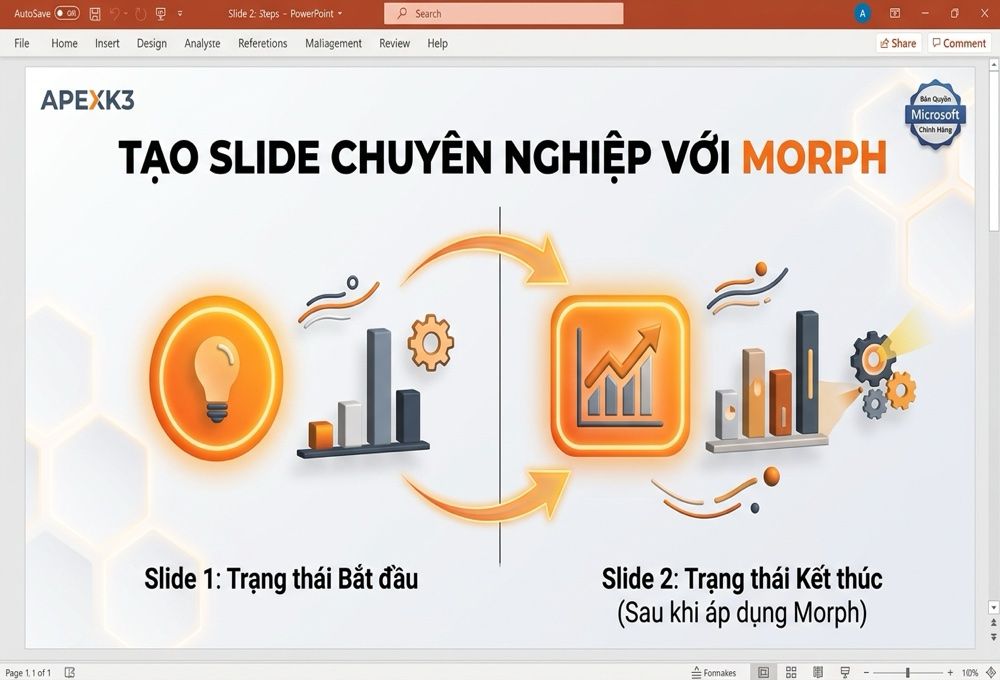
Nguyên tắc của Morph rất đơn giản: nó so sánh hai slide liên tiếp, tìm những đối tượng giống nhau, rồi tạo chuyển động nối hai trạng thái đó.
- Tạo slide đầu tiên với đối tượng bạn muốn làm hiệu ứng, ví dụ một hình tròn ở góc trái.
- Nhân đôi slide đó bằng cách chuột phải vào slide trong khung bên trái, chọn Duplicate Slide. Bước nhân đôi là quan trọng, vì Morph nhận diện đối tượng dựa trên việc chúng là cùng một đối tượng được sao chép.
- Trên slide thứ hai, di chuyển hình tròn sang góc phải, hoặc phóng to, hoặc đổi màu - tùy hiệu ứng bạn muốn.
- Chọn slide thứ hai, vào tab Transitions, chọn Morph.
- Bấm Preview để xem kết quả.
Trong mục Effect Options bạn có ba lựa chọn phạm vi: Objects áp cho đối tượng, Words áp cho từng từ, Characters áp cho từng ký tự. Chọn Words hoặc Characters khi bạn muốn chữ tự sắp xếp lại giữa hai slide, hiệu ứng này trông rất ấn tượng với slide tiêu đề.
Khi Morph không chạy: ba nguyên nhân
Hai slide không có đối tượng chung. Nếu bạn tự vẽ lại hình ở slide sau thay vì nhân đôi slide, PowerPoint coi đó là hai đối tượng khác nhau và không tạo chuyển động. Luôn dùng Duplicate Slide.
Đối tượng bị đổi loại. Morph không nối được một hình vẽ với một ảnh, hay một hộp văn bản với một hình khối. Phải cùng loại đối tượng.
Đặt hiệu ứng sai slide. Morph phải được gán cho slide thứ hai, tức slide đích. Gán cho slide đầu sẽ không có tác dụng.
Mẹo đặt tên để kiểm soát Morph chính xác
Khi slide có nhiều đối tượng, PowerPoint đôi khi ghép nhầm cặp. Cách khắc phục là đặt tên thủ công cho đối tượng.
Vào Home → Select → Selection Pane, đổi tên đối tượng thành dạng bắt đầu bằng hai dấu chấm than, ví dụ !!hinhtron. Đặt cùng tên đó cho đối tượng tương ứng ở slide sau. PowerPoint sẽ ưu tiên ghép hai đối tượng cùng tên với nhau, bất kể chúng khác loại hay khác hình dạng.
Đây là thủ thuật ít người biết nhưng giải quyết được gần hết các trường hợp Morph chạy sai ý.
Morph với đối tượng 3D
Từ bản 2019 trở lên, PowerPoint hỗ trợ chèn mô hình 3D và Morph hoạt động được với chúng. Bạn đặt mô hình ở một góc xoay trên slide đầu, xoay sang góc khác ở slide sau, Morph sẽ tạo chuyển động xoay mượt.
Cách chèn và xoay mô hình 3D được hướng dẫn riêng ở bài chèn SVG, icon và mô hình 3D vào PowerPoint.
Dùng Morph cho hiệu ứng thu phóng
Một cách dùng phổ biến là làm hiệu ứng zoom vào chi tiết: slide đầu hiện toàn cảnh một sơ đồ, slide sau phóng to phần bạn muốn nói. Chỉ cần phóng to ảnh vượt ra ngoài khung slide ở slide thứ hai và gán Morph.
Nếu bạn muốn hiệu ứng điều hướng qua lại giữa các phần của bài thuyết trình, PowerPoint còn có công cụ riêng là Zoom, hoạt động khác Morph, xem hiệu ứng Zoom trong PowerPoint.
Lưu ý khi gửi file cho người khác
File có Morph mở trên máy cài bản 2016 sẽ mất hiệu ứng, slide chuyển theo kiểu cắt cảnh thông thường. Nội dung không hỏng, chỉ là mất phần chuyển động.
Nếu bắt buộc phải giữ hiệu ứng cho người xem dùng bản cũ, cách chắc chắn nhất là xuất bài thuyết trình thành video, xem xuất video từ PowerPoint. Khi trình chiếu trực tiếp thì nên kiểm tra trước máy chiếu và thiết lập hai màn hình, tham khảo hướng dẫn trình chiếu 2 màn hình Win 10.
Câu hỏi thường gặp
Morph có trong PowerPoint trên điện thoại không?
Ứng dụng di động phát lại được hiệu ứng Morph, nhưng khả năng tạo và chỉnh sửa thì hạn chế hơn nhiều so với bản máy tính.
Morph khác gì hiệu ứng Animation thông thường?
Animation áp cho đối tượng bên trong một slide. Morph là hiệu ứng chuyển giữa hai slide, và tự tính chuyển động thay vì bạn phải vẽ đường đi.
Dùng nhiều Morph có làm file nặng không?
Bản thân hiệu ứng gần như không tốn dung lượng. File nặng thường do ảnh độ phân giải cao, xử lý bằng cách nén ảnh, xem nén ảnh trong PowerPoint.
Slide đã có sẵn, không nhân đôi được thì làm sao?
Sao chép đối tượng từ slide đầu rồi dán vào slide sau bằng Ctrl+V, sau đó mới di chuyển. Dán từ chính đối tượng gốc thì Morph vẫn nhận ra cặp.