

Thủ thuật 5 phút đọc
Hướng dẫn cài và cập nhật driver bluetooth win 11 chi tiết
A
Apexk3
14/04/2026 • 19:04
chi***@gmail.com vừa mua
Key Win 11 Pro Bản Quyền Vĩnh Viễn Chính Hãng Giá Rẻ
Bluetooth lúc được lúc mất, không thấy nút bật tắt hoặc không kết nối được thiết bị trên Windows 11 thường là do driver bluetooth win 11 có vấn đề. Chỉ cần driver lỗi thời hoặc cài sai một chút là tai nghe, loa, tay cầm của bạn có thể "mất tích". Trong bài này, mình sẽ hướng dẫn chi tiết cách kiểm tra, tải và cài lại driver Bluetooth trên Windows 11 để mọi thứ hoạt động ổn định. Làm lần đầu có thể hơi lúng túng, nhưng cứ đi từng bước, bạn sẽ xử lý được hết. Nếu bạn muốn tìm hiểu thêm về chủ đề liên quan, có thể xem bài viết cách sửa lỗi laptop bị mất biểu tượng WiFi Win 11.
Tóm tắt cách kết nối và sử dụng máy in:
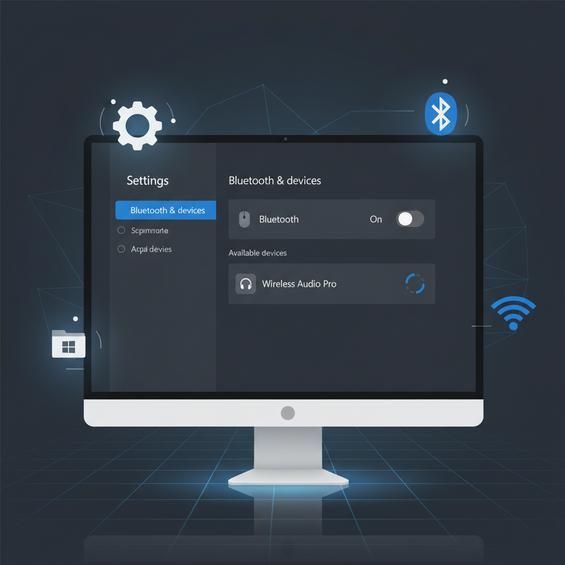
Trên Windows 11, driver Bluetooth giống như "phiên dịch viên" giữa phần cứng Bluetooth trong máy và hệ điều hành. Nếu không có driver bluetooth win 11 phù hợp, Windows sẽ không nhận ra chip Bluetooth, dẫn đến việc bạn không tìm thấy nút bật Bluetooth, không dò thấy thiết bị, hoặc kết nối chập chờn. Nhiều bạn cứ nghĩ do tai nghe, do loa hỏng, nhưng gốc rễ lại nằm ở driver.
Đặc biệt với các laptop đời mới, driver Bluetooth thường đi kèm chung bộ với driver Wi-Fi (Intel, Qualcomm, Realtek, MediaTek.). Khi driver lỗi thời, không tương thích với bản cập nhật Windows 11 mới, bạn sẽ gặp các lỗi như: Bluetooth tự tắt, kết nối không ổn định, âm thanh bị delay, thiết bị ghép đôi rồi nhưng không dùng được. Vì vậy, giữ cho driver bluetooth win 11 luôn ở trạng thái chuẩn và phù hợp với máy là điều rất quan trọng nếu bạn hay dùng tai nghe Bluetooth, loa, bàn phím, chuột không dây hoặc tay cầm chơi game.
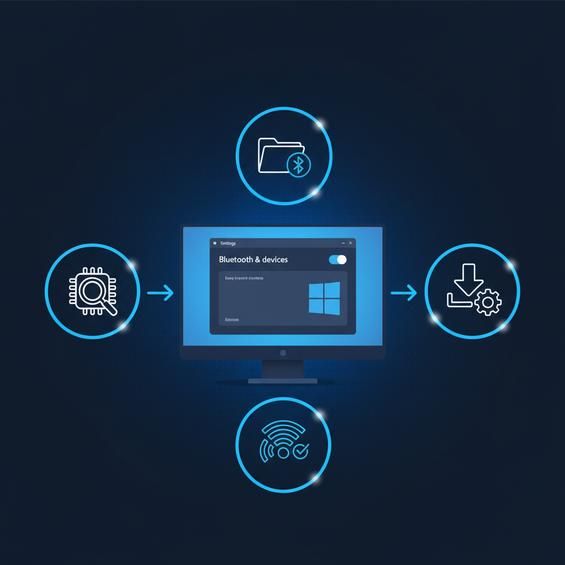
Không phải lúc nào cũng cần cài lại driver, nhưng có một số dấu hiệu cho thấy bạn nên kiểm tra ngay driver bluetooth win 11. Trường hợp phổ biến nhất là biểu tượng Bluetooth biến mất hoàn toàn, trong Settings \> Bluetooth & devices không có nút bật tắt Bluetooth, hoặc trong Device Manager không thấy mục Bluetooth. Đây là dấu hiệu Windows chưa nhận driver hoặc driver đang lỗi nặng. Để có thêm góc nhìn thực tế, bạn hãy tham khảo hướng dẫn cách sửa lỗi máy tính không kết nối được WiFi Win 11.
Ngoài ra, bạn cũng nên nghĩ tới việc cập nhật hoặc cài mới driver khi: Bluetooth kết nối được nhưng rất chập chờn, dễ rớt; tai nghe bị delay âm thanh sau khi Windows 11 vừa cập nhật lớn; xuất hiện lỗi báo chấm than vàng ở mục Bluetooth trong Device Manager; hoặc bạn vừa cài lại Windows 11 mới, tất cả đều trống trơn. Nói ngắn gọn: cứ thấy Bluetooth hành xử bất thường, hãy kiểm tra lại driver bluetooth win 11 trước khi nghi ngờ phần cứng. Một lưu ý cuối: các tuỳ chỉnh trong Settings chỉ mở đầy đủ khi Windows đã được kích hoạt bản quyền — nếu máy bạn đang báo chưa kích hoạt, xem key win 11 pro. Nếu máy bạn đang chạy Windows 10, thao tác có khác đôi chút — xem hướng dẫn tương ứng tại hướng dẫn cài driver wifi cho win 10 đầy đủ từ A tới Z.
Yêu cầu phần cứng của Office 2016, 2019, 2021, 2024, thực tế chạy trên máy RAM 4GB và cách chọn bản Office phù hợp cho máy cấu hình thấp.
Những thay đổi của Office 2024 về giao diện, thanh tìm kiếm, Excel, PowerPoint, và có nên nâng cấp từ Office 2021 hay các bản cũ hơn.
Mua Key windows 11 pro bản quyền vĩnh viễn tại ApexK3 chỉ 250.000đ, chính hãng Microsoft, giao key qua email 5 phút, bảo hành vĩnh viễn 1 đổi 1
Trong phần này mình sẽ đi lần lượt các cách làm từ cơ bản tới nâng cao để bạn có thể tự xử lý tại nhà. Bạn nên bắt đầu bằng việc kiểm tra driver hiện tại, sau đó thử cập nhật qua Windows Update, nếu chưa ổn thì tải trực tiếp từ trang hãng và cuối cùng là cài thủ công qua Device Manager. Chỉ cần kiên nhẫn làm từng bước, khả năng cao bạn sẽ "hồi sinh" được Bluetooth trên Windows 11 mà không cần mang máy đi sửa.
Các bước dưới đây áp dụng chung cho hầu hết laptop Windows 11 (ASUS, Dell, HP, Lenovo.) và cả máy bàn có gắn card/Bluetooth USB. Giao diện có thể hơi khác chút tùy phiên bản Windows 11, nhưng tên các mục như Settings, Windows Update, Device Manager, Bluetooth & devices. thì gần như giống nhau.
Đầu tiên, bạn cần xem Windows đã nhận driver Bluetooth chưa và đang dùng phiên bản nào. Cách làm:
Nếu trong Device Manager không hề có mục Bluetooth, hoặc xuất hiện mục Unknown device (Thiết bị lạ) với dấu chấm than vàng, rất có thể driver bluetooth win 11 chưa được cài đúng hoặc đang lỗi. Bạn ghi lại tên thiết bị (nếu có) hoặc tên card Wi-Fi/Bluetooth để lát nữa tìm đúng driver trên trang hãng. Đây là bước quan trọng giúp bạn không cài nhầm driver.
Cách dễ nhất, dành cho người không rành kỹ thuật, là để Windows tự tìm và cài driver mới thông qua Windows Update. Thử bước này trước, nếu vẫn lỗi thì ta mới tới giải pháp thủ công:
Sau khi cài xong, bạn nên khởi động lại máy. Vào lại Settings > Bluetooth & devices để kiểm tra xem nút Bluetooth đã xuất hiện chưa, và thử kết nối lại tai nghe/loa. Nhiều trường hợp chỉ cần cập nhật driver bluetooth win 11 qua Windows Update là mọi thứ chạy mượt trở lại, không cần thao tác thêm.
Nếu Windows Update không tìm được gì mới hoặc vẫn lỗi, bạn nên tải driver trực tiếp từ trang hãng để đảm bảo đúng phiên bản và tương thích với Windows 11.
Để hệ thống và các tính năng trên máy tính của bạn hoạt động ổn định, mượt mà và nhận đầy đủ các bản cập nhật bảo mật mới nhất, bạn nên sử dụng Windows bản quyền. Hãy tham khảo ngay key win 11 pro chính hãng tại ApexK3.
Việc tải từ trang hãng giúp bạn có bộ driver bluetooth win 11 chuẩn nhất cho máy, hạn chế lỗi xung đột. Tránh tìm driver trên các trang linh tinh không rõ nguồn gốc vì có thể dính phần mềm rác hoặc không tương thích.
Trong một số trường hợp file tải về từ hãng không có trình cài đặt tự động, mà chỉ là thư mục chứa nhiều file.inf,.sys. Lúc này bạn cần dùng Device Manager để cài driver thủ công: Trường hợp bạn cần cấu hình thêm phần này, xem bài viết cách xem pass wifi trên máy tính Win 11.
Sau khi cài xong, hãy khởi động lại máy, rồi mở Settings > Bluetooth & devices để kiểm tra. Nếu nút Bluetooth đã xuất hiện và có thể bật/tắt bình thường, nghĩa là bạn đã cài driver bluetooth win 11 thành công.
Để tránh nhầm lẫn, tốt nhất là bạn tải driver bluetooth win 11 trực tiếp từ trang hỗ trợ của hãng laptop, vì mỗi hãng sẽ tối ưu riêng cho từng model. Dưới đây là hướng dẫn nhanh cho từng hãng phổ biến:
Một lưu ý nhỏ: luôn ưu tiên driver mới nhất nhưng vẫn tương thích với phiên bản Windows 11 bạn đang dùng. Sau khi cài xong driver từ hãng, bạn có thể tạm thời tắt các bản cập nhật driver tự động từ ứng dụng phụ của hãng (nếu có) để tránh tình trạng tự động cập nhật gây xung đột.
Bực bội lắm phải không? Cài driver xong tưởng là ngon, ai ngờ Bluetooth vẫn không bật được hoặc còn tệ hơn là biến mất luôn. Những lỗi này thường do xung đột driver cũ - mới, hoặc do một bản cập nhật Windows chưa tương thích. Đừng lo, mình sẽ gợi ý vài bước xử lý phổ biến để bạn tự kiểm tra trước.
Trước hết, nếu sau khi cài driver bluetooth win 11 mới mà Bluetooth không bật được, hãy vào lại Device Manager kiểm tra: nếu có nhiều thiết bị Bluetooth trùng tên, hoặc có dấu chấm than vàng, ta sẽ thử gỡ sạch và cài lại. Một số bước sau đây bạn có thể áp dụng tuần tự, kiểm tra sau từng bước để xem đã ổn chưa.
Bạn có thể thử các cách sau để xử lý lỗi sau khi cài driver:
services.msc rồi Enter.Nếu sau khi thử hết các bước trên mà Bluetooth vẫn "im lặng", rất có thể vấn đề nằm ở phần cứng (chip Bluetooth, card Wi-Fi/Bluetooth) hoặc bản Windows 11 đang lỗi sâu. Lúc này, bạn nên sao lưu dữ liệu và cân nhắc cài lại Windows 11 sạch, đồng thời đảm bảo đang dùng bản Windows bản quyền ổn định để hạn chế các lỗi vặt, trong đó có lỗi driver bluetooth win 11.
❓ Tại sao máy tính đã kết nối Wifi nhưng ghi 'No Internet'?
👉 Lỗi này thường do xung đột địa chỉ IP hoặc cấu hình DNS. Bạn hãy thử ngắt kết nối Wifi và kết nối lại, restart modem hoặc reset card mạng trong Settings.
❓ Bluetooth không tìm thấy thiết bị ngoại vi phải làm sao?
👉 Đảm bảo thiết bị ngoại vi của bạn đã được bật nguồn và đang ở chế độ kết nối (pairing mode). Đồng thời, hãy kiểm tra xem driver Bluetooth trên máy tính đã được cập nhật chưa.
Tóm lại, để Bluetooth hoạt động ổn định trên Windows 11, bạn cần đảm bảo driver bluetooth win 11 được cài đúng phiên bản, cập nhật từ nguồn chính hãng và xử lý sạch các xung đột driver cũ. Chỉ cần đi đúng trình tự: kiểm tra trong Device Manager, cập nhật qua Windows Update, tải driver chuẩn từ trang hãng và tinh chỉnh lại khi gặp lỗi, hầu hết vấn đề Bluetooth "chập cheng" đều giải quyết được.
Nhận thông báo bài viết mới nhất và mã giảm giá độc quyền.

