Kích Hoạt Office Bằng Lệnh CMD: ospp.vbs Và Xóa Key Cũ
Khi giao diện Office không cho bạn biết vì sao kích hoạt thất bại, dòng lệnh sẽ nói rõ hơn nhiều: key nào đang cài trên máy, còn bao nhiêu ngày, có bao nhiêu license tồn đọng, và lỗi cụ thể là gì. Công cụ dùng cho việc này là ospp.vbs, có sẵn trong mọi bản Office cài đặt trên máy.
Mở Command Prompt đúng cách
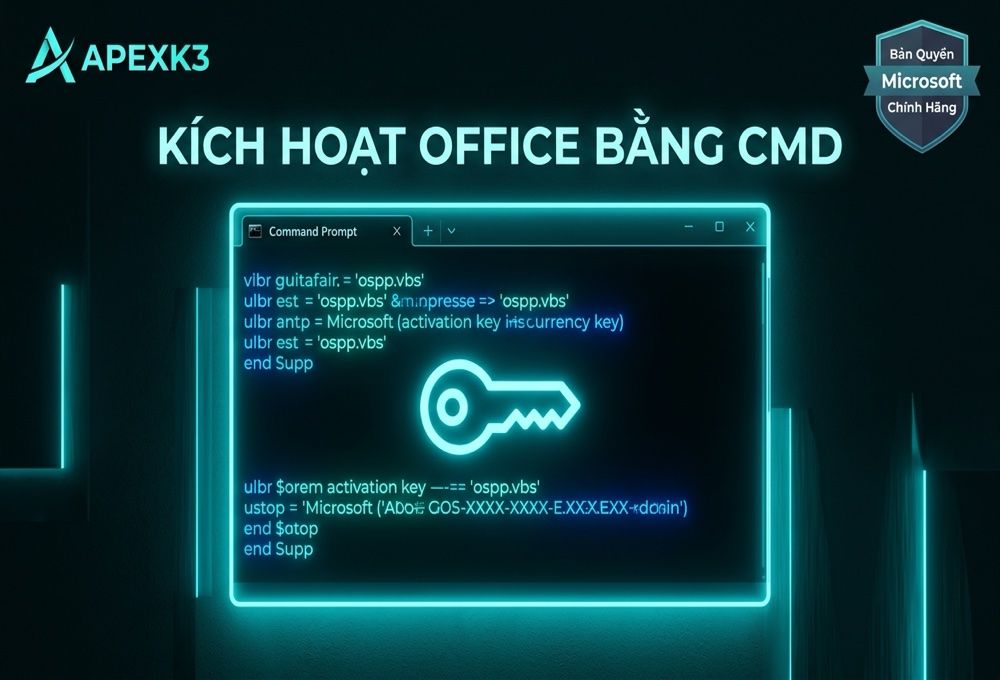
Phải mở với quyền quản trị, nếu không lệnh sẽ báo lỗi từ chối truy cập. Bấm phím Windows, gõ cmd, chuột phải vào Command Prompt rồi chọn Run as administrator.
Chuyển vào thư mục Office
File ospp.vbs nằm trong thư mục cài đặt Office. Đường dẫn khác nhau tùy bản 32-bit hay 64-bit, và tùy kiểu cài đặt. Thử lần lượt các lệnh sau, cái nào không báo lỗi là đúng:
- cd "C:\Program Files\Microsoft Office\Office16"
- cd "C:\Program Files (x86)\Microsoft Office\Office16"
- cd "C:\Program Files\Microsoft Office\root\Office16"
Thư mục tên Office16 dùng chung cho các bản 2016, 2019, 2021 và 2024, nên đừng thấy số 16 mà tưởng chỉ dành cho bản 2016.
Xem trạng thái license hiện tại
Gõ lệnh:
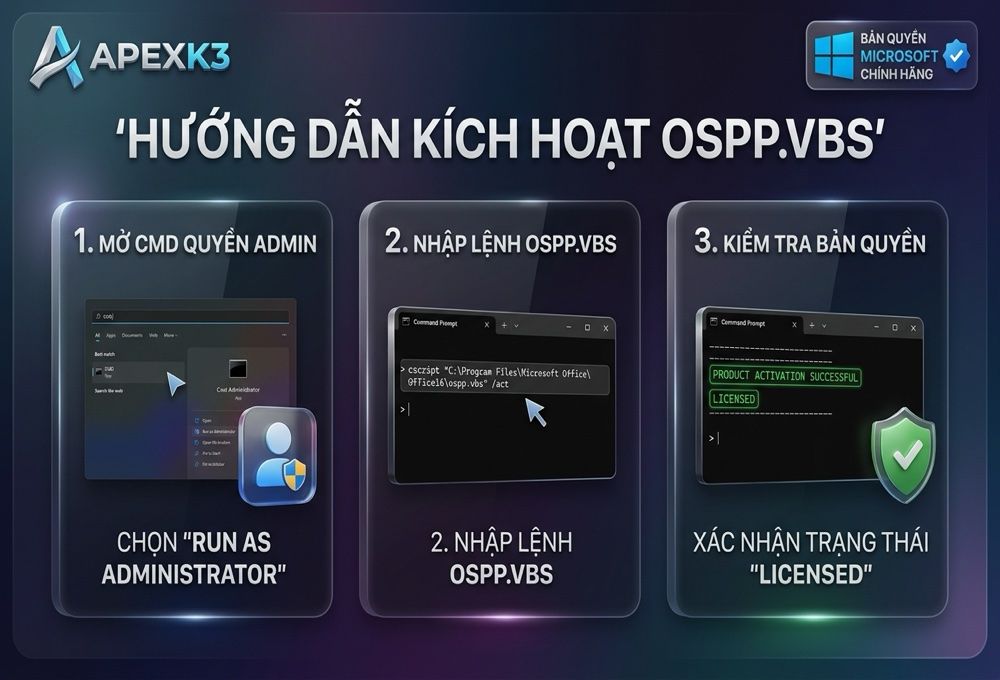
cscript ospp.vbs /dstatus
Kết quả trả về những thông tin quan trọng sau:
- LICENSE NAME - tên bản Office mà license này dành cho. Nếu tên này không khớp bản bạn đang cài, đó chính là nguyên nhân lỗi.
- LICENSE STATUS - trạng thái. Chữ LICENSED nghĩa là đã kích hoạt, NOTIFICATIONS nghĩa là có vấn đề, OOB_GRACE nghĩa là đang trong thời gian dùng thử.
- Last 5 characters of installed product key - 5 ký tự cuối của key đang cài. Dùng để đối chiếu xem máy đang chạy key nào khi bạn có nhiều key.
- ERROR CODE - mã lỗi nếu có, tra tại bảng tra mã lỗi kích hoạt Office.
Nếu lệnh trả về nhiều khối thông tin, nghĩa là máy đang tồn nhiều license cùng lúc. Đây là nguyên nhân rất phổ biến khiến key mới nhập vào không ăn.
Xóa key cũ đang tồn trên máy
Dùng 5 ký tự cuối lấy được ở bước trên để xóa đúng license cần bỏ:
cscript ospp.vbs /unpkey:XXXXX
Thay XXXXX bằng 5 ký tự cuối. Lệnh thành công sẽ báo Product key uninstall successful.
Nếu có nhiều license, xóa lần lượt từng cái rồi chạy lại /dstatus để kiểm tra đã sạch chưa. Sau khi sạch, nhập key mới theo hướng dẫn nhập key Office.
Nhập key và kích hoạt bằng dòng lệnh
Hai lệnh này làm thay việc nhập key trong giao diện:
cscript ospp.vbs /inpkey:XXXXX-XXXXX-XXXXX-XXXXX-XXXXX để nhập key.
cscript ospp.vbs /act để kích hoạt.
Cách này hữu ích khi giao diện Office không mở được cửa sổ nhập key, hoặc khi bạn cần xử lý nhiều máy theo cùng một quy trình.
Khi nào lệnh này không dùng được
Hai trường hợp:
Key của bạn gắn tài khoản Microsoft. Loại này kích hoạt qua đăng nhập chứ không qua key cài trên máy, nên lệnh sẽ không thấy gì. Phân biệt hai loại key tại phân biệt các loại key Office.
Không tìm thấy file ospp.vbs. Thường do đường dẫn khác, hoặc bộ cài bị thiếu file. Trường hợp thứ hai thì nên gỡ triệt để Office cũ rồi cài lại.
Nếu sau khi xóa license cũ mà key mới vẫn không nhận, khả năng key đã bị thu hồi, xem dấu hiệu tại lỗi Unlicensed Product và Product Deactivated. Khi cần thay key, xem key Office 2021 hoặc key Office 2019 tùy bản đang cài.
Câu hỏi thường gặp
Chạy lệnh này có làm mất dữ liệu không?
Không. Các lệnh chỉ tác động tới thông tin license, không đụng tới file tài liệu.
Xóa nhầm key đang dùng tốt thì sao?
Nhập lại key đó bằng lệnh /inpkey rồi kích hoạt lại. Vì vậy nên ghi lại 5 ký tự cuối trước khi xóa.
Lệnh báo không nhận diện được cscript?
Bạn chưa vào đúng thư mục Office. Chạy lại lệnh cd với các đường dẫn nêu ở trên.