Phân Biệt Key Office Retail, OEM Và Professional Plus
Cùng là "key Office bản quyền" nhưng bốn loại dưới đây khác nhau ở ba điểm quyết định: bản quyền gắn vào đâu, có chuyển sang máy khác được không, và bộ ứng dụng đi kèm gồm những gì. Hiểu đúng bốn loại này sẽ giúp bạn hỏi đúng câu khi mua, và tránh được phần lớn rắc rối về sau.
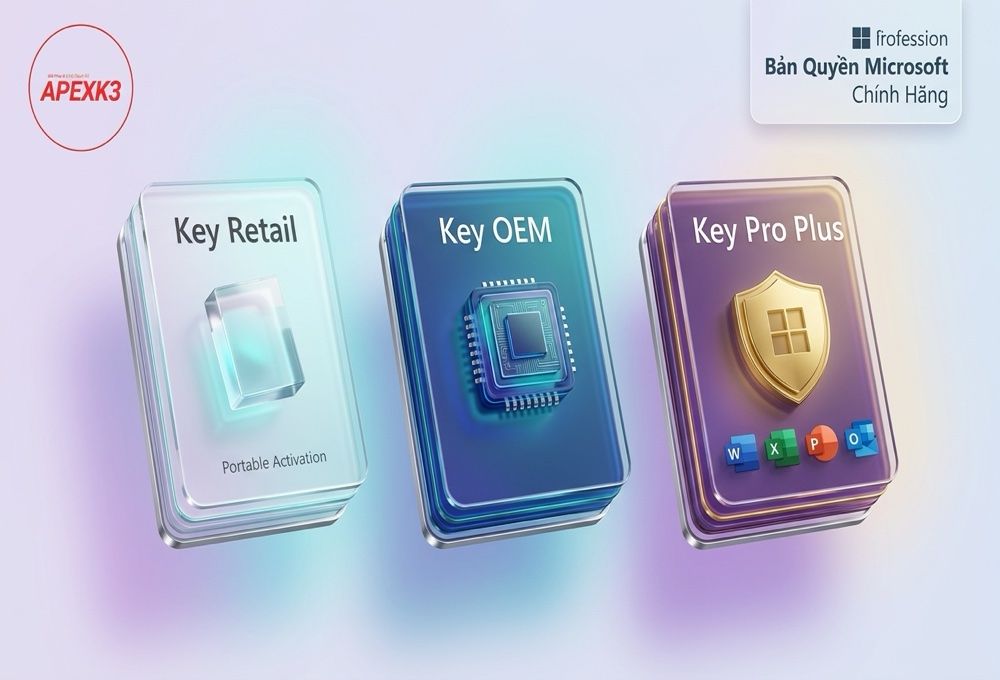
Bảng phân biệt nhanh
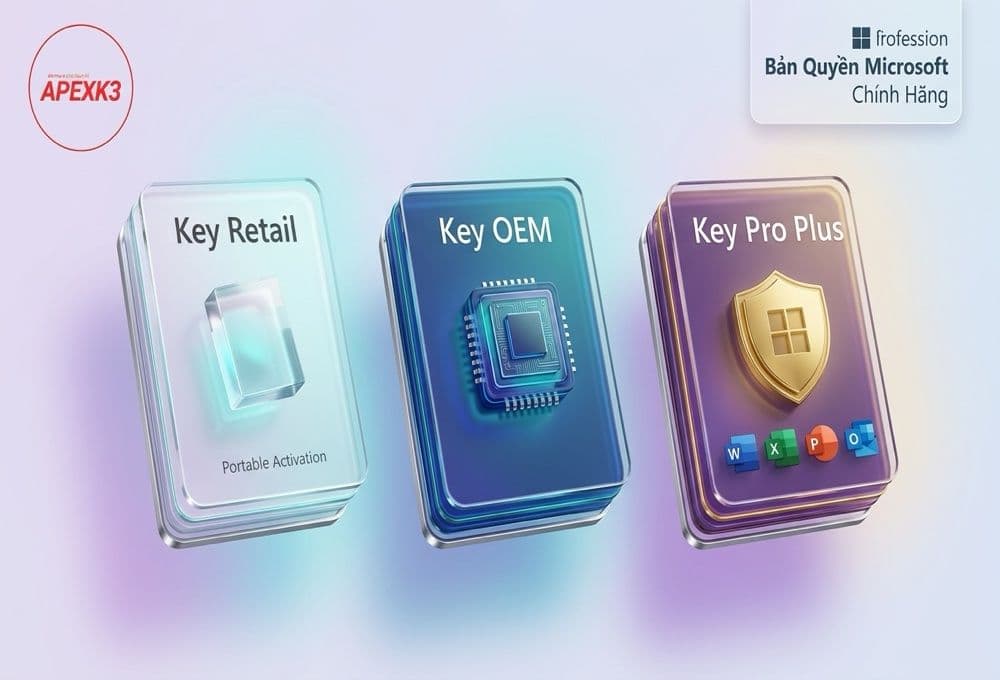
| Loại key | Bản quyền gắn vào | Chuyển máy | Đặc điểm |
|---|---|---|---|
| Retail (bán lẻ) | Tài khoản Microsoft | Được, trong giới hạn nhất định | Linh hoạt nhất, cài lại máy chỉ cần đăng nhập |
| OEM | Máy tính (mainboard) | Không | Đi kèm máy mới, hỏng main là mất theo |
| Professional Plus | Máy tính | Tùy loại license cụ thể | Bộ ứng dụng đầy đủ nhất, có Access và Publisher |
| Home & Student | Tài khoản hoặc máy | Tùy loại | Chỉ có Word, Excel, PowerPoint, OneNote |
Key Retail: bản quyền đi theo tài khoản
Đây là loại key bán lẻ thông thường. Điểm nhận dạng dễ nhất: bạn được yêu cầu vào setup.office.com, đăng nhập bằng tài khoản Microsoft rồi mới nhập key. Từ lúc đó, bản quyền thuộc về tài khoản chứ không thuộc về máy.
Ưu điểm lớn nhất là khi cài lại Windows hoặc đổi máy, bạn chỉ cần đăng nhập đúng tài khoản là Office tự nhận lại bản quyền, không phải nhập lại dãy key. Điều này đặc biệt tiện nếu bạn hay cài lại Win 10 hoặc reset máy tính Win 11.
Nhược điểm nằm ở chỗ ít người để ý: mất tài khoản là mất bản quyền. Quên mật khẩu, mất quyền truy cập email khôi phục, hoặc đổi tài khoản không đúng cách đều dẫn tới hậu quả này. Vì vậy hãy dùng email chính chủ và đọc trước cách đổi tài khoản Microsoft trên Win 11 nếu bạn định thay đổi tài khoản trên máy.
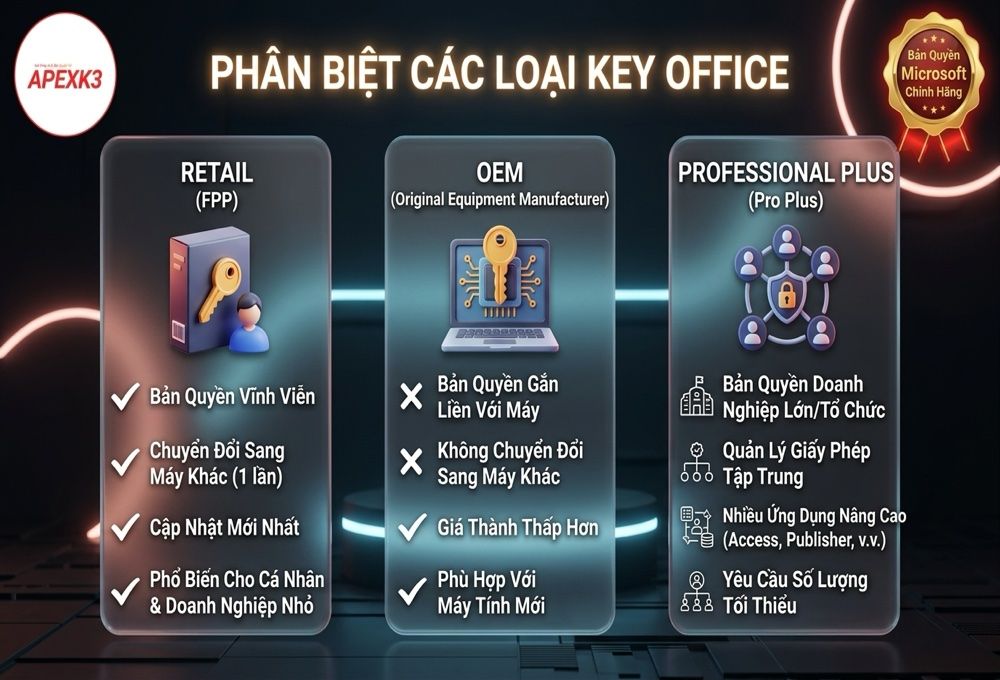
Key OEM: bản quyền gắn chặt vào máy
Key OEM được cấp cho nhà sản xuất máy tính, cài sẵn khi máy xuất xưởng. Bản quyền ghi nhận vào phần cứng, cụ thể là bo mạch chủ.
Hệ quả trực tiếp: bạn không chuyển key này sang máy khác được. Bán máy thì bản quyền theo máy đi luôn. Thay bo mạch chủ thì thường mất kích hoạt và phải liên hệ Microsoft. Đổi lại, key OEM không phụ thuộc tài khoản nên cài lại Windows trên cùng máy đó vẫn tự kích hoạt được.
Nếu bạn mua máy cũ và người bán nói "máy có Office bản quyền sẵn", khả năng cao đó là key OEM. Nên kiểm tra trạng thái tại File → Account trước khi nhận máy, hoặc xem cách kiểm tra thời hạn bản quyền Office.
Professional Plus: bộ ứng dụng đầy đủ nhất
Professional Plus không phải một loại license mà là một phiên bản sản phẩm, phân biệt theo bộ ứng dụng đi kèm. Đây là chỗ hay nhầm nhất, vì Professional Plus có thể được cấp dưới dạng Retail hoặc dạng cấp phép cho tổ chức.
Điểm khác biệt thực chất nằm ở số ứng dụng bạn nhận được:
- Home & Student - Word, Excel, PowerPoint, OneNote.
- Home & Business - thêm Outlook.
- Professional Plus - thêm Access và Publisher, đầy đủ nhất.
Nếu công việc của bạn cần Access để quản lý cơ sở dữ liệu, chỉ có Professional Plus mới có. Đây là lý do nhiều đơn vị kế toán và hành chính bắt buộc phải chọn bản này, xem thêm hướng dẫn dùng Access. Tương tự, tính năng Power Pivot trong Excel cũng chỉ có ở bản Professional Plus, chi tiết tại Power Pivot và Data Model trong Excel.
Bản Professional Plus có ở cả ba phiên bản đang phổ biến: key Office 2016, key Office 2019 và key Office 2021.
Còn key GVLK và key KMS thì sao?
Đây là hai cái tên bạn sẽ gặp rất nhiều khi tìm key miễn phí trên mạng, nên cần nói rõ.
GVLK là dãy key cấp phép theo khối, do Microsoft công bố công khai. Nó không phải license miễn phí. Muốn dùng được, máy của bạn phải kết nối tới một máy chủ kích hoạt do tổ chức tự vận hành. Máy cá nhân nhập dãy key này vào sẽ báo lỗi, hoặc chỉ kích hoạt tạm thời rồi hết hạn.
Đây chính là lý do các bài hướng dẫn "key Office free" trên mạng luôn kèm theo một công cụ nào đó: công cụ ấy giả lập máy chủ kích hoạt trên chính máy bạn. Cơ chế và rủi ro của cách làm này được phân tích trong key Office 2016 free và những điều cần biết và rủi ro khi dùng tool crack Office.
Vì sao key trôi nổi hay bị thu hồi
Ngoài GVLK, thị trường còn có loại key bán lẻ bị rò rỉ hoặc mua bằng thẻ gian lận. Chúng kích hoạt được thật, nhưng khi Microsoft rà soát và phát hiện một key chạy trên hàng nghìn máy, key đó bị vô hiệu hóa. Máy của bạn có thể chạy ổn vài tháng rồi đột ngột báo lỗi bản quyền.
Dấu hiệu nhận biết và cách xử lý khi rơi vào tình huống này nằm ở bài lỗi Unlicensed Product và Product Deactivated.
Cần hỏi gì khi mua key?
Bốn câu này nên hỏi trước khi thanh toán, ở bất kỳ nơi nào bạn mua:
- Key thuộc loại nào, gắn vào tài khoản hay gắn vào máy?
- Bộ ứng dụng gồm những gì, có Outlook và Access không?
- Dùng được cho mấy máy, và chuyển máy có được không?
- Chính sách bảo hành thế nào nếu key mất kích hoạt?
Key tại ApexK3 được nói rõ loại ngay khi tư vấn, giao qua email kèm hướng dẫn nhập theo đúng loại key, và bảo hành trong suốt thời gian bạn sử dụng: key gặp sự cố kích hoạt thì chúng tôi đổi key mới. Chưa chắc nên chọn phiên bản nào, đọc so sánh Office 2016, 2019, 2021 và 2024, còn khi đã có key thì làm theo hướng dẫn nhập key Office.
Câu hỏi thường gặp
Làm sao biết key của tôi thuộc loại nào?
Nhìn cách nhập là đoán được: nhập trên setup.office.com thì là loại gắn tài khoản, nhập trực tiếp trong Word hoặc Excel thì là loại gắn máy. Muốn chắc chắn hơn, có thể kiểm tra bằng dòng lệnh, xem lệnh ospp.vbs kiểm tra trạng thái license.
Key OEM có rẻ hơn key Retail không?
Thường rẻ hơn, đổi lại bạn mất tính linh hoạt: không chuyển máy được và phụ thuộc vào phần cứng.
Mua key Home & Student rồi muốn thêm Outlook thì làm sao?
Không nâng cấp từng ứng dụng được. Bạn cần mua bản có sẵn Outlook như Home & Business hoặc Professional Plus.
Một tài khoản Microsoft gắn được mấy key Office?
Gắn được nhiều key khác nhau, nhưng mỗi key vẫn giữ giới hạn số máy riêng của nó.