Kích Hoạt Office Qua Web Self-Service Và Active By Phone
Khi kích hoạt qua mạng thất bại, Office còn hai đường dự phòng: kích hoạt qua trang web tự phục vụ của Microsoft, và kích hoạt qua điện thoại. Hai cách này ít người biết nhưng giải quyết được đúng những trường hợp mà cách thông thường bó tay.

Khi nào cần tới hai cách này
- Máy không nối mạng được, hoặc mạng bị chặn cổng kết nối tới máy chủ Microsoft.
- Kích hoạt báo mã lỗi liên quan tới kết nối như 0x4004F00D, tra tại bảng tra mã lỗi kích hoạt Office.
- Key báo vượt quá số lần kích hoạt nhưng bạn đang dùng hợp lệ, ví dụ vừa thay linh kiện máy.
Trước khi dùng, hãy loại trừ hai nguyên nhân đơn giản hơn: máy sai ngày giờ và phần mềm diệt virus chặn kết nối. Xem cách chỉnh giờ trên máy tính Win 10 và cách sửa lỗi không kết nối được WiFi.
Kích hoạt qua trang web tự phục vụ
Cách này dùng khi máy cài Office không nối mạng được, nhưng bạn có một thiết bị khác có mạng.
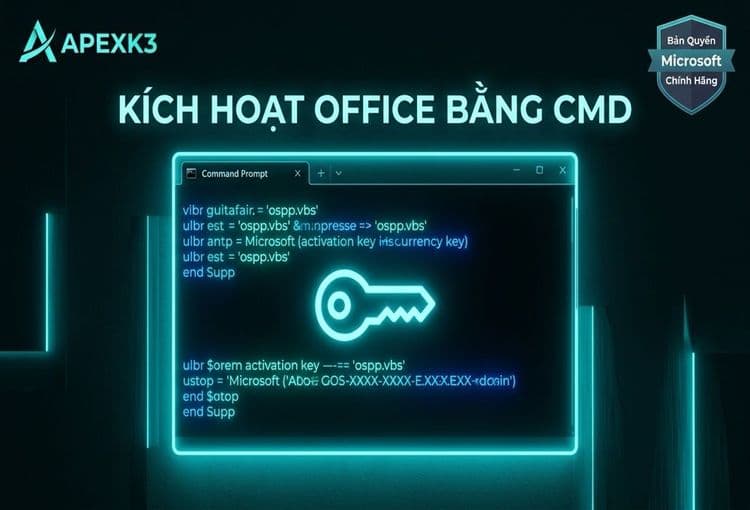
- Trên máy cài Office, mở Command Prompt với quyền quản trị, vào thư mục Office và chạy cscript ospp.vbs /dstatus để lấy thông tin license. Hướng dẫn tại kích hoạt Office bằng lệnh CMD.
- Ghi lại mã cài đặt mà hệ thống sinh ra.
- Trên thiết bị có mạng, truy cập trang kích hoạt tự phục vụ của Microsoft, nhập mã cài đặt đó.
- Trang web trả về một mã xác nhận. Nhập mã này ngược lại vào máy cài Office để hoàn tất.
Mã cài đặt khá dài nên dễ gõ nhầm. Nên chụp màn hình rồi đối chiếu từng nhóm ký tự.
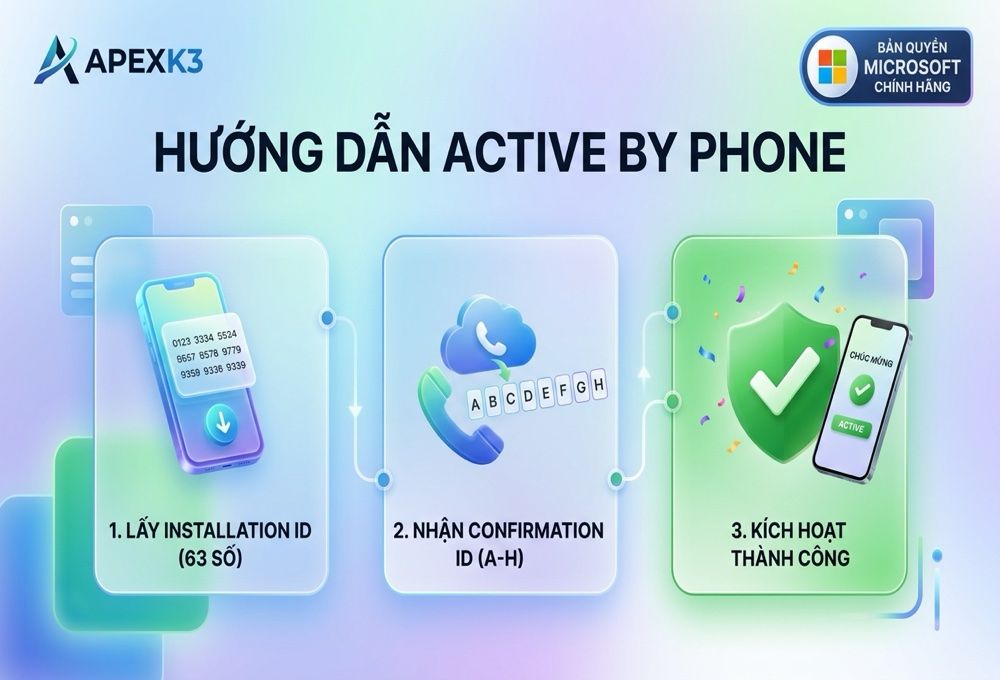
Kích hoạt qua điện thoại
Cách này dùng khi bạn không có thiết bị nào nối mạng, hoặc khi cần nói chuyện với nhân viên hỗ trợ để giải thích trường hợp đặc biệt.
- Trong Office, khi cửa sổ kích hoạt hiện ra, tìm tùy chọn kích hoạt bằng điện thoại. Nếu không thấy, chạy lệnh cscript ospp.vbs /act để buộc Office hiện phương án thay thế.
- Office hiển thị một dãy số dài chia thành nhiều nhóm, đây là mã cài đặt.
- Gọi tới tổng đài kích hoạt của Microsoft tại quốc gia bạn, hệ thống trả lời tự động sẽ hướng dẫn đọc từng nhóm số.
- Hệ thống đọc lại mã xác nhận, bạn nhập vào các ô tương ứng trong Office.
Nếu hệ thống tự động từ chối, giữ máy để gặp nhân viên. Trường hợp thay linh kiện khiến key báo hết lượt kích hoạt thường được xử lý ở bước này.
Chuẩn bị trước khi gọi
- Tên đầy đủ của bản Office đang cài, lấy tại File → Account.
- 5 ký tự cuối của key đang cài.
- Mã lỗi gặp phải, nếu có.
- Thông tin mua hàng nếu được hỏi.
Không đọc cả dãy key 25 ký tự cho bất kỳ ai, kể cả khi được hỏi. Quy trình kích hoạt qua điện thoại chỉ cần mã cài đặt, không cần key.
Nếu cả hai cách đều thất bại
Khi hệ thống từ chối ở cả hai đường, khả năng cao key đã bị thu hồi chứ không phải vấn đề kết nối. Dấu hiệu nhận biết nằm ở bài lỗi Unlicensed Product và Product Deactivated.
Trường hợp này cần thay key. Xem key Office 2019 hoặc key Office 2021 tùy bản đang cài. Key tại ApexK3 được bảo hành trong suốt thời gian bạn sử dụng, key gặp sự cố kích hoạt sẽ được đổi key mới.
Câu hỏi thường gặp
Kích hoạt qua điện thoại có tốn phí không?
Cuộc gọi tính theo cước viễn thông thông thường, bản thân việc kích hoạt không mất phí.
Kích hoạt kiểu này có khác gì kích hoạt thường không?
Không khác. Kết quả là license giống hệt, chỉ khác đường truyền thông tin.
Máy kích hoạt qua điện thoại rồi, lần sau cài lại có phải gọi nữa không?
Có, nếu máy vẫn không nối mạng được. Nên ghi lại mã xác nhận đã dùng, đôi khi tái sử dụng được trên cùng máy.