


Tách Nền Ảnh, Stock Images Và Ink To Shape Trong PowerPoint
Ba công cụ này giúp bạn làm slide gọn gàng hơn mà không cần phần mềm chỉnh ảnh: tách nền ảnh ngay trong PowerPoint, dùng kho ảnh bản quyền có sẵn, và vẽ tay rồi để PowerPoint tự nắn thành hình chuẩn.

Tách nền ảnh
Chọn ảnh, vào Picture Format → Remove Background. PowerPoint tô màu tím phần nó cho là nền và sẽ xóa đi.
Phần đoán tự động hiếm khi chính xác ngay. Dùng hai công cụ trên thanh:
- Mark Areas to Keep - vẽ nét lên phần bị tô tím nhầm mà bạn muốn giữ.
- Mark Areas to Remove - vẽ nét lên phần cần xóa mà PowerPoint chưa nhận ra.
Vẽ từng nét ngắn thay vì một nét dài, và bấm Keep Changes khi xong. Nếu kết quả tệ, bấm Discard All Changes rồi làm lại.
Ảnh nào tách tốt: nền đơn sắc, chủ thể có đường viền rõ, màu chủ thể khác hẳn nền.
Ảnh nào tách kém: tóc, lông thú, vật thể trong suốt, nền nhiều chi tiết cùng tông màu với chủ thể. Với những ảnh này, công cụ chỉnh ảnh chuyên dụng cho kết quả tốt hơn nhiều.
Mẹo: sau khi tách, chuột phải vào ảnh chọn Save as Picture và lưu dạng PNG. Bạn sẽ có một ảnh nền trong suốt dùng lại được ở nơi khác, thay vì phải tách lại từ đầu.
Kho ảnh và nội dung có sẵn
Vào Insert → Pictures → Stock Images. Kho này gồm ảnh chụp, hình minh họa, biểu tượng, hình dán và ảnh cắt sẵn, tùy phiên bản mà nội dung khác nhau.
Giá trị chính của kho này là vấn đề bản quyền. Ảnh tải từ kết quả tìm kiếm trên mạng gần như luôn thuộc về ai đó, và dùng trong tài liệu công ty hoặc bài thuyết trình cho khách hàng là rủi ro thật. Kho này được cấp phép sẵn cho người dùng Office.
Kho cần kết nối internet để tải nội dung. Nếu không mở được, kiểm tra mạng, xem cách sửa lỗi không kết nối được WiFi.
Với biểu tượng, nên dùng nhóm Icons vì chúng ở dạng vector, đổi màu và phóng to không vỡ, xem chèn SVG và biểu tượng vào PowerPoint.
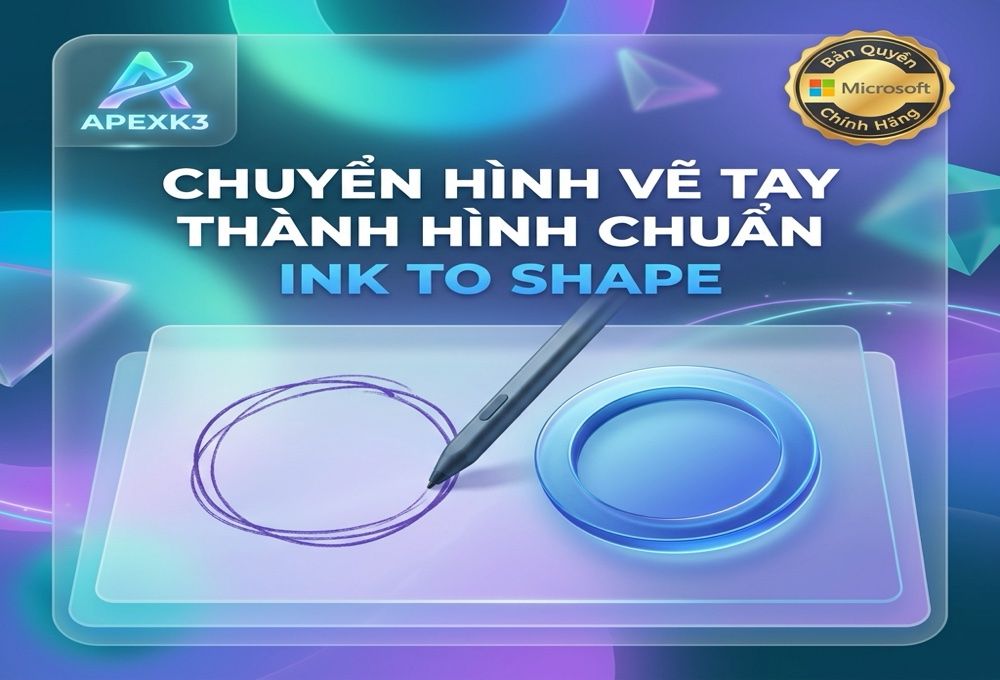
Ink to Shape: vẽ tay thành hình chuẩn
Bật tab Draw nếu chưa có: chuột phải vào thanh ribbon, chọn Customize the Ribbon, tích ô Draw.
Trong tab Draw, bật nút Ink to Shape, rồi chọn một cây bút và vẽ. Khi bạn vẽ một hình gần giống hình tròn, PowerPoint tự thay bằng hình tròn chuẩn. Tương tự với hình vuông, tam giác, mũi tên, đường thẳng.
Hình tạo ra là hình vẽ thật của PowerPoint, nên đổi màu, thêm viền, gắn hiệu ứng được như mọi hình khác.
Công dụng thực tế: dựng nhanh sơ đồ khối trong lúc họp mà không phải mở menu chọn từng hình.
Nếu máy bạn có màn hình cảm ứng và bạn thấy vướng khi dùng, xem cách tắt cảm ứng màn hình Win 11.
Ink to Math trong PowerPoint
Tương tự Word, bạn viết công thức toán bằng tay rồi PowerPoint nhận diện. Vào Insert → Equation → Ink Equation, viết vào khung màu vàng, sửa phần nhận sai rồi bấm Insert.
Cách dùng chi tiết và các mẹo viết cho dễ nhận diện có ở bài viết tay và bút vẽ trong Word.
Ba mẹo làm ảnh trong slide trông chuyên nghiệp hơn
- Cắt ảnh theo hình. Picture Format → Crop → Crop to Shape, chọn hình tròn cho ảnh chân dung.
- Dùng chung một kiểu viền. Chọn một kiểu ở Picture Styles và áp cho mọi ảnh trong bài. Nhất quán quan trọng hơn đẹp.
- Đặt ảnh làm nền mờ. Chuột phải vào slide, chọn Format Background, chọn ảnh rồi tăng độ trong suốt để chữ đọc được.
Sau khi chèn nhiều ảnh, nhớ nén lại để file không phình to, xem nén ảnh trong PowerPoint.
Remove Background có ở mọi phiên bản từ key Office 2016. Kho Stock Images và Ink to Shape có từ key Office 2019 trở lên.
Câu hỏi thường gặp
Tách nền xong viền ảnh bị răng cưa?
Ảnh gốc độ phân giải thấp. Dùng ảnh lớn hơn, hoặc thêm một viền mỏng cùng màu nền slide để che.
Ink to Shape nhận sai hình?
Vẽ chậm hơn và khép kín nét. Nếu vẫn sai, tắt tính năng rồi chèn hình từ menu Insert.
Ảnh trong Stock Images dùng cho mục đích thương mại được không?
Kho này được cấp phép cho người dùng Office trong phạm vi sử dụng thông thường. Với chiến dịch quảng cáo lớn, nên kiểm tra điều khoản cụ thể.