


Blog 5 phút đọc
Trình Chiếu 2 Màn Hình PowerPoint, Vẽ Và Bút Laser Ảo
A
Apexk3
04/10/2026 • 16:32
ngu***@gmail.com vừa mua
Key Win 11 Pro Bản Quyền Vĩnh Viễn Chính Hãng Giá Rẻ
Trình chiếu bằng hai màn hình cho bạn một lợi thế lớn: khán giả thấy slide, còn bạn thấy ghi chú, slide kế tiếp và đồng hồ đếm giờ. Bài này đi qua cách thiết lập và ba công cụ dùng được ngay khi đang trình bày.
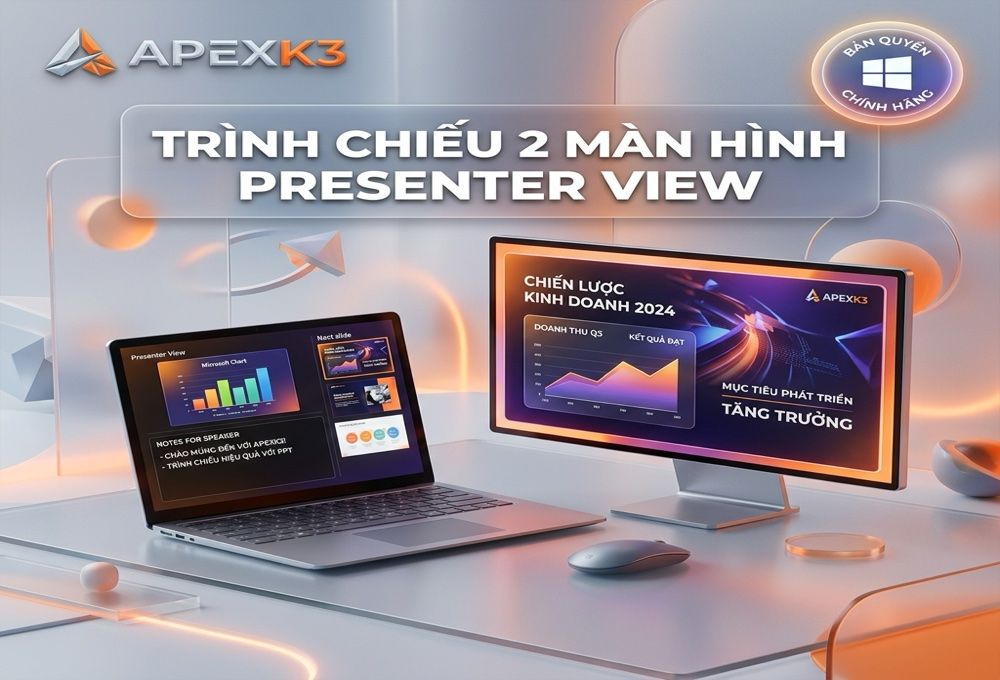
Trước hết nối máy chiếu hoặc màn hình phụ, rồi bấm Windows + P và chọn Extend. Đây là chế độ mở rộng, khác với Duplicate vốn chiếu y hệt hai bên.
Nhiều người chọn nhầm Duplicate rồi thắc mắc vì sao không thấy ghi chú. Nếu máy không nhận màn hình thứ hai, xem hướng dẫn trình chiếu 2 màn hình Win 10 hoặc dùng 2 màn hình độc lập trên Win 11.
Trong PowerPoint, vào tab Slide Show, tích ô Use Presenter View. Ở danh sách Monitor, chọn màn hình nào sẽ hiện slide cho khán giả.
Bắt đầu trình chiếu bằng F5. Màn hình của bạn sẽ hiện:
Nếu hai màn hình bị đảo, bấm nút Display Settings → Swap Presenter View and Slide Show ngay trong Presenter View.

Đang trình chiếu, bấm Ctrl+P để chuyển con trỏ thành bút. Vẽ bằng cách giữ chuột trái và kéo.
Các phím tắt khác:
Đổi màu bút: chuột phải khi đang trình chiếu, chọn Pointer Options → Ink Color.
Khi kết thúc, PowerPoint hỏi có giữ lại nét vẽ không. Chọn Keep nếu bạn muốn gửi bản có ghi chú cho người tham dự.
Giữ Ctrl rồi nhấn giữ chuột trái, con trỏ biến thành chấm đỏ như bút laser. Thả ra là trở lại bình thường.
Ưu điểm so với bút laser thật: chấm đỏ này hiện cả trên video ghi màn hình và trên các cuộc họp trực tuyến, trong khi bút laser thật chỉ người trong phòng thấy.
Đổi màu chấm laser tại Slide Show → Set Up Slide Show, mục Laser pointer color.
Phím B là thứ nhiều người trình bày lâu năm dùng nhiều nhất mà người mới ít biết.
Ba cách, theo thứ tự đơn giản dần:
Ứng dụng PowerPoint trên điện thoại. Mở cùng file từ tài khoản đám mây, ứng dụng có chế độ điều khiển từ xa khi hai thiết bị cùng đăng nhập một tài khoản.
Ứng dụng điều khiển từ xa của bên thứ ba. Cài ứng dụng trên điện thoại và phần mềm tương ứng trên máy tính, kết nối qua WiFi cùng mạng. Cân nhắc nguồn tải trước khi cài.
Thiết bị trỏ chuyên dụng. Một chiếc clicker cắm USB là giải pháp ổn định nhất, không phụ thuộc mạng và pin điện thoại. Với buổi thuyết trình quan trọng, đây là lựa chọn an toàn nhất.
Presenter View và các công cụ trong bài có ở mọi phiên bản PowerPoint, kể cả key Office 2016.
Bấm Display Settings trong Presenter View rồi chọn hoán đổi hai màn hình.
Bấm Alt+F5 để mở Presenter View trên một màn hình duy nhất khi tập dượt.
Chỉ khi bạn chọn Keep lúc kết thúc.
Khi nào cần gỡ sạch Office, những gì cần sao lưu trước, cách dùng công cụ chính thức của Microsoft và kiểm tra đã sạch chưa.
Cách dùng Office Deployment Tool để tải bộ cài ngoại tuyến, chỉ cài Word, Excel, PowerPoint và cài hàng loạt máy theo cùng cấu hình.