
Khôi Phục File Word Chưa Lưu Và Sửa Lỗi Word Bị Treo
Word đóng đột ngột khi bạn chưa kịp lưu là tình huống ai cũng gặp ít nhất một lần. Tin tốt là Word có cơ chế tự lưu tạm chạy ngầm, nên phần lớn trường hợp vẫn lấy lại được nội dung. Bài này đi theo đúng thứ tự nên thử: cách dễ nhất trước, cách khó nhất sau, rồi tới các lỗi khiến Word treo ngay từ đầu.
Một lưu ý trước khi bắt đầu: đừng vội mở lại file đó rồi lưu đè. Thao tác này có thể xóa mất bản tạm mà Word đang giữ.

Cách 1: khung Document Recovery
Mở lại Word sau sự cố. Nếu Word phát hiện có bản chưa lưu, nó tự hiện khung Document Recovery ở bên trái với danh sách file khôi phục được.
Bấm vào từng mục để xem nội dung, tìm bản gần nhất rồi lưu lại ngay bằng Save As với tên mới. Đừng đóng khung này trước khi lưu, vì nó chỉ hiện một lần.
Cách 2: mở bản nháp chưa lưu
Nếu khung Document Recovery không hiện, vào File → Open → Recover Unsaved Documents ở cuối danh sách file gần đây. Word sẽ mở thư mục chứa các bản nháp tự lưu.
Các file ở đây có đuôi .asd và tên khá khó đoán, nên hãy sắp xếp theo thời gian sửa đổi để tìm bản gần nhất. Mở ra kiểm tra nội dung rồi lưu lại thành file .docx bình thường.
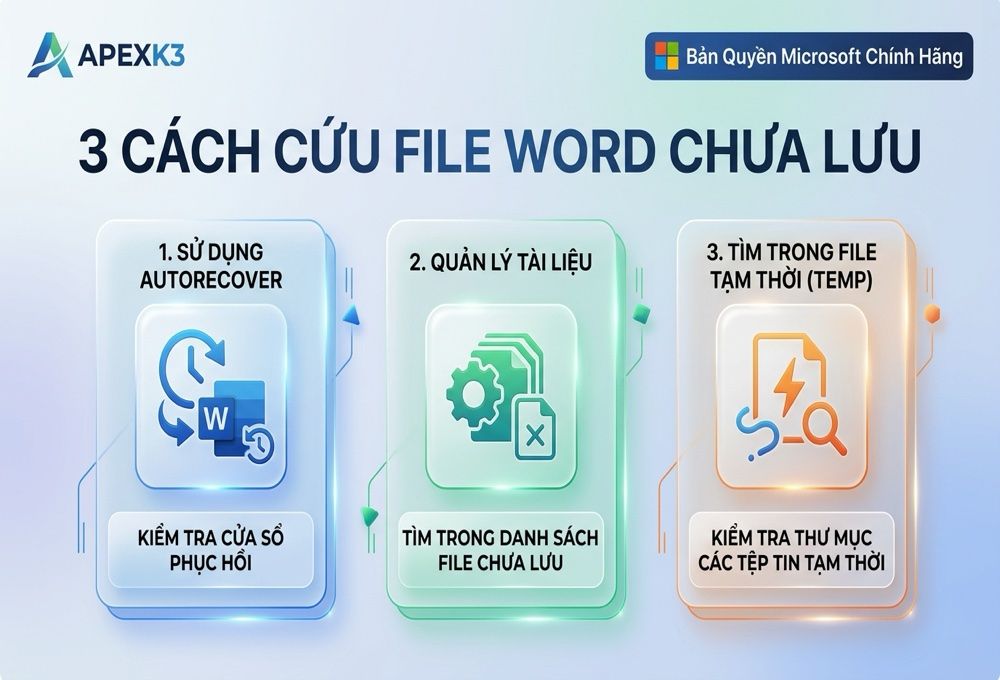
Cách 3: tìm file tạm thủ công
Khi hai cách trên không ra, tìm trực tiếp trong thư mục tạm. Mở File Explorer, gõ vào thanh địa chỉ:
%AppData%\Microsoft\Word
Tìm các file có đuôi .asd hoặc .wbk. Sao chép chúng ra màn hình chính rồi đổi đuôi thành .docx để mở thử. Nếu không tìm thấy gì, thử tiếp thư mục %Temp% và lọc theo file bắt đầu bằng dấu ngã.
Bật tự lưu để lần sau không mất nữa
Vào File → Options → Save, đảm bảo hai mục sau được bật:
- Save AutoRecover information every - đặt xuống 3 hoặc 5 phút thay vì mặc định 10 phút.
- Keep the last autosaved version if I close without saving - mục này quan trọng không kém, nó giữ lại bản tạm ngay cả khi bạn lỡ bấm Don't Save.
Nếu bạn dùng bản có tính năng lưu tự động lên đám mây, bật luôn tùy chọn đó cho các file quan trọng. Ngoài ra nên có thói quen sao lưu định kỳ cho cả máy, tham khảo cách backup Win 10 đơn giản.
Lỗi Word has stopped working
Đây là thông báo Word gặp sự cố và buộc phải đóng. Thử lần lượt bốn bước:
Mở Word ở chế độ an toàn. Giữ phím Ctrl rồi mở Word, hoặc bấm Windows + R và gõ winword /safe. Nếu ở chế độ này Word chạy ổn thì nguyên nhân nằm ở add-in.
Tắt add-in. Vào File → Options → Add-ins, chuyển mục Manage sang COM Add-ins, bấm Go rồi bỏ chọn hết. Bật lại từng cái để tìm thủ phạm.
Sửa chữa bộ Office. Vào Control Panel → Programs, chọn bộ Office rồi bấm Change, chọn Quick Repair trước, nếu chưa được thì chọn Online Repair. Lưu ý Online Repair cần kết nối mạng, nếu máy đang trục trặc mạng xem cách sửa lỗi laptop không kết nối được WiFi.
Xóa file Normal.dotm. Đây là file mẫu mặc định của Word, khi hỏng sẽ làm Word lỗi liên tục. Vào %AppData%\Microsoft\Templates, đổi tên Normal.dotm thành Normal.old rồi mở lại Word, nó sẽ tự tạo file mới.
Lỗi Save As bị đơ hoặc không mở được cửa sổ lưu
Triệu chứng: bấm Save As và Word đứng im, hoặc cửa sổ chọn thư mục mất rất lâu mới hiện.
Nguyên nhân thường gặp nhất là Word đang cố kết nối tới một vị trí lưu trữ không truy cập được: ổ mạng đã ngắt, thư mục đám mây mất đồng bộ, hoặc máy in mặc định không phản hồi. Nghe lạ nhưng máy in mặc định có ảnh hưởng thật, vì Word truy vấn máy in để tính bố cục trang. Nếu máy in của bạn đang có vấn đề, xem cách sửa lỗi máy in không kết nối với máy tính, hoặc tạm đặt máy in PDF làm mặc định.
Cách xử lý nhanh: vào File → Options → Save, bật tùy chọn lưu vào máy tính theo mặc định thay vì vị trí đám mây.
Lỗi Word hiện màn hình đen hoặc trắng xóa
Thường là vấn đề hiển thị chứ không phải lỗi phần mềm. Vào File → Options → Advanced, tìm mục Display và bật tùy chọn tắt tăng tốc phần cứng đồ họa. Đây là cách xử lý hiệu quả nhất trên máy dùng card đồ họa tích hợp.
Nếu vẫn còn, thử cập nhật driver card màn hình, hoặc kiểm tra xem có phải bạn đang bật chế độ nền tối mà giao diện hiển thị sai không, xem bật dark mode và nền đen trong Word.
Khi nào nên nghĩ tới phiên bản Office
Nếu Word liên tục treo trên một máy đã thử hết các cách trên, hai khả năng còn lại là bộ cài bị hỏng sâu hoặc bản Office không tương thích tốt với hệ điều hành hiện tại. Bản Office càng cũ chạy trên Windows càng mới thì rủi ro này càng cao.
Trường hợp này nên gỡ sạch rồi cài lại, xem gỡ triệt để Office cũ. Nếu bản của bạn đã quá cũ, cân nhắc key Office 2021 hoặc key Office 2019 tùy cấu hình máy, và làm theo hướng dẫn nhập key Office sau khi cài.
Câu hỏi thường gặp
Mất điện đột ngột có khôi phục được không?
Được, nếu tính năng AutoRecover đang bật. Word sẽ hiện khung Document Recovery ở lần mở tiếp theo.
Lỡ bấm Don't Save thì còn cứu được không?
Còn, nếu tùy chọn giữ bản tự lưu cuối cùng đang bật. Vào File → Open → Recover Unsaved Documents để tìm.
File khôi phục bị thiếu vài đoạn cuối?
Bình thường. Word chỉ lưu tạm theo chu kỳ, nên phần soạn sau lần lưu tạm gần nhất sẽ mất. Giảm chu kỳ xuống 3 phút sẽ hạn chế điều này.
Word báo file bị hỏng không mở được?
Dùng File → Open, chọn file, bấm mũi tên cạnh nút Open rồi chọn Open and Repair.